
AIツールを使ってみたいと思っても、ChatGPT、Gemini、Claude、Canvaなど選択肢が多く、「結局どれを使えばいいの?」と迷いやすくなっています。
しかし、AI初心者が最初から10種類すべてを使いこなす必要はありません。
大切なのは、「文章を書きたい」「調べものをしたい」「画像を作りたい」など、自分がAIで何をしたいのかを先に決め、その目的に合うツールを1つ選ぶことです。
この記事では、初心者でも試しやすいAIツール10種類を、ランキングだけで並べるのではなく目的別に選べる形で紹介します。
先に結論
- AI初心者は、最初から複数のAIを覚える必要はない
- 文章・相談を幅広く試すならChatGPTが候補
- Googleサービスをよく使うならGeminiが候補
- 画像やデザインを作りたいならCanvaが候補
- 調査・資料作成・情報整理などは、それぞれ得意なAIを選ぶ
まず1つ使ってみて、不足を感じたときに2つ目を追加するくらいで十分です。
なお、AIツールの無料範囲や機能は変更されることがあります。この記事では公開時点の公式情報を確認したうえで紹介しますが、利用前には各サービスの最新条件も確認してください。
目次
- 初心者はAIツールを全部使う必要はない
- 目的別|自分に合うAIツール早見表
- 初心者におすすめのAIツール10選
- 迷ったら最初はどのAIを選ぶ?
- 無料AIツールを使うときの注意点
- AIツールについてよくある質問
- まとめ|最初は目的に合うAIを1つ選べばいい
初心者はAIツールを全部使う必要はない
AIツールは、それぞれ得意な作業が違います。
文章作成や相談を幅広くできるAIもあれば、検索、画像制作、プレゼン資料、PDFの整理など特定の作業を得意とするAIもあります。
そのため、「おすすめ1位だから使う」という選び方より、自分が今やりたいことに合うAIを選ぶ方が失敗しにくいです。
最初に決めるのは「何をしたいか」
- 文章を書く・相談する
- 調べものをする
- 画像やデザインを作る
- 資料を作る
- PDFや情報を整理する
このどれを最初にやりたいか決めるだけでも、候補をかなり絞れます。
目的別|自分に合うAIツール早見表
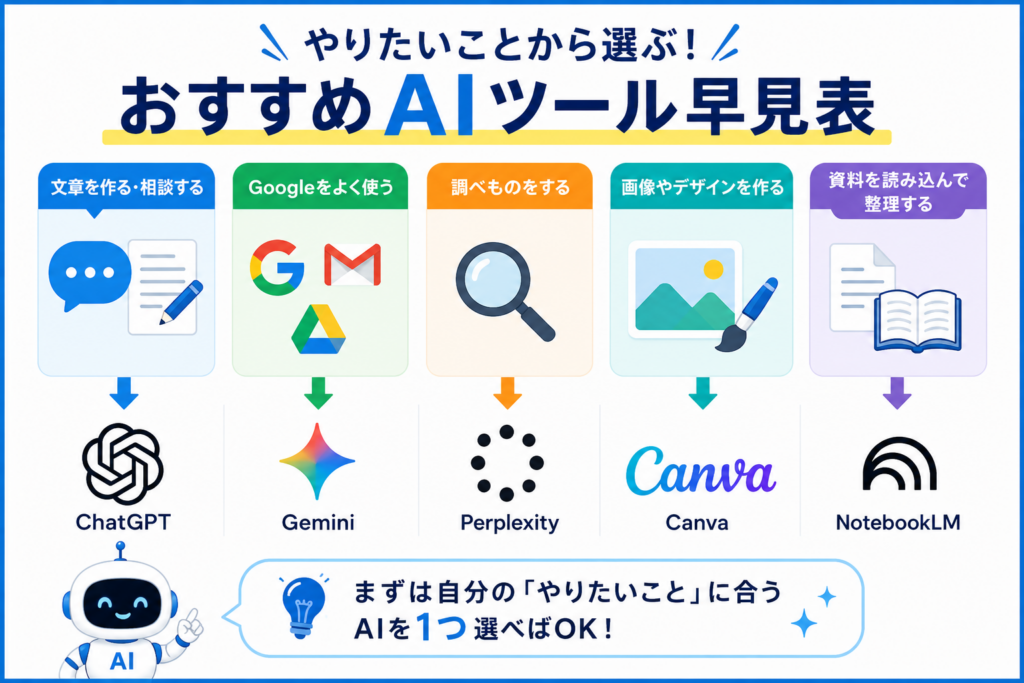
まずは、やりたいことから候補を選んでください。
| やりたいこと | 候補になるAI |
|---|---|
| 文章作成・相談・アイデア出し | ChatGPT |
| Googleサービスを使った作業 | Gemini |
| 長文作成・文章整理 | Claude |
| AIを使った情報検索 | Perplexity |
| Microsoft系の作業 | Microsoft Copilot |
| 画像・デザイン制作 | Canva |
| メモ・情報整理 | Notion AI |
| プレゼン・資料作成 | Gamma |
| 文章から図解を作る | Napkin AI |
| PDF・資料を読み込んで学習する | NotebookLM |
この表で「自分がやりたいこと」が見つかったら、まずそのAIを試せば十分です。
初心者におすすめのAIツール10選
ここからは、目的別に使いやすいAIツールを10種類紹介します。
順位を付けるのではなく、「何をしたい人に向いているか」を基準に見てください。
ChatGPT|文章作成・相談を幅広く試したい人
ChatGPTは、文章作成、相談、アイデア出し、要約、学習、ブログ作成など幅広い用途に使えるAIです。
「まずAIを1つ使ってみたい」という初心者には、候補にしやすいサービスです。
- 向いている人:文章作成・相談・アイデア出しを幅広く試したい人
- 無料利用:無料プランあり
- 注意点:重要な情報は回答をそのまま信じず確認する
Gemini|Googleサービスをよく使う人
GeminiはGoogleが提供するAIです。
Googleのサービスを普段から使っている人や、情報整理・文章作成などをAIで補助したい人の候補になります。
- 向いている人:Googleサービスをよく利用する人
- 無料利用:無料で利用できる範囲あり
- 注意点:利用できる機能や上限はプランによって異なる
Claude|長文作成や文章整理をしたい人
Claudeは、長い文章の作成や整理、要約などに使えるAIです。
文章を読みやすく整えたい人や、長文を扱う機会が多い人の候補になります。
- 向いている人:長文作成・文章整理・要約をしたい人
- 無料利用:無料プランあり
- 注意点:無料利用には使用量の制限がある
Perplexity|AIを使って調べものをしたい人
Perplexityは、AIを使って情報を検索・整理したい人向けのサービスです。
回答だけでなく参照元を確認しながら調べたい人の候補になります。
- 向いている人:調査・情報収集を効率化したい人
- 無料利用:無料プランあり
- 注意点:表示された情報源そのものも確認する
Microsoft Copilot|Microsoft系の作業にAIを使いたい人
Microsoft Copilotは、Microsoftが提供するAIサービスです。
Microsoft製品を日常的に使っている人や、仕事・事務作業でAIを活用したい人の候補になります。
- 向いている人:Microsoftサービスをよく使う人
- 無料利用:無料で利用できる範囲あり
- 注意点:Microsoft 365などとの連携機能は条件が異なる場合がある
Canva|画像やデザインを作りたい人
Canvaは、画像、SNS投稿、プレゼン資料などを作成できるデザインサービスです。
AI機能も用意されているため、文章ではなく見た目を作る作業をしたい人の候補になります。
- 向いている人:画像・デザイン・SNS素材を作りたい人
- 無料利用:無料プランあり
- 注意点:AI機能の利用範囲や回数はプランによって異なる
Notion AI|メモや情報整理をまとめたい人
Notion AIは、Notion内で文章作成や情報整理などを補助するAI機能です。
普段からNotionを使って、メモ・タスク・情報をまとめて管理したい人の候補になります。
- 向いている人:メモ・情報・タスクを1か所で整理したい人
- 無料利用:無料プランではAIを試せる範囲が限定的
- 注意点:本格的なAI利用はプラン条件を確認する
Gamma|プレゼンや資料を短時間で作りたい人
Gammaは、AIを使ってプレゼン資料やドキュメントなどを作成できるサービスです。
資料の構成やデザインを最初から考える手間を減らしたい人の候補になります。
- 向いている人:プレゼン・提案資料を作りたい人
- 無料利用:無料プランあり
- 注意点:無料利用にはクレジットなどの条件がある
Napkin AI|文章から図解を作りたい人
Napkin AIは、文章から図解やビジュアルを作成する用途に使えるAIツールです。
説明文だけでは伝わりにくい内容を、図として見せたい人の候補になります。
- 向いている人:ブログ・資料用の図解を作りたい人
- 無料利用:無料プランあり
- 注意点:生成後の文字・レイアウトは自分でも確認する
NotebookLM|PDFや資料を使って学習・整理したい人
NotebookLMはGoogleが提供する、資料をもとに情報整理や質問ができるAIサービスです。
PDFや手元の資料を読みながら学習したい人、長い資料から必要な情報を整理したい人の候補になります。
- 向いている人:PDF・資料を使って学習や情報整理をしたい人
- 無料利用:無料で利用できる範囲あり
- 注意点:元資料の内容そのものも確認する
10個全部を使う必要はない
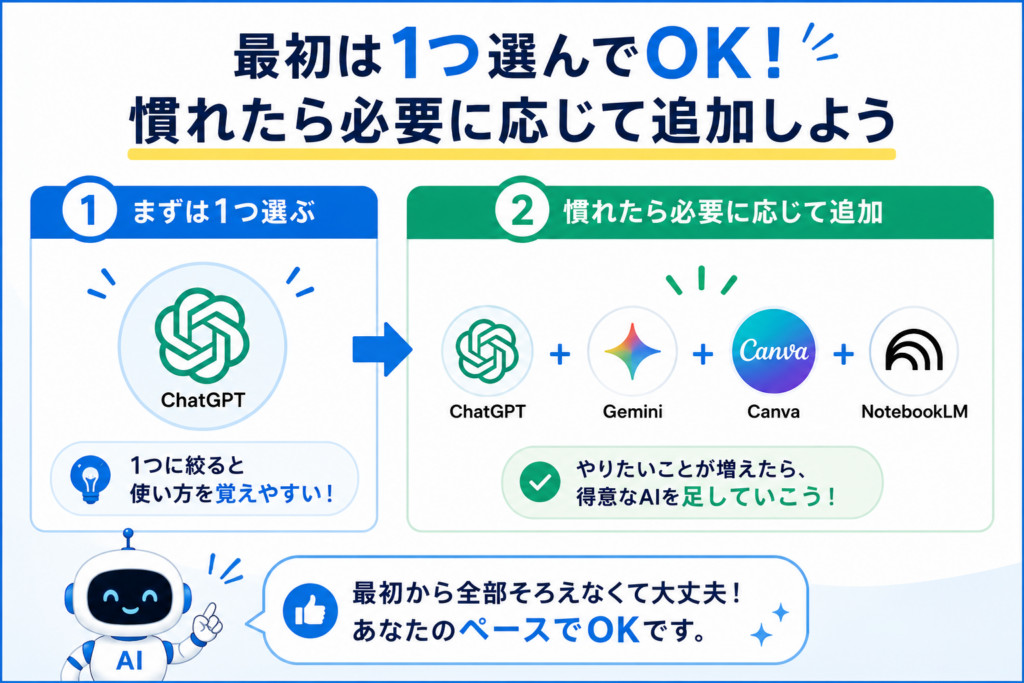
この中から、自分が今やりたいことに合うAIを1つ選べば十分です。
まず1つ試す → 不足を感じたら2つ目を追加するという順番の方が、初心者でも迷いにくくなります。
迷ったら最初はどのAIを選ぶ?
ここまで見ても迷う場合は、やりたいことを4つに分けると選びやすくなります。
文章・相談を幅広く試したいならChatGPT
「AIで何ができるのか、まず広く試してみたい」という人はChatGPTから始めると分かりやすいです。
文章作成、相談、アイデア出し、要約など幅広い用途に使えます。
Googleサービスをよく使うならGemini
普段からGoogleのサービスをよく使っていて、そこにAIを組み合わせたい人はGeminiが候補です。
画像やデザインを作りたいならCanva
文章よりも、ブログ画像、SNS投稿、資料などを作りたい人はCanvaから試す方が目的に合いやすいです。
PDFや資料を整理したいならNotebookLM
手元の資料やPDFをもとに、内容を整理したり質問したりしたい人はNotebookLMが候補になります。
「一番人気のAI」ではなく、「自分が最初にやりたい作業」に合わせて選ぶことが大切です。

マネロボ セリフ
「迷ったら、今やりたいことを1つ決めよう。そこから選べば大丈夫!」
無料AIツールを使うときの注意点
無料から始められるAIツールは便利ですが、使う前にいくつか注意しておきたい点があります。
AIの回答をそのまま信じない
AIは、間違った内容や古い情報を回答することがあります。
料金、機能、制度、サービス内容など重要な情報は、公式サイトなどでも確認しましょう。
個人情報や機密情報を安易に入力しない
氏名、住所、電話番号、パスワード、仕事上の機密情報などは、必要性を確認せずAIへ入力しないようにしましょう。
無料プランの条件は変わることがある
無料で使える機能、回数、保存容量などは変更されることがあります。
この記事で紹介している内容も、利用を始めるときには各サービスの最新情報を確認してください。
注意
無料だから何も確認せず使ってよい、というわけではありません。
回答内容、入力する情報、利用条件の3つは自分でも確認しながら使いましょう。
AIツールについてよくある質問
無料版だけでも使えますか?
はい。この記事で紹介したAIツールの多くは、無料で試せる範囲があります。
まず無料で使ってみて、自分の用途では足りないと感じたときに有料プランを検討すれば十分です。
スマホだけでも使えますか?
スマートフォンから利用できるAIツールも多くあります。
ただし、長文作成、複数資料の確認、ブログ作業、資料編集などは、パソコンの方が進めやすい場合があります。
初心者は複数のAIを使った方がいいですか?
最初から複数を使う必要はありません。
まず目的に合うAIを1つ使い、不足する作業が出てきたときに別のAIを追加する方が分かりやすいです。
迷ったらChatGPTから始めてもいいですか?
文章作成、相談、アイデア出しなど幅広い用途を試したいなら、ChatGPTは候補の1つです。
一方、画像制作やPDF整理など目的が最初から決まっているなら、その作業を得意とするAIを選ぶ方が合いやすいです。
まとめ|最初は目的に合うAIを1つ選べばいい
AIツールはたくさんありますが、初心者が最初から全部を使う必要はありません。
この記事のまとめ
- まず「AIで何をしたいか」を決める
- 目的に合うAIを1つ選んで試す
- 不足を感じたら2つ目のAIを追加する
- 無料プランの条件や機能は利用前に確認する
- AIの回答は重要な内容ほど自分でも確認する
「一番すごいAI」を探すより、自分が今やりたいことを解決できるAIを選ぶことが大切です。
もし「まずAIで何ができるのか試してみたい」という段階なら、ChatGPTの基本的な使い方から始める方法があります。
人生逆転AIマネー
AIを味方につけて、収入の仕組みを作る。
このサイトでは、AI初心者でも実践できる副業・ブログ・SNS・収益化の方法を分かりやすく紹介しています。
▼ サイトトップページはこちら