
「AIブログを始めてみたい。でも、お金がない。パソコンも持っていない。クレジットカードもないから、自分には無理かもしれない…。」
私もブログを始める前は、まったく同じように悩んでいました。
高性能なパソコンが必要。
有料AIを契約しなければ記事は作れない。
クレジットカードがなければ申し込めない。
そんなイメージが強く、なかなか最初の一歩を踏み出せませんでした。
しかし実際に始めてみると、そのイメージとは大きく違いました。
私がブログを始めた時点で新たに必要だった費用は、WordPressを利用するためのレンタルサーバー代だけです。
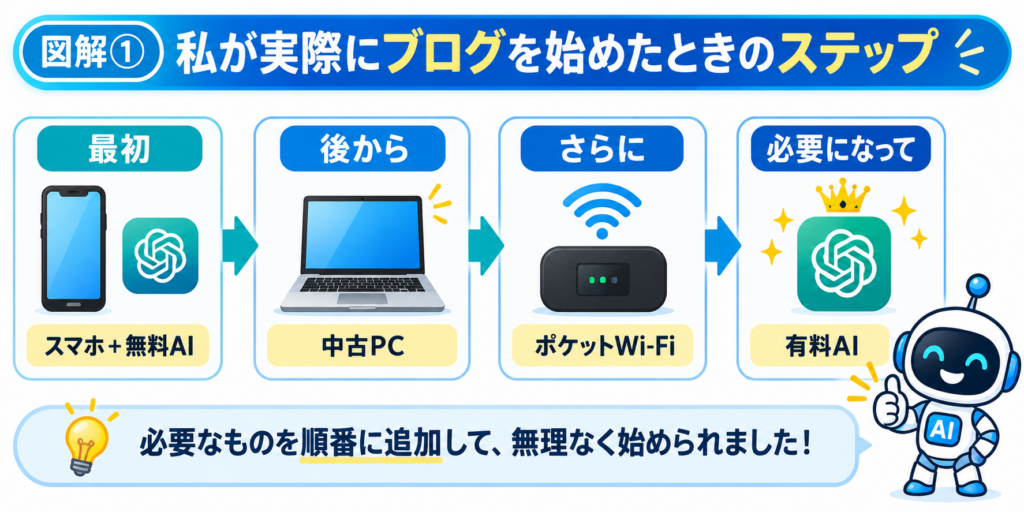
スマートフォンはもともと持っていたため、そのままブログを始め、無料AIを活用しながら進めました。
ブログを続ける中で、まずスマートフォンだけでの作業に限界を感じ、中古ノートパソコンを購入しました。
その後、パソコンでの作業時間が増え、スマートフォンの通信量だけでは足りなくなったため、ポケットWi-Fiを契約しました。
ただし、同時にスマートフォンの料金プランも見直したため、通信費全体はほとんど変わっていません。
さらに、毎日のようにAIを活用して記事制作や調査を行うようになってから、AIの有料版へ移行しています。
つまり、最初から現在の環境を揃えたわけではありません。
ブログを続ける中で不便を感じたものから、一つずつ環境を整えてきました。
また、クレジットカードを持っていない方でも始められる方法があります。
レンタルサーバーの支払い方法や通信サービスの契約方法は会社によって異なるため、「クレジットカードがないから始められない」と決めつける前に、利用できる支払い方法を確認してみることをおすすめします。
この記事では、実際にAIブログを運営している私が、どのような環境でブログを始め、何が本当に必要だったのか、そしてどのタイミングで機材や有料サービスを追加したのかを、実体験をもとに紹介します。
目次
- AIブログはお金をかけすぎなくても始められる
- AIブログを始めるのに本当に必要なもの
- スマホだけで始めて、必要になってから中古PCを買った
- 通信量が足りなくなってからポケットWi-Fiを追加した
- 無料AIから始めて、必要になってから有料版へ移行した
- 私が現在使っているAIブログの作業環境
- 分からないことはスクリーンショットを見せてAIへ相談している
- 予算に合わせた3つの始め方
- まとめ|まずは今ある環境で始めてみる
AIブログはお金をかけすぎなくても始められる
AIブログの初期費用は、最初からパソコンや有料AIなどをすべて揃える前提で考える必要はありません。
私自身、ブログを始めた時点ではスマートフォンだけで運営をスタートしました。
すでにパソコンと通信環境を持っている方であれば、最初に必要になる主な費用はレンタルサーバー代です。
最初から完璧な環境を目指す必要はありません。
まずは今ある環境で始めてみること。そして、続ける中で本当に必要だと感じたものだけを追加していく方が、初期費用を抑えながら無理なく運営できます。
AIブログを始めるのに本当に必要なもの
AIブログを始めるのに必要なものは、人によって少し異なります。
しかし、私が実際にブログを始めて感じたのは、最初から高価な機材や有料サービスをすべて揃える必要はないということでした。
まずは現在の環境を確認し、足りないものだけを準備すれば十分です。
| 項目 | 最初から必要か | 私の場合 |
|---|---|---|
| レンタルサーバー | 〇 | ブログ開始時に契約 |
| パソコン | △ | 後から購入 |
| ポケットWi-Fi | △ | 後から契約 |
| AI有料版 | △ | 後から移行 |
私の場合、ブログを始めた時点で新たに必要だった費用は、レンタルサーバー代だけでした。
スマートフォンはすでに持っていたため、そのままWordPressを開設し、無料AIを活用しながら始めています。
まず準備したいもの
- レンタルサーバー
- スマートフォンまたはパソコン
- 無料で利用できるAI
この3つがあれば、AIブログを始めることができます。
レンタルサーバーは最初に契約した
WordPressブログを始めるために、私が最初に契約したのがレンタルサーバーです。
私はエックスサーバーを選び、スマートフォンからWordPressを開設しました。
レンタルサーバーの料金やキャンペーン、支払い方法は時期や契約内容によって変わることがあるため、申し込む前に最新の条件を確認しておくことをおすすめします。
エックスサーバーを確認する
私は実際にエックスサーバーを使ってブログを運営しています。これからWordPressブログを始める方は、最新の料金やキャンペーン、支払い方法を確認してみてください。
▼ エックスサーバーの最新情報を確認する
レンタルサーバーを準備したあとも、パソコンや有料AIを最初から購入する必要はありませんでした。
スマホだけで始めて、必要になってから中古PCを買った
私は、AIブログを始めるために最初からパソコンを購入したわけではありません。
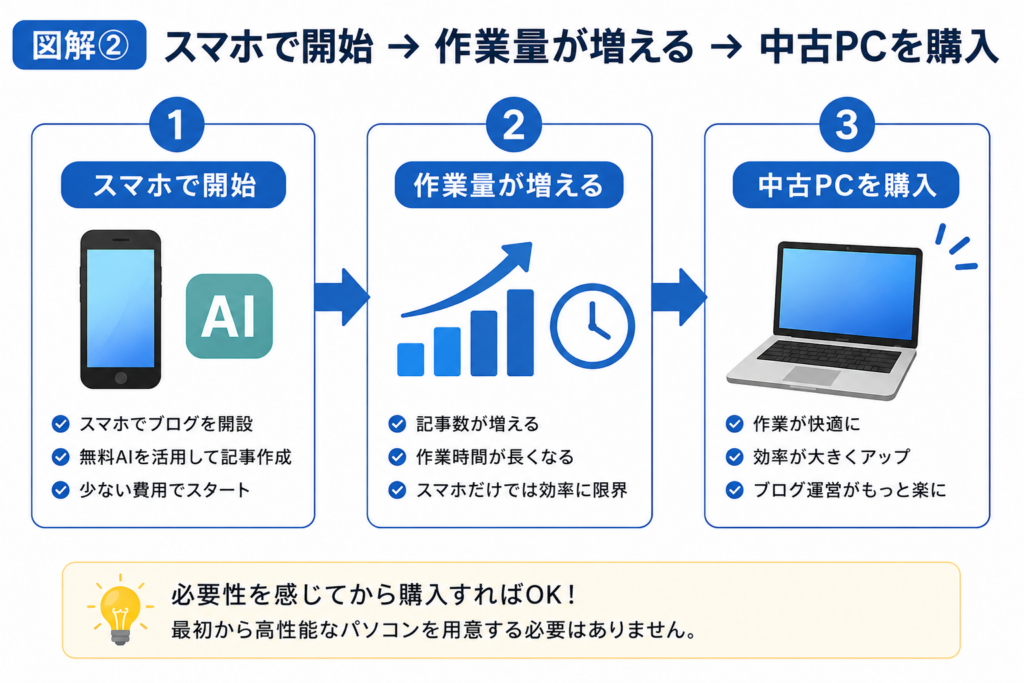
ブログを始めた当初は、もともと持っていたスマートフォンを使ってWordPressを開設し、無料AIを活用しながら作業していました。
最初のうちはスマートフォンだけでも進めることができましたが、記事数が増え、WordPressの編集や複数の画面を確認する作業が増えてくると、スマートフォンだけでは作業効率に限界を感じるようになりました。
そこで、ブログを始めてから必要性を感じたタイミングで、中古のノートパソコンを購入しました。
実際に購入した中古ノートパソコン
私が購入した中古ノートパソコンの主なスペックは次のとおりです。
| 項目 | 内容 |
|---|---|
| CPU | Core i5 第8世代 |
| メモリ | 16GB |
| SSD | 512GB |
| OS | Windows 11 |
私はブログ運営だけでなく、将来的に動画編集にも挑戦したいと考えていたため、このスペックを選びました。
ブログ運営だけが目的であれば、必ずしも私と同じスペックが必要とは限りません。
中古パソコンを選ぶ場合は、価格だけでなく、CPU、メモリ、SSD容量、Windows 11への対応状況、保証内容などを確認し、自分の用途に合うものを選ぶことが大切です。
中古パソコンを選ぶときに確認したいこと
- Windows 11に対応しているか
- SSDを搭載しているか
- メモリ容量は自分の使い方に足りるか
- CPUの世代や性能は十分か
- 保証内容を確認したか
中古パソコンを探している方は、楽天市場で「リフレッシュPC」と検索すると、さまざまなメーカーや価格帯の商品を比較できます。
中古パソコンを探してみる
価格だけでなく、スペックや保証内容も比較しながら、自分に合った一台を選びましょう。
▼ 楽天市場でリフレッシュPCを検索する
私の場合は、スマートフォンだけで始めたあと、必要性を感じてから中古パソコンを追加しました。最初から高価なパソコンを用意しなくても、ブログを続けながら自分に必要な環境を判断していくことができます。
通信量が足りなくなってからポケットWi-Fiを追加した
AIブログを始めるからといって、最初からポケットWi-Fiを契約する必要はありません。
私もブログを始めた当初は、スマートフォンの通信を使って作業していました。
しかし、中古ノートパソコンを購入して作業時間が増えると、スマートフォンの通信量だけでは足りなくなってきました。
そこで、必要性を感じたタイミングでポケットWi-Fiを契約しています。
ポケットWi-Fiを追加しても通信費全体はほとんど変わらなかった
ポケットWi-Fiを契約すると、その分だけ通信費が大きく増えるように感じるかもしれません。
私の場合は、ポケットWi-Fiの契約と同時にスマートフォンの料金プランも見直しました。
そのため、ポケットWi-Fiを追加したあとも、通信費全体はほとんど変わっていません。
ブログを始める前から新しい通信サービスを契約するのではなく、まずは現在使っているスマートフォンの契約内容を確認してみることをおすすめします。
ポケットWi-Fiを契約する前に確認したいこと
- スマートフォンでテザリングを利用できるか
- 毎月のデータ容量で足りるか
- 現在のスマートフォン料金を見直せないか
- ポケットWi-Fiを追加した場合の通信費全体はいくらになるか
テザリングだけで十分な方であれば、新たにポケットWi-Fiを契約する必要はありません。
私のようにブログの作業時間が増え、通信量が足りなくなってから検討しても遅くありません。
| 通信方法 | 私が考える使い方 |
|---|---|
| スマホのテザリング | 現在の通信量で足りるなら、そのまま利用する |
| ポケットWi-Fi | 作業時間が増えて通信量が足りなくなったら検討する |
ポケットWi-Fiは、料金やキャンペーン、支払い方法、契約条件などがサービスによって異なります。
私のように通信量が足りなくなった方は、現在のスマートフォン料金も含めて比較し、自分の使い方に合うサービスを選んでみてください。
ポケットWi-Fiを比較してみる
必要性を感じた方は、料金や契約条件、支払い方法などを比較して、自分に合うサービスを確認してみましょう。
▼ ポケットWi-Fiの選択肢を確認する
私の場合は、通信量が足りなくなってからポケットWi-Fiを追加しました。最初から契約するのではなく、今の通信環境で足りるかを確認してから判断するのがおすすめです。
無料AIから始めて、必要になってから有料版へ移行した
AIブログを始めるために、最初から有料AIを契約する必要はありません。
私自身も、ブログを始めた当初は無料AIを利用していました。
まずは無料で使える範囲で記事制作や相談に活用し、ブログを続けながら「もっと長時間使いたい」「調査や画像作成など、使う場面が増えてきた」と感じるようになってから有料版へ移行しています。
つまり、有料AIもパソコンやポケットWi-Fiと同じで、私にとってはブログを始めるために最初から必要だったものではありません。
必要性を感じてから追加したものの一つです。
無料AIでもブログは始められた
ブログを始めたばかりの頃は、記事制作だけでなく、WordPressの操作や分からないことの相談にも無料AIを使っていました。
最初から有料版を契約するのではなく、まず無料版を実際に使ってみて、自分がどのくらいAIを利用するのか確認してから判断しても遅くありません。
使う時間と用途が増えてから有料版へ移行した
ブログを続けるうちに、私がAIを使う場面は少しずつ増えていきました。
- 記事構成の整理
- 文章の添削や修正
- SEOや競合調査
- WordPress操作の相談
- 画像や図解の作成
- ブログ全体の改善相談
毎日のように長時間AIを使うようになったことで、無料版だけではなく有料版を使う価値があると判断し、移行しました。
有料AIは必要になってから考えればいい
私の場合は、無料AIでブログを始め、利用時間や用途が増えてから有料版へ移行しました。最初から費用を増やすのではなく、実際に使って必要性を感じてから判断する方法でも十分です。
ChatGPTの無料版から有料版へ移行したときに感じた違いや、AIブログ運営で有料版が必要になる場面については、別の記事で詳しく紹介しています。
ChatGPT Plusは必要?AIブログ運営者が無料版から使って分かったこと
私が現在使っているAIブログの作業環境
ここまで紹介してきたとおり、現在の作業環境はブログを始めた当初から揃っていたものではありません。
最初はスマートフォンと無料AI、レンタルサーバーだけで始め、その後、必要性を感じたタイミングで中古ノートパソコン、ポケットWi-Fi、AI有料版を追加してきました。
現在は、次のような環境でAIブログを運営しています。
| 項目 | 現在使っている環境 |
|---|---|
| パソコン | 中古ノートパソコン(Windows 11) |
| 入力機器 | ノートパソコン・マウス |
| ブラウザ | Google Chrome |
| AI | ChatGPT有料版 |
| 通信環境 | ポケットWi-Fi |
特別なデュアルモニターや高価な周辺機器を使っているわけではありません。
一般的な中古ノートパソコンとマウス、インターネット環境があれば、私が現在運営しているブログ程度の内容やデザインであれば十分作業できています。
実際の作業では、WordPress、ChatGPT、Search Console、アクセス解析、広告管理などを確認しながら進めるため、ブラウザで複数のタブを開いて作業することもあります。
この環境も最初から用意していたものではなく、ブログを続ける中で必要なものだけを少しずつ追加してきた結果です。
最初から同じ環境をそろえる必要はない
私の場合は、ブログを始めてから不便を感じたものだけを追加してきました。最初から現在と同じ環境をそろえるより、実際に作業してから必要性を判断する方が無駄な出費を抑えやすいと感じています。
分からないことはスクリーンショットを見せてAIへ相談している
AIは記事制作だけに使っているわけではありません。
ブログを続けていると、WordPressの設定、Search Console、広告管理、記事編集画面など、文章以外の部分で分からないことが出てきます。
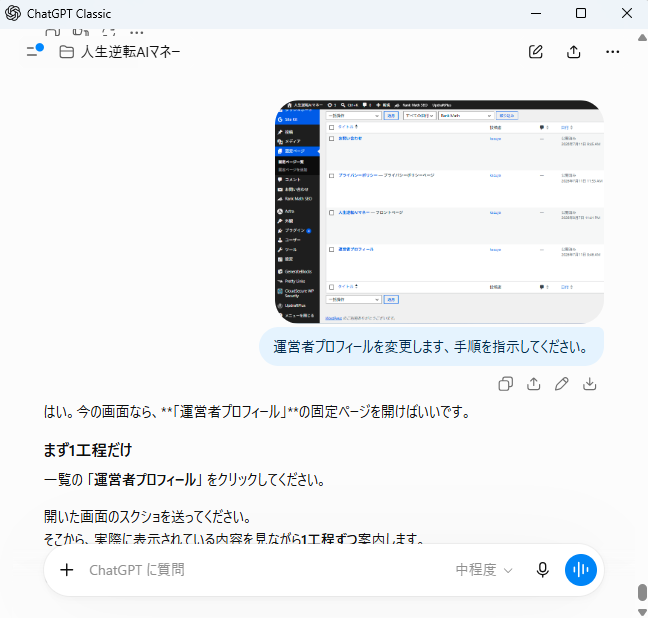
私の場合は、そのようなときに画面のスクリーンショットを撮り、ChatGPTへ見せながら相談しています。
文章だけで伝えにくいときは画面を見せる
WordPressやSearch Consoleのような管理画面は、文章だけで状況を説明しようとすると伝わりにくいことがあります。
そこで、実際に表示されている画面をスクリーンショットで共有し、「次にどこを操作すればいいか」「この表示で合っているか」などを確認しています。
Windowsでは、「Windowsキー + Shift + S」で画面の必要な部分を切り取ることができます。
ChatGPTへ画像を添付して相談すると、今の画面を見ながら操作方法を確認できるため、一人で画面の場所を探し続けるより進めやすいと感じています。
AIの回答も実際の画面で確認する
ただし、AIが必ず正しい答えを出すとは限りません。
案内された操作を実際の画面で確認し、表示内容と合わない場合は、もう一度スクリーンショットを見せて確認することもあります。
私にとってAIは、ブログを自動で成功させる魔法のツールではありません。
分からないことを相談し、自分では思いつかなかった方法や改善のヒントを得るための相談相手として活用しています。
画面を見せると相談しやすい
設定画面や管理画面で迷ったときは、現在の状態をスクリーンショットで見せることで、状況を共有しやすくなります。AIの回答はそのまま信じ込まず、実際の画面と照らし合わせながら進めています。
予算に合わせた3つの始め方
AIブログの始め方は一つではありません。
現在持っている環境や使える予算に合わせて、自分に合った方法から始めれば十分です。
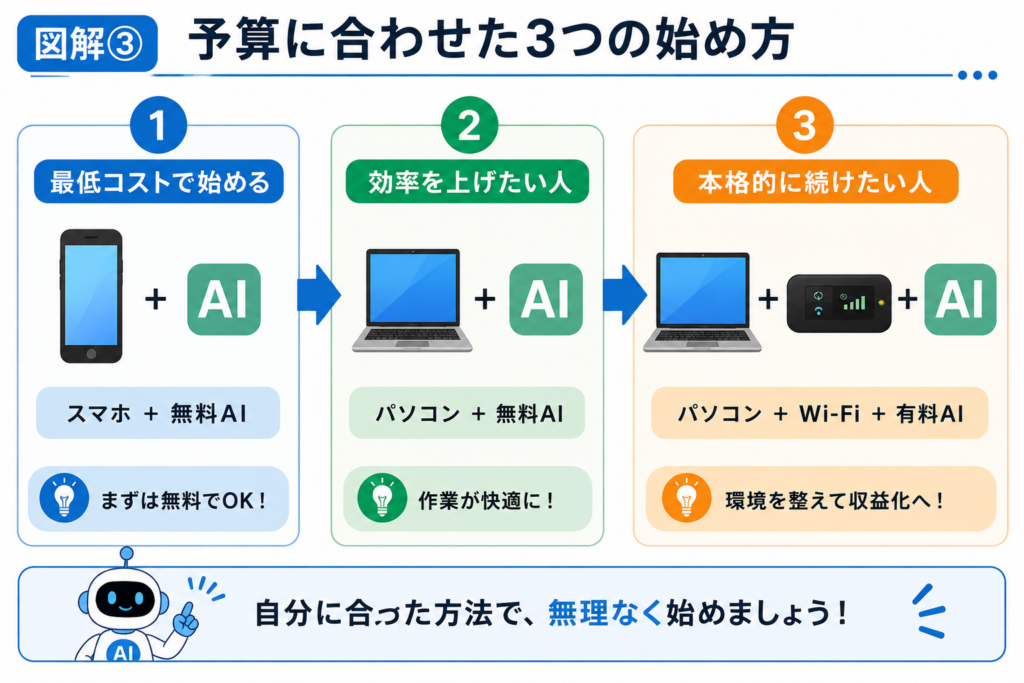
① パソコンを持っている人
すでにパソコンとインターネット環境を持っている方なら、新たに必要になる主な費用はレンタルサーバー代です。
まずは無料AIを活用しながらブログを始め、必要になったタイミングで有料AIや周辺環境を追加していけば十分です。
② パソコンを持っていない人
パソコンを持っていなくても、最初はスマートフォンから始めることができます。
私自身も、スマートフォンからレンタルサーバーを契約し、WordPressを開設してブログを始めました。
その後、記事数や作業量が増え、スマートフォンだけでは効率に限界を感じたタイミングで中古ノートパソコンを購入しています。
最初から高性能なパソコンを用意するのではなく、必要性を感じてから購入する方法でも間に合いました。
③ ブログを続けながら環境を整えたい人
ブログを続けていると、作業量や使うサービスが増え、「もう少し効率よく進めたい」と感じる場面が出てきます。
そのタイミングで、中古ノートパソコン、ポケットWi-Fi、AI有料版などを必要に応じて追加すれば十分です。
私も、最初から現在の環境を揃えたのではなく、実際に困ったことが出てきた順に追加してきました。
私がおすすめする始め方
- まずは今ある環境で始める
- 無料AIを活用する
- 足りないものだけ後から追加する
- 分からないことはAIへ相談する
最初から完璧な環境を揃える必要はありません。実際に使ってみて、不便を感じたところだけ改善していけば十分です。

マネロボ セリフ
「最初から全部そろえなくて大丈夫。必要になったものだけ追加しよう!」
まとめ|まずは今ある環境で始めてみる
AIブログは、最初から高価なパソコンや有料AI、専用の通信環境をすべて揃えなくても始められます。
私自身も、最初はもともと持っていたスマートフォンと無料AIを使い、新たに必要だった費用はレンタルサーバー代だけでした。
その後、ブログを続ける中で不便を感じたタイミングで、中古ノートパソコン、ポケットWi-Fi、AI有料版を順番に追加しています。
ポケットWi-Fiを契約したときも、同時にスマートフォンの料金プランを見直したため、私の場合は通信費全体がほとんど変わりませんでした。
この記事のまとめ
- 最初から高価な作業環境を揃える必要はない
- 私はスマートフォンと無料AIからブログを始めた
- 中古パソコンは作業効率に限界を感じてから購入した
- ポケットWi-Fiは通信量が足りなくなってから追加した
- スマホ料金も見直したため、通信費全体はほとんど変わらなかった
- AI有料版も利用時間や用途が増えてから移行した
- 分からない操作はスクリーンショットを見せてAIへ相談している
まずは今ある環境で始めて、必要になったものだけを後から追加していく。これが、実際にブログを始めて現在まで続けてきた私の方法です。
「パソコンがない」「お金をかけられない」という理由だけで、最初からAIブログを諦める必要はありません。
まずは現在持っているスマートフォンやパソコン、通信環境を確認し、足りないものだけを準備してみてください。
これからAIブログを始める方へ
必要なものや始める順番をもう少し詳しく確認したい方は、AIブログのスターター記事へ進んでください。
▼ AIブログを始めるために必要なものを確認する