
ChatGPTとCanvaを連携すると、ChatGPTから文章で指示してCanvaのデザイン案を作成できます。
「ChatGPTからCanvaを使えば、ブログ画像も簡単に作れるのでは?」と思い、Canva初心者の私も実際に連携して、この記事のアイキャッチ画像を作ってみました。
実際に使ってみると、Canvaは文字サイズ・色・配置などを自分で細かく調整できるのが大きなメリットです。ただし、デザイン案を選んだあとにCanvaの編集画面で仕上げる工程もあります。
私は普段、1本の記事に複数枚の画像を使っています。そのため、1枚ずつ細かく調整するCanvaよりも、文章で依頼して短時間で作り直せるChatGPTの方が現在のブログ運営には合っていると感じました。
先に結論|CanvaとChatGPTは優先するものが違う
- 細かく自分で仕上げたい人:Canvaが向いている
- 短時間で複数枚を作りたい人:ChatGPTが向いている
Canvaが悪いのではなく、画像1枚の完成度を優先するか、毎日の制作速度を優先するかで選び方が変わる、というのが実際に使った私の結論です。
一方、ChatGPTにも弱点があります。同じキャラクターを使っても、顔・体型・細部まで毎回完全にそろうとは限りません。
この記事では、ChatGPTとCanvaの連携方法を短く説明したうえで、実際に作った画像と3枚のスクリーンショットを使いながら、Canvaのメリット、私がCanvaを使わない理由、ChatGPTとの違いまで紹介します。
最後まで読むと、「自分はCanvaで細かく仕上げる方が合うのか、それともChatGPTで制作速度を優先する方が合うのか」を判断できるようにしています。
目次
- ChatGPTとCanvaを連携すると何ができる?
- ChatGPTとCanvaを連携する方法
- Canva初心者の私が実際にブログ画像を作ってみた
- 実際に使って分かったCanvaのメリット
- 私がCanvaを使わない理由
- ChatGPTだけでブログ画像を作るメリット・デメリット
- キャラクターの違いはどこまで許容できる?
- Canvaが向く人・ChatGPTが向く人
- 画像入りの記事を毎日公開するなら有料プランも検討したい
- 筆者が今一番注目しているのはConoHa AI Canvas
- まとめ|CanvaとChatGPTは画像制作の優先順位で選ぶ
ChatGPTとCanvaを連携すると何ができる?
ChatGPTとCanvaを連携すると、ChatGPT上で作りたいデザインの内容を文章で伝え、Canvaからデザイン案を出してもらえます。
今回私は、ブログ記事のアイキャッチ画像を作るために利用しました。
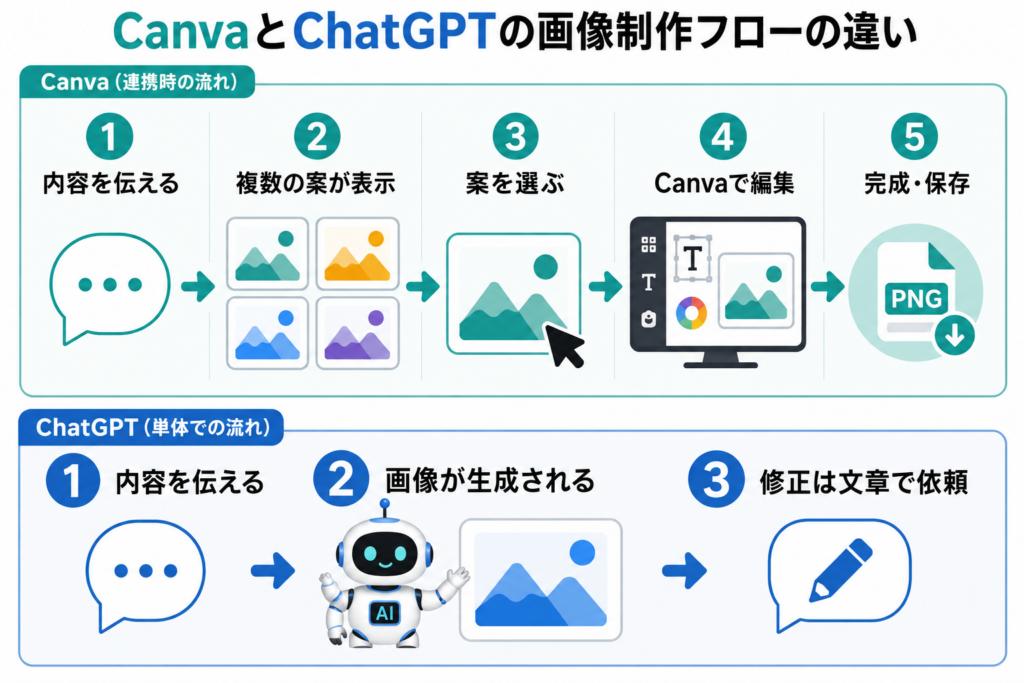
大まかな流れは、ChatGPTで作りたい内容を伝える → Canvaから候補を出してもらう → 気に入った案を選んでCanvaで仕上げるという形です。
ChatGPTだけで画像を生成する方法との大きな違いは、候補を出して終わりではなく、Canvaの編集機能を使って文字・色・配置などを自分で細かく整えられる点にあります。
ChatGPTとCanvaを連携する方法
私が実際に試したときは、ChatGPTからCanvaを利用できる状態にしたあと、そのまま作りたい画像の内容を文章で依頼しました。
今回の目的は連携設定そのものではなく、連携したあとにブログ画像をどこまで作れるのかを確かめることです。そのため、ここでは操作を必要以上に細かくせず、実際に行った流れだけをまとめます。
- ChatGPTからCanvaを利用する
- Canvaとの接続を進める
- 作りたい画像の内容を文章で伝える
- Canvaから表示されたデザイン案を確認する
- 使いたい案を選び、必要に応じてCanvaで編集する
今回私は、マネロボを入れたうえで、この記事のタイトルに合うアイキャッチ画像を作るよう依頼しました。
すると、Canvaから複数のデザイン案が表示されました。
ここまではCanva初心者の私でも迷わず進められました。ただし、実際に試して分かった重要な点があります。
連携しただけで完成画像ができるわけではない
Canvaからデザイン案を出してもらったあと、必要に応じて編集画面で文字サイズ・色・配置などを自分で調整します。私が実際に使ってみて感じたCanvaとChatGPTの大きな違いは、この「自分で仕上げる工程」があることでした。
次では、実際にCanvaから表示されたデザイン案をスクリーンショットで紹介します。
Canva初心者の私が実際にブログ画像を作ってみた
私はCanvaを使い込んでいるわけではなく、今回も初心者の立場で試しています。
ChatGPTからCanvaへ、この記事のアイキャッチ画像を作るよう依頼しました。条件としてマネロボを入れ、記事タイトルの内容が伝わるデザインにしてもらっています。
実際の画面では、Canvaから複数のデザイン案が表示されました。
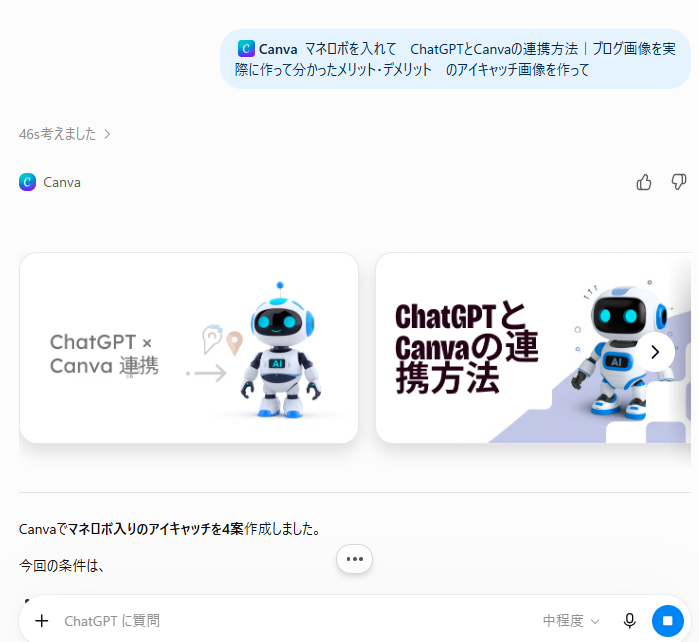
この段階では、ChatGPT上で複数案を見比べられるため、「最初から自分でデザインを考えるより楽だ」と感じました。
一方で、表示された候補をそのまま完成品として使うというより、気に入った案を選んだあとにCanvaの編集画面へ進み、文字サイズ・色・配置などを自分で整えて仕上げる流れになります。
使って分かったポイント
Canvaとの連携で便利だったのは、候補を出すところまでを簡単に進められることです。ただし、最終的な見た目を整える作業まで自動で終わるわけではありません。
ここは、実際に使う前に私が想像していた部分との違いでした。
「ChatGPTとCanvaを連携すれば、文章で指示するだけで完成画像まで一気に作れる」というより、ChatGPTで案を出し、Canvaで仕上げるという使い方に近いと感じました。
そのため、最初のデザイン作りを簡単にしつつ、最後は自分で細かく整えたい人には使いやすい方法だと思います。
実際に使って分かったCanvaのメリット
実際に使ってみて一番分かりやすかったメリットは、画像を自分の判断で細かく調整できることです。
- 文字サイズを調整できる
- 文字色を変更できる
- 文字や画像の位置を動かせる
- テンプレートを使って見た目を整えられる
- 生成された案をベースに自分で仕上げられる
ChatGPTで画像を作る場合、修正したい部分は文章で伝えて作り直すことが中心です。
一方、Canvaでは編集画面を見ながら「ここを少し大きくする」「位置をずらす」「色を変える」といった調整を自分で行えます。
Canvaの強みは「自分で仕上げられること」
1枚の画像を丁寧に作り込みたい人や、文字・色・配置まで自分で管理したい人には、この細かな編集機能が大きなメリットだと感じました。
ただし、私の場合はこの「細かく調整できること」が、そのまま作業時間の増加にもつながりました。
次では、機能が悪いわけではないのに、私がCanvaを使わない理由を説明します。
私がCanvaを使わない理由
私がCanvaを使わない一番の理由は、画像の仕上げに時間をかけるほど、記事公開までの時間が伸びるからです。
私は普段、1本の記事にアイキャッチや図解など複数枚の画像を使っています。
Canvaでは、文字サイズ・色・配置などを細かく調整できます。これは大きなメリットですが、調整できる項目が多い分、「もう少し大きくする」「少し右に動かす」「色を変える」といった判断も増えます。
1枚だけなら大きな負担ではありません。しかし、記事ごとに複数枚の画像を作る運用では、その調整時間が積み重なります。
私が優先しているのは「細かな仕上げ」より「記事公開の速度」
Canvaの機能が悪いから使わないのではありません。毎日複数枚の画像を作る私の運用では、1枚ずつ細かく整えるより、短時間で画像を作って記事公開まで進められることの方を優先しています。
テンプレートについても、私自身は「テンプレートを選ぶだけで簡単にオリジナリティを出せる」とは感じませんでした。
自分のサイトらしい画像にしようとすると、結局は文字・色・配置・素材などを自分で調整する必要があると感じたからです。
そのため、1枚を丁寧に仕上げたい人にはCanvaが向いていても、私のように複数枚を短時間で作りたい人には別の方法の方が合う場合があります。
ChatGPTだけでブログ画像を作るメリット・デメリット
現在、私がブログ画像の作成で中心に使っているのはChatGPTです。
理由は、画像の細かな編集を自分で行うより、文章で指示して生成・修正できる方が、毎日の記事制作を進めやすいと感じているからです。
ChatGPTを使って感じているメリット
- 作りたい画像を文章で伝えられる
- 修正も文章で依頼できる
- 別案を短時間で作り直せる
- 毎日複数枚の画像を作る運用でも進めやすい
- 記事作成と画像作成を同じChatGPT内で進められる
ただし、ChatGPTにもはっきりした弱点があります。
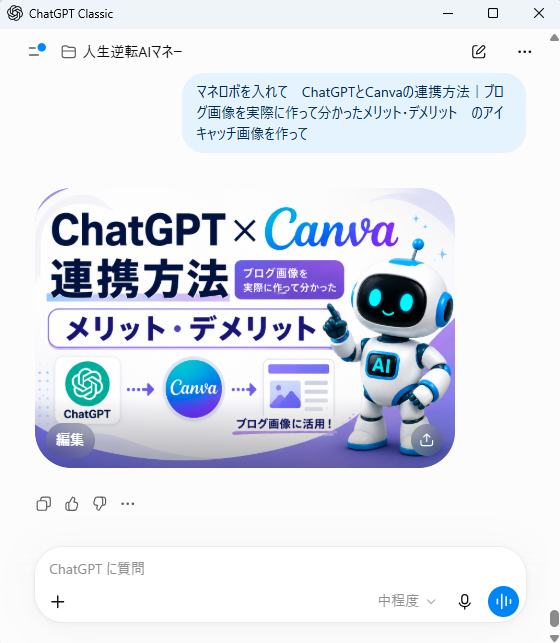
同じ内容で画像を依頼しても、レイアウトやキャラクターの顔・体型・細部が毎回同じになるとは限りません。
今回も、Canvaへ依頼したときとほぼ同じ内容でChatGPTにアイキャッチ画像を作ってもらいましたが、まったく別のデザインになりました。
注意
同じ指示を出しても、毎回まったく同じ画像になるわけではありません。
特にキャラクターを継続して使う場合は、顔・体型・細部に違いが出ることがあります。見た目を厳密に統一したい場合は、この点を許容できるか確認しておく必要があります。
一方で私は、この弱点があってもChatGPTを使っています。
多少見た目が変わっても、短時間で別案を出せて、記事制作の流れを止めずに進められることの方が重要だからです。
実際のブログでは、マネロボの見た目にどの程度の違いが出ているのか。次の章で実際の記事一覧を見ながら紹介します。
キャラクターの違いはどこまで許容できる?
ChatGPTで同じマネロボを使って画像を作っていても、記事ごとに顔・体型・表情・質感などが少しずつ変わることがあります。
実際のサイトで使っているアイキャッチ画像を並べると、その違いが分かります。
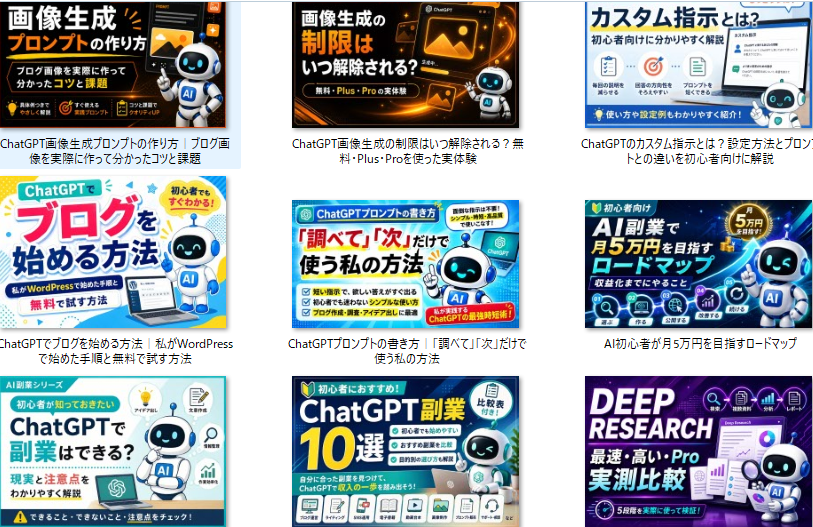
完全に同じ見た目ではありませんが、白×青の配色、黒い顔、胸の「AI」など、マネロボとしての共通点は残っています。
私は、この程度の違いであれば同じキャラクターとして許容しています。
私の基準は「完全一致」より「制作を止めないこと」
キャラクターを毎回ほぼ同じ見た目にそろえることより、記事に必要な画像を短時間で作り、公開まで進められることを優先しています。
もちろん、ブランドキャラクターの顔や体型を毎回ほぼ同じにしたい人には、このばらつきが気になる可能性があります。
この部分は「どちらが正しい」というより、実際の画像を見て、自分がどこまで許容できるかで判断するのが分かりやすいと思います。
Canvaが向く人・ChatGPTが向く人
実際に両方を使ってみて、CanvaとChatGPTは「どちらが上か」で決めるより、画像制作で何を優先するかで選ぶ方が分かりやすいと感じました。
違いを簡単に整理すると、次のようになります。
| 比較項目 | Canva | ChatGPT |
|---|---|---|
| 細かな編集 | 文字・色・配置を自分で調整しやすい | 文章で修正を依頼する |
| 制作速度 | 仕上げ工程が増える場合がある | 別案を短時間で作りやすい |
| 毎日複数枚の制作 | 私には時間負担が大きかった | 私の運用には合っている |
| 見た目の管理 | 自分で細かく整えやすい | キャラクターなどにばらつきが出ることがある |
選び方はシンプルです
1枚を細かく仕上げたいならCanva、短時間で複数枚を作りたいならChatGPT。
私の場合は、毎日複数枚の画像を使うため、現在はChatGPTを中心に使っています。
反対に、画像ごとの文字位置や色、レイアウトまで自分で細かく管理したい人なら、Canvaの方が使いやすいと感じる可能性があります。
画像入りの記事を毎日公開するなら有料プランも検討したい
画像入りの記事を安定して毎日公開したい場合、私は何かしらの有料プランを使った方が運営しやすいと感じています。
これは「無料ではできない」という意味ではありません。
私の場合は、記事作成・調査・WordPressの相談・スクリーンショットの確認・画像生成までChatGPTでまとめて進めています。そのため、画像だけではなくブログ運営全体の作業量を考えて有料プランを利用しています。
特に、1記事にアイキャッチや図解など複数枚の画像を使う場合は、利用回数や機能を気にしながら作業するより、必要なときに画像を作り直せる環境の方が私には合っています。
有料プランが必要かは使い方で変わる
画像をたまに作る程度なら、最初から有料プランが必要とは限りません。私のように記事作成から画像生成まで頻繁にAIを使う場合は、料金だけでなく「どこまで作業をまとめて任せたいか」で判断するのが分かりやすいと思います。
ChatGPTの有料プランについては、実際に使った感想を別の記事でも紹介しています。
筆者が今一番注目しているのはConoHa AI Canvas
現在、私が画像作成AIとして一番注目しているのはConoHa AI Canvasです。
ただし、私はまだConoHa AI Canvasを実際には使っていません。ここからは使用レビューではなく、現在の私が注目している理由です。
私が特に気になっているのが、オリジナルキャラクターやイラストを学習させてLoRAモデルを作れる機能です。
LoRAは、元の生成モデルへ特定のキャラクターや絵柄などの特徴を追加学習させる方法です。ConoHa AI Canvas公式でも、自分のキャラクターやイラストを学習させて専用モデルを作り、表情やポーズを変えた画像生成に利用できると案内されています。
私はChatGPTでマネロボを作っていますが、これまで紹介したように、画像ごとに顔・体型・細部が少し変わることがあります。
そのため、マネロボの見た目をできるだけ維持しながら、別のポーズや表情を作れる可能性がある点に注目しています。
ConoHa AI Canvasはまだ未使用です
現時点では、使いやすさや実際のキャラクター再現性までは判断していません。ChatGPTで感じているキャラクターのばらつきを改善できる可能性があるため、今後試してみたいサービスとして注目しています。
なお、ConoHa AI Canvas公式では、オリジナルLoRAモデルの作成はスタンダード・アドバンスプラン向けの機能として案内されています。料金や提供条件は変更される可能性があるため、利用前に公式サイトで最新情報を確認してください。
▼ ConoHa AI Canvasの機能や最新条件を確認する
ConoHa AI Canvas公式サイトを確認する
実際に利用する機会があれば、ChatGPTで作っているマネロボと比べて、どの程度見た目を維持できるのかも検証したいと考えています。
まとめ|CanvaとChatGPTは画像制作の優先順位で選ぶ
ChatGPTとCanvaを実際に連携してブログ画像を作ってみて、両者は「どちらが優れているか」ではなく、画像制作で何を優先するかによって選ぶのが分かりやすいと感じました。
この記事のまとめ
- ChatGPTとCanvaを連携すると、文章で依頼してCanvaのデザイン案を作れる
- Canvaは文字・色・配置を自分で細かく仕上げたい人に向いている
- ChatGPTは短時間で複数枚の画像を作りたい人に向いている
- ChatGPTは同じキャラクターでも見た目にばらつきが出ることがある
- 私は細かな統一より制作速度を優先して、現在はChatGPTを中心に使っている
細かく自分で仕上げたいならCanva、記事制作の流れを止めず短時間で画像を作りたいならChatGPT。自分の運用に合う方を選ぶのが私の結論です。
Canvaは細かな調整ができること自体が強みです。一方、私のように1記事で複数枚の画像を作る場合は、その調整時間まで含めて考える必要があります。
ChatGPTにもキャラクターの一貫性など課題はありますが、私は実際の記事一覧で見られる程度の違いなら許容し、記事公開までの速度を優先しています。
ChatGPTでブログ画像を作る具体的な指示方法については、実際に使っているプロンプトや作り直しのコツを別の記事で紹介しています。
関連記事
ChatGPT画像生成プロンプトの作り方|ブログ画像を実際に作って分かったコツと課題
ChatGPTでアイキャッチや図解を作るときの指示方法、作り直しで感じた課題を実体験ベースで紹介しています。
人生逆転AIマネー
AIを味方につけて、収入の仕組みを作る。
このサイトでは、AI初心者でも実践できるブログ・副業・AIツールの使い方を、実際に試した内容を中心に紹介しています。
▼ サイトトップページはこちら