
AIポーズ変更は、ChatGPTを使えば人物写真でも試せます。人物写真のポーズはどこまで自然に変更できるのでしょうか。
この記事では、筆者本人の実写写真を使い、「腕組み」「片手を上げて説明」「両手を腰に当てる」という3種類のポーズ変更を試しました。
実験では短い日本語の指示だけで2種類のポーズを一度に生成でき、修正指示は不要でした。画面上の処理時間は約1分45秒です。
さらに、服装・性別・表情・メイクも変更し、実写写真をどこまで加工できるのか比較します。
この記事で分かること
- ChatGPTで人物写真のポーズを変更する方法
- 短い日本語の指示で変更できた3種類のポーズ
- 服装・表情・メイクを変更した比較結果
- 人物写真をAIで加工するときの注意点
※男性の作例はプライバシー保護のため、顔にぼかしを入れています。女性の作例は、筆者本人の写真をAIで女性化した画像です。元画像は掲載していません。
目次
AIポーズ変更はできる?人物写真を実写で試した結果
結論からいうと、ChatGPTでは短い日本語の指示だけでも、人物写真のポーズを変更できました。
今回確認できたのは、次の3種類です。
- 腕を組んで立つポーズ
- 片手を上げて説明するポーズ
- 両手を腰に当てて立つポーズ
人物の体形や服装をある程度維持しながら、腕や手の位置を変えた画像が生成されました。比較しやすいように、背景は明るいグレーの無地へ統一しています。
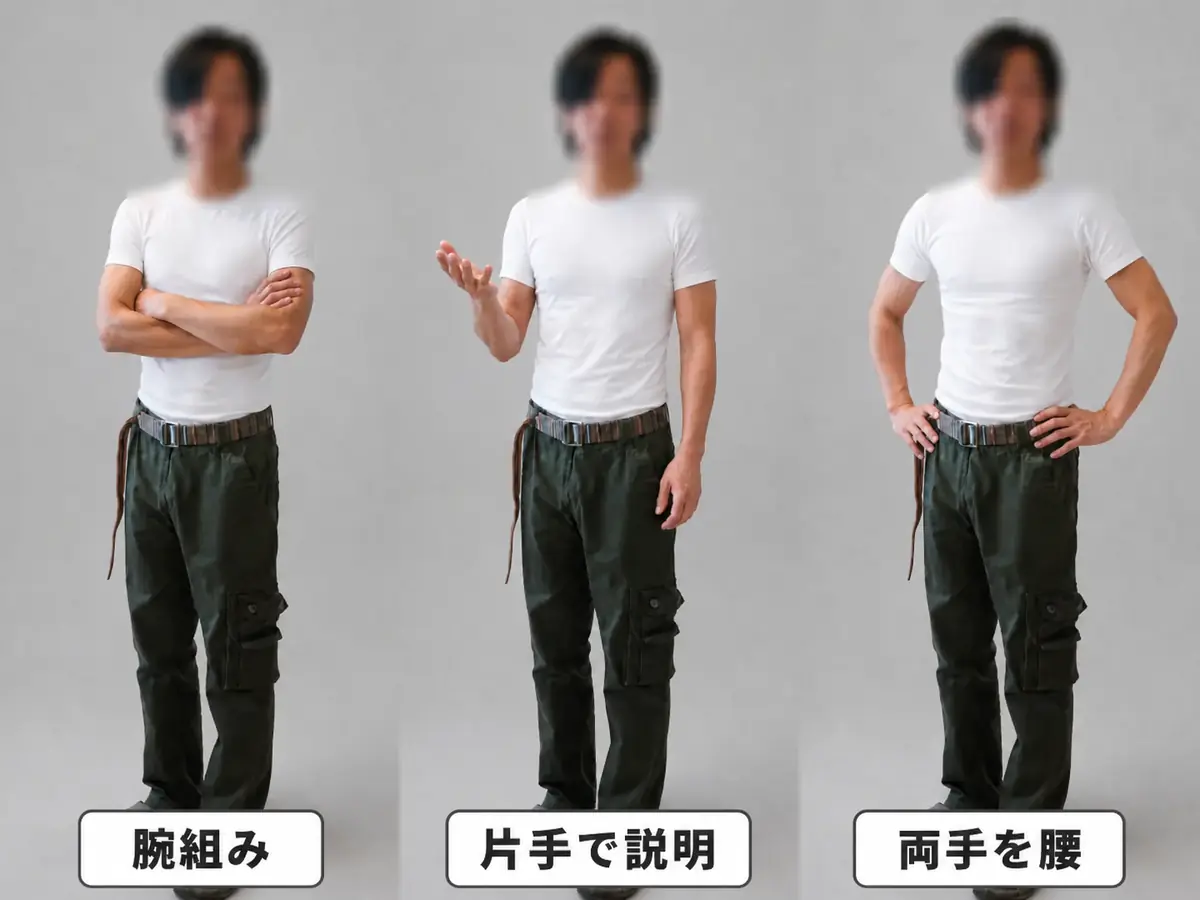
3枚を比べると、ポーズによって人物全体の印象が変わることが分かります。一方で、顔・体形・服装を完全に同じ状態で維持したまま、腕の位置だけを変えられるとは限りません。
生成後は、指や腕の形、服装の細部に不自然な部分がないか確認してください。
ChatGPTで人物写真のポーズを変更する方法
人物写真のポーズ変更は、ChatGPTへ写真を添付し、作りたいポーズを日本語で指示するだけです。
実際に使用した指示
片手を上げて説明するポーズ 腰に両手を当てて立つポーズ 作ってみて
今回は、手の向き・視線・表情・撮影角度・背景などを指定せず、意図的に最低限の指示だけで試しました。
ポーズを変更した手順
- ChatGPTを開く
- ポーズを変更したい人物写真を添付する
- 作りたいポーズを日本語で入力する
- 生成された画像を確認する
この指示で、「片手を上げて説明するポーズ」と「両手を腰に当てて立つポーズ」の2種類が一度に生成されました。修正指示はしていません。
今回の処理時間
画面上の処理時間は約1分45秒でした。使用環境はPC版ChatGPTアプリです。通信環境や画像の内容、利用状況によって処理時間は変わる可能性があります。
実験時の画面には「5.6 Sol 軽」と表示されていました。ただし、実際に画像処理を担当した画像モデル名までは確認できないため、この記事では断定しません。
今回の実験では最低限の指示だけを使いました。手の向き・視線・表情・撮影角度・背景などを具体的に伝えれば、より細かな表現を狙うこともできます。ただし、その効果は今回検証していません。
関連記事
人物写真のポーズ変更を試す際は、プロンプトの組み立て方と画像生成の利用制限も確認しておくと安心です。
ChatGPT画像生成プロンプトの書き方|ブログ画像を実際に作って分かったコツと課題
ポーズ以外の条件を細かく指定したいときの、指示の組み立て方を解説しています。
ChatGPT画像生成の制限はいつ解除される?無料・Plus・Proを使った実体験
無料・Plus・Proの利用制限や、制限に達したときの考え方を実体験でまとめています。
ポーズ以外に服装・表情・メイクも変更できた
今回の実験では、ポーズだけでなく、服装・性別・表情・メイクも変更できました。
服装を白いTシャツと黒色スーツへ変更
同じ人物写真をもとに、体にフィットした白いTシャツと黒色スーツへ着せ替えました。
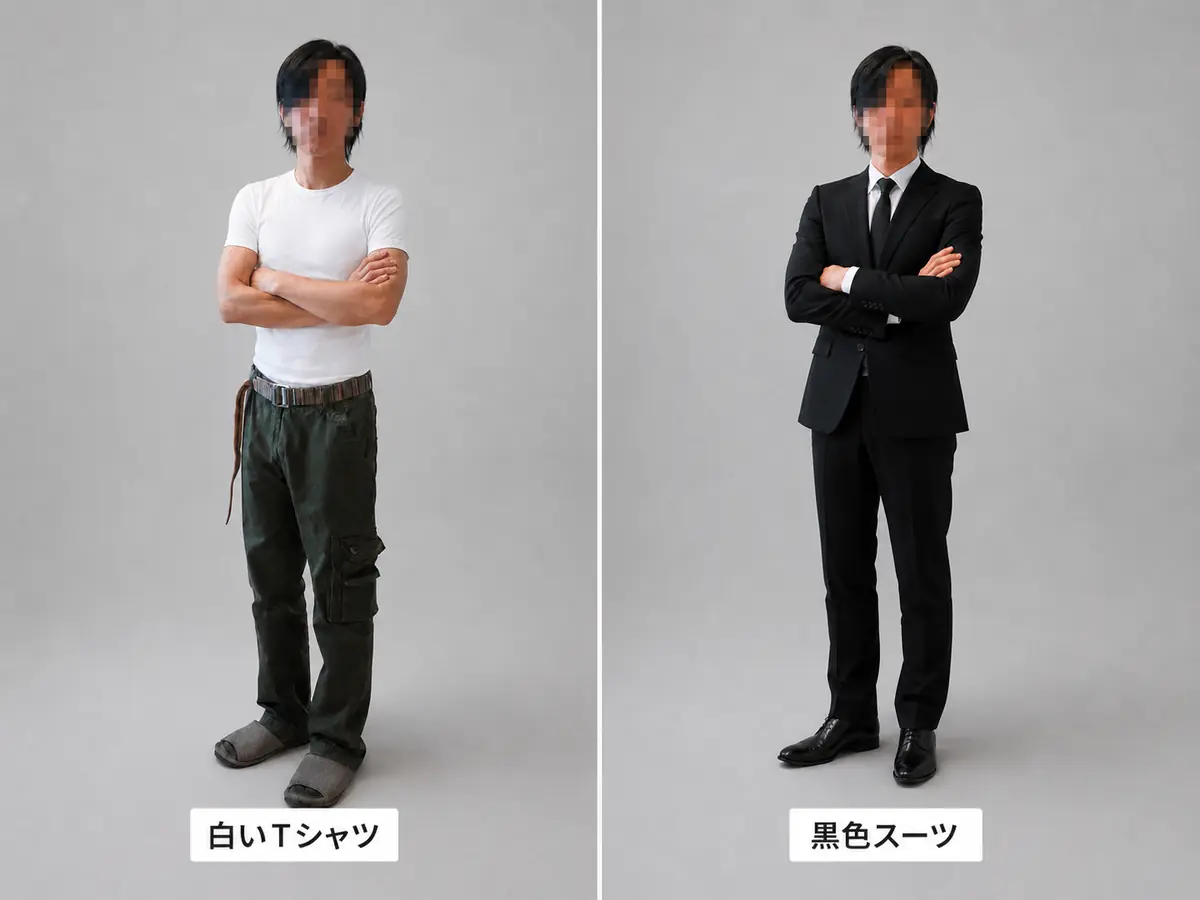
服の色だけでなく、襟や袖などの形も変化しています。今回の実験では、ポーズと服装を組み合わせて変更できることを確認しました。
通常の表情から笑顔へ変更
男性から女性へ変更した画像を使い、通常の表情と笑顔を比較しました。
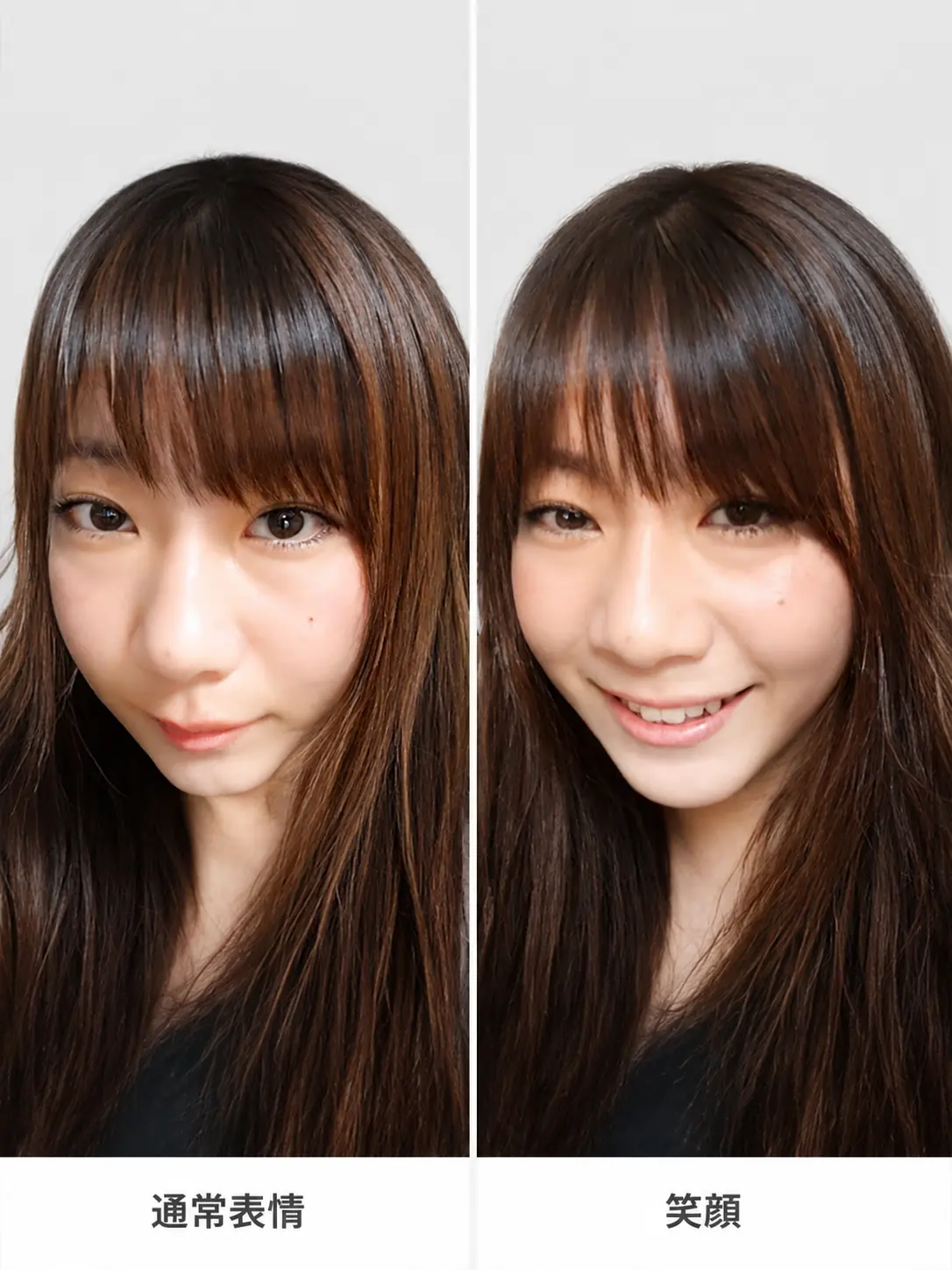
笑顔を指定した画像では、口元を中心に表情が変わりました。ポーズだけでなく、人物の印象も変更できることが分かります。
メイクの指定で雰囲気が変化
女性化した画像に「普通のOL風」と「アジアンビューティー」という2種類のメイクを指定しました。
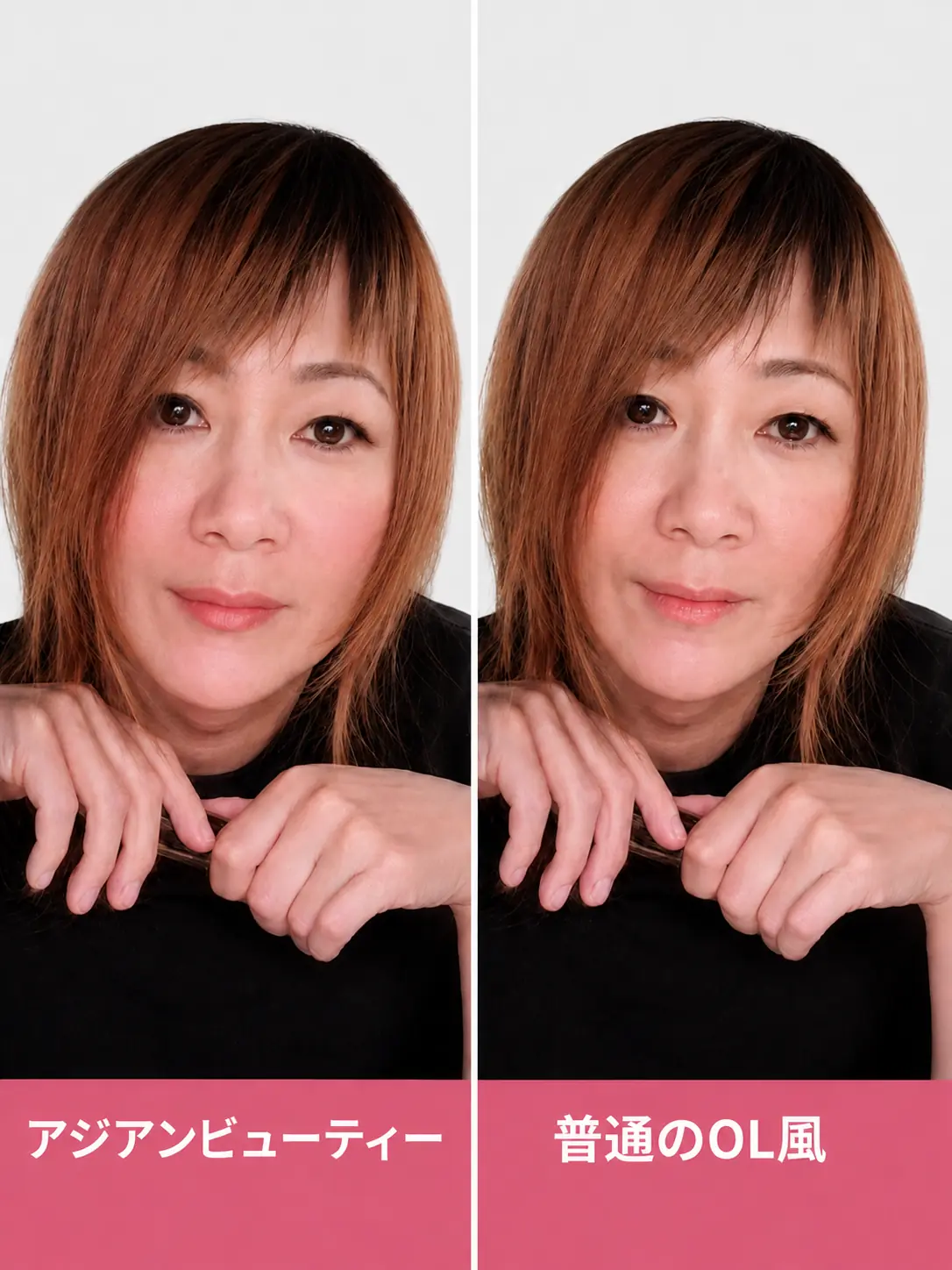
「普通のOL風」では変化が小さく、元の雰囲気が比較的残りました。一方、「アジアンビューティー」と具体的に指定すると、目元や口元などの印象に違いが出ました。
この結果から、メイクは「普通」などの曖昧な言葉だけでなく、目指す雰囲気まで具体的に伝えたほうが、違いを反映しやすい可能性があります。
人物写真を加工するときの注意点
人物写真をAIで加工するときは、完成画像の見た目だけでなく、元画像の扱いや本人の同意にも注意が必要です。
他人の写真を無断で使用しない
家族や知人など、自分以外の人物写真を使う場合は、本人の許可を得てから加工してください。
生成した画像をブログやSNSへ掲載する場合は、加工することだけでなく、公開することについても確認しておくと安心です。
個人情報が写り込んでいないか確認する
写真を添付する前に、住所・名札・車のナンバー・書類・パソコン画面など、個人を特定できる情報が写り込んでいないか確認します。
不要な部分は、事前にトリミングやぼかしを入れてから使用してください。
体形を反映させたい場合の元画像
体形を加工後の画像にも反映させたい場合は、体の輪郭が分かりやすい写真が向いています。読者が試す場合は、体にフィットしたTシャツやスポーツウェアを着た写真でも試せます。
生成後に顔や手を確認する
AIでポーズを変えると、顔つき・指の形・腕の長さ・服装などが意図せず変わる場合があります。
完成画像は拡大し、不自然な部分や元画像から変わりすぎた部分がないか確認してください。
まとめ
ChatGPTへ人物写真を添付し、短い日本語で指示するだけでも、人物のポーズを変更できました。
今回の検証結果
- 腕組み・片手を上げる・両手を腰に当てるポーズを生成できた
- 短い日本語の指示で2種類のポーズを一度に生成できた
- 修正指示なしで、画面上の処理時間は約1分45秒だった
- 服装・性別・表情・メイクも変更できた
- 具体的なメイクの指定で人物の雰囲気に違いが出た
最初は短い指示から試し、希望と違う部分があれば、完成画像を確認したうえで条件を追加してください。
人生逆転AIマネー
AIを味方につけて、収入の仕組みを作る。
このサイトでは、AI初心者でも実践できる副業・ブログ・SNS・収益化の方法を分かりやすく紹介しています。
▼ サイトトップページはこちら