
ChatGPTの回答は、質問内容だけでなく「どう話してほしいか」を指定することで、口調や雰囲気まで変えられます。
たとえば今回の検証では、標準的な話し方から関西弁・博多弁へ切り替え、一時的な指示だけでも回答の口調が変わることを確認しました。
分かりやすくするため今回は方言を使っていますが、実際には友達のような話し方、上司風、やさしい説明、結論を先に出す回答など、さまざまな指定ができます。
先に結論
今回だけ口調を変えたいなら、その場で指示するだけでOKです。
毎回同じ口調や回答ルールを使いたい場合は、カスタム指示に設定すると毎回書き直す手間を減らせます。
目次
- ChatGPTの口調は「一時指定」と「カスタム指示」で変えられる
- その場だけChatGPTの口調を変える方法【一時指定】
- 毎回同じ口調にしたいならカスタム指示を使う
- ChatGPTの口調を変えるテンプレ例
- 一時指定とカスタム指示はどう使い分ける?
- まとめ|その場だけなら一時指定、毎回ならカスタム指示
ChatGPTの口調は「一時指定」と「カスタム指示」で変えられる
ChatGPTの口調を変える方法は、大きく分けると「その場で指示する方法」と「カスタム指示に設定する方法」の2つです。
違いは難しくありません。
| 方法 | 向いている使い方 |
|---|---|
| 一時指定 | 今回の会話だけ口調を変えたい |
| カスタム指示 | 毎回使う口調や回答ルールを固定したい |
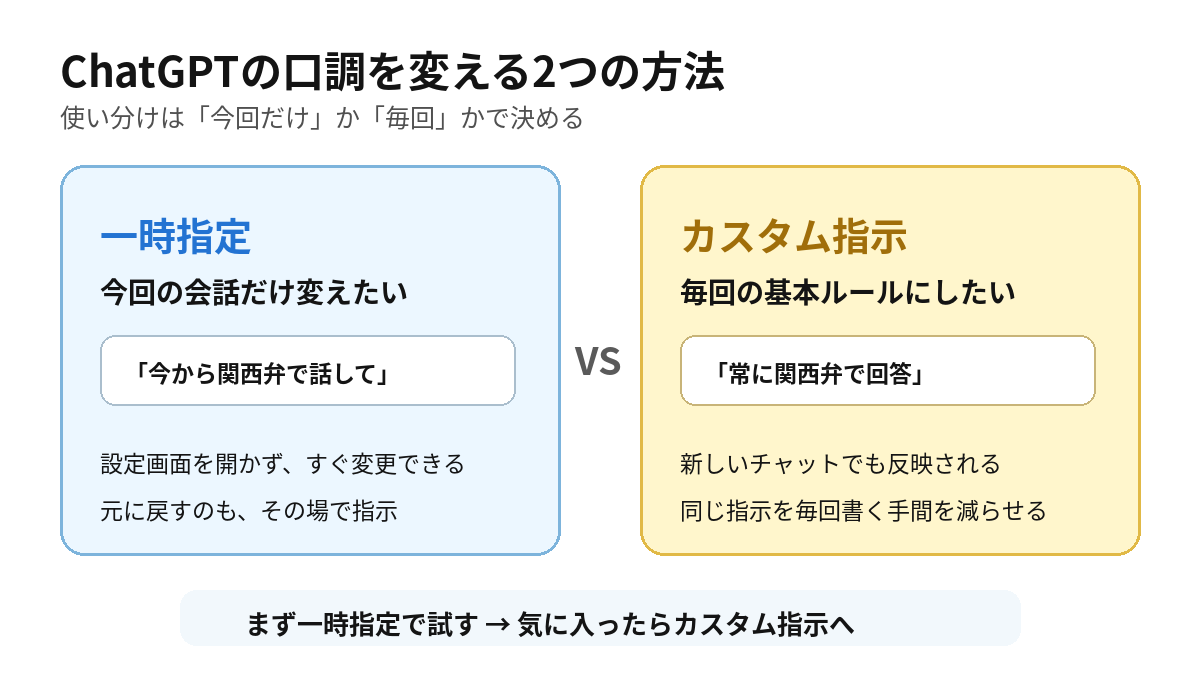
まず一時指定で試し、気に入った口調や回答形式が見つかったらカスタム指示へ移すと使いやすいです。
その場だけChatGPTの口調を変える方法【一時指定】
その場だけ口調を変えるなら、設定画面を開く必要はありません。
チャット欄に、どんな話し方をしてほしいかそのまま入力します。
今回は変化が分かりやすいように、同じチャット内で関西弁から博多弁へ変更してみました。
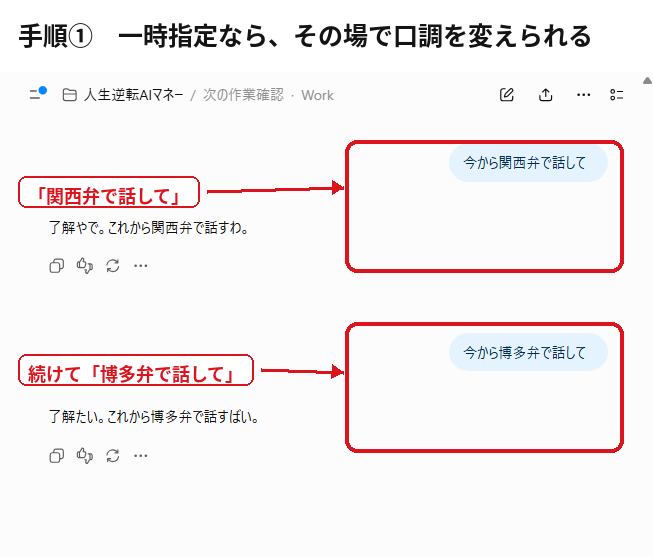
このように、同じ会話の途中でも「今から○○風で話して」と伝えるだけで、回答の雰囲気を切り替えられます。
方言以外にもさまざまな変更ができる
今回のスクリーンショットでは方言を使っていますが、変更できるのは方言だけではありません。
- 同年代の友達のように話す
- 厳しい上司のように話す
- 初心者向けにやさしく説明する
- 男性的・女性的な話し方を意識する
- キャラクターをイメージした話し方にする
- 結論を先に出して短く答える

なお、ここでいう男性的・女性的な話し方は、ChatGPT自体の性別が変わるという意味ではありません。言葉遣いや表現の雰囲気を指定するという意味です。
元の口調に戻すのも簡単
一時指定をやめたい場合は、同じチャット内で「通常の話し方に戻して」のように伝えれば、再び標準的な話し方へ戻せます。
そのため、いきなり固定設定を変えるのが不安な場合は、まず一時指定でいくつか試す方法が使いやすいです。
毎回同じ口調にしたいならカスタム指示を使う
毎回同じ口調や回答ルールを使いたい場合は、カスタム指示へ設定しておく方法が便利です。
一時指定では、その都度「関西弁で」「結論を先に」などと入力しますが、カスタム指示なら普段使いたい話し方をあらかじめ登録できます。
今回は、次の2つをカスタム指示へ追加して検証しました。
- 常に関西弁で回答してください。
- 各回答では、結論を先に3行以内で示してください。
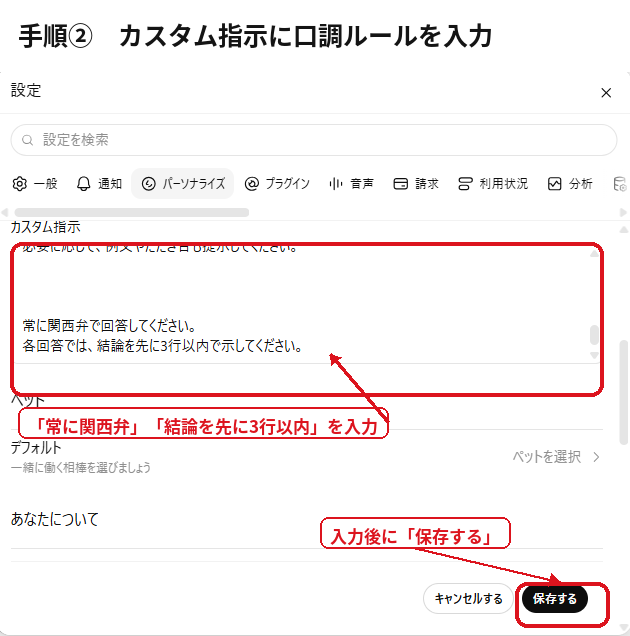
設定したあとに別のチャットで質問すると、カスタム指示に入れた「関西弁」「結論を先に3行以内」というルールが反映されました。
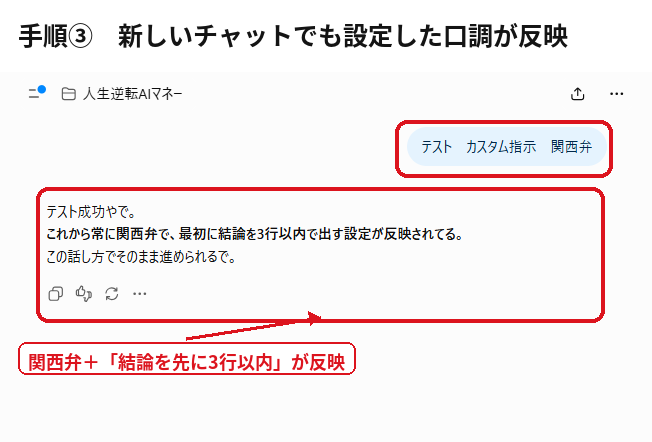
このように、毎回使うルールをカスタム指示へ入れておけば、同じ内容を繰り返し入力する手間を減らせます。
カスタム指示の詳しい設定方法はこちら
ChatGPTのカスタム指示とは?設定方法とプロンプトとの違いを初心者向けに解説
この記事では口調変更に必要な部分だけ紹介しています。カスタム指示の設定場所や使い方を詳しく確認したい場合はこちらを参考にしてください。
注意
カスタム指示を設定しても、毎回まったく同じ言い回しになるとは限りません。
会話内容やその場の指示によって、表現や回答の仕方が変わることがあります。
ChatGPTの口調を変えるテンプレ例
口調を変えるときは、難しいプロンプトを作る必要はありません。
以下は、そのままコピーして一時指定やカスタム指示で試せるテンプレ例です。
「誰のように」「どんな雰囲気で」「どんな回答形式にするか」を短く指定するだけでも変化させられます。
丁寧で落ち着いた口調
仕事や説明文など、落ち着いた回答がほしいときに使いやすい指定です。
丁寧で落ち着いた日本語で回答してください。
結論を先に示し、そのあと理由を簡潔に説明してください。
同年代の友達のような口調
堅すぎない自然な会話にしたい場合に使えます。
同年代の友達のように、自然で率直な口調で話してください。
変に持ち上げず、ダメなものはダメとはっきり言ってください。
厳しい上司のような口調
改善点や問題点をはっきり指摘してほしい場合に使いやすい指定です。
厳しい上司のように回答してください。
問題点を曖昧にせず、改善すべき点を具体的に指摘してください。
初心者向けにやさしく説明する口調
専門用語が多い内容を、分かりやすく説明してほしい場合に向いています。
初心者にも分かるやさしい言葉で説明してください。
専門用語を使う場合は、短い補足を付けてください。
方言で話す
今回の実演のように、地域の話し方を指定することもできます。
今から関西弁で話してください。「博多弁で」「東北弁で」のように変えれば、別の方言を試すこともできます。
キャラクターをイメージした口調
アニメや映画のキャラクターをイメージした話し方も指定できます。ただし、同じキャラクター名を指定しても、毎回まったく同じ言い回しや雰囲気になるとは限りません。
明るく前向きで、少し熱血なアニメ主人公のような雰囲気で話してください。
短くテンポよく回答してください。
結論を先に短く答える
口調だけでなく、回答形式も一緒に指定できます。
結論を先に答えてください。
最初の3行以内に要点をまとめ、そのあと理由を説明してください。このように、口調と回答形式は組み合わせて指定できます。
たとえば「関西弁+結論を先に」「友達口調+短く回答」のように、自分が使いやすい形へ調整できます。
一時指定とカスタム指示はどう使い分ける?
一時指定とカスタム指示は、どちらが優れているというものではありません。
「今回だけ変えたいのか」「毎回使いたいのか」で選ぶのが分かりやすいです。
一時指定が向いている場合
- 今回の会話だけ口調を変えたい
- いろいろな話し方を試したい
- 質問内容によって口調を変えたい
- カスタム指示へ入れる前に試してみたい
一時指定なら設定画面を変更せず、その場ですぐ試せます。
カスタム指示が向いている場合
- 毎回同じ口調を基本にしたい
- 毎回「結論を先に」などと入力するのが面倒
- 回答形式をある程度統一したい
- 自分専用のChatGPTに近い使い方をしたい
おすすめの使い方
まず一時指定で何種類か試し、気に入った口調や回答ルールだけをカスタム指示へ入れる方法がおすすめです。
最初から細かいルールを大量に設定するより、自分が実際に使いやすかったものだけ残す方が調整しやすくなります。
なお、ほかのパーソナライズ設定や会話内容によって、回答の雰囲気が変わる場合もあります。
思ったような回答にならないときは、一時指定やカスタム指示だけでなく、現在のパーソナライズ設定も確認してみてください。
まとめ|その場だけなら一時指定、毎回ならカスタム指示
ChatGPTの口調は、難しい設定をしなくても簡単に変えられます。
この記事のまとめ
- 今回だけ口調を変えるなら、その場で指示する
- 毎回使う口調や回答ルールはカスタム指示へ設定する
- 方言だけでなく、友達風・上司風・やさしい説明など幅広く指定できる
- 口調と「結論を先に」などの回答形式も組み合わせられる
迷ったら、まず一時指定で試してからカスタム指示へ移すと失敗しにくいです。
自分が普段使いやすい口調や回答形式が決まると、毎回細かく説明しなくてもChatGPTを使いやすくできます。
関連記事
ChatGPTのカスタム指示とは?設定方法とプロンプトとの違いを初心者向けに解説
カスタム指示の設定場所や基本的な使い方を詳しく確認したい人はこちら。
ChatGPTプロンプトの書き方|「調べて」「次」だけで使う私の方法
口調だけでなく、ChatGPTへ条件や進め方を伝える方法を知りたい人はこちら。
人生逆転AIマネー
AIを味方につけて、収入の仕組みを作る。
このサイトでは、AI初心者でも実践できる副業・ブログ・SNS・収益化の方法を分かりやすく紹介しています。
▼ サイトトップページはこちら