
ChatGPTのプロジェクトを使っていて、「WordやExcelなどのファイルはどこから追加するの?」「追加したファイルはあとから削除できる?」と迷うことがあります。
ChatGPTのプロジェクトでは、プロジェクト内の「情報源」からファイルを追加できます。
この記事では、実際に使っているChatGPTプロジェクトの画面を使って、ファイルの追加方法から、追加後のダウンロード・削除、ファイル上限、追加できないときの確認ポイントまで解説します。
先に結論
プロジェクトを開き、「情報源」→「情報源を追加する」→「アップロードする」の順に進めれば、PCに保存しているファイルを追加できます。
目次
- ChatGPTプロジェクトにはファイルを追加できる
- ChatGPTプロジェクトにファイルを追加する手順
- 追加したファイルをダウンロード・削除する方法
- ChatGPTプロジェクトのファイル上限
- ファイルを追加できないときに確認すること
- プロジェクトにはどんなファイルを追加すればいい?
- まとめ|ファイル追加は「情報源」からできる
ChatGPTプロジェクトにはファイルを追加できる
ChatGPTのプロジェクトでは、プロジェクトごとにファイルなどの情報源を追加できます。
例えば、ブログ運営で使うルールをまとめた文書や、記事管理用の表などを同じプロジェクトに入れておけば、そのプロジェクト内で必要な情報を参照しながらChatGPTを使えます。
ただし、この記事では「何を情報源として登録するべきか」ではなく、実際にファイルを追加・管理する操作方法を中心に解説します。
ChatGPTプロジェクトにファイルを追加する手順
ここからは、実際のChatGPTプロジェクト画面を使ってファイルを追加します。
手順① 使うプロジェクトを開く
ChatGPTのプロジェクト一覧から、ファイルを追加したいプロジェクトを選択します。
手順② 「情報源を追加する」を選ぶ
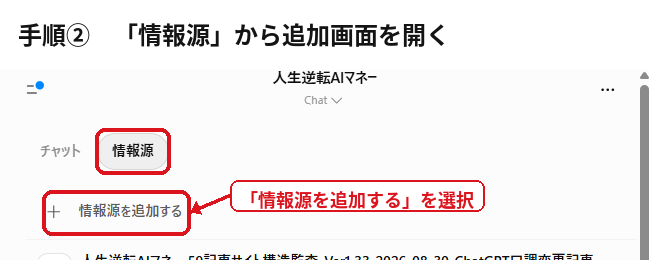
プロジェクトを開いたら、「情報源」タブを選び、「情報源を追加する」をクリックします。
手順③ 「アップロードする」からファイルを選ぶ
情報源の追加画面が開いたら、PCに保存しているファイルを追加する場合は「アップロードする」を選びます。
ファイルを選択してアップロードすると、プロジェクトの情報源として追加されます。
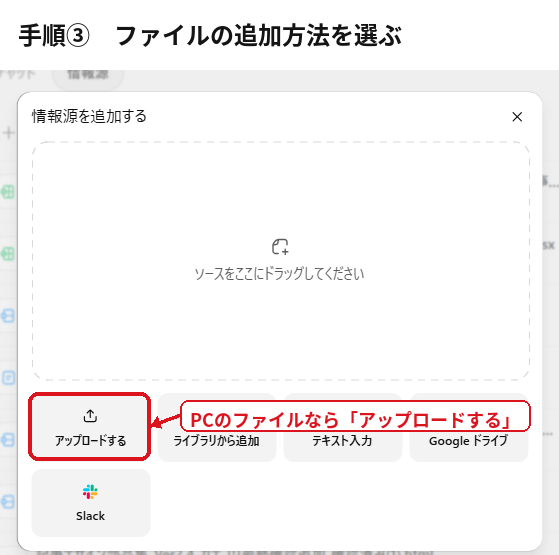
今回の画面では、ファイルのアップロード以外にも、ライブラリ、テキスト入力、Googleドライブなどから情報源を追加できる項目が表示されています。
追加したファイルをダウンロード・削除する方法
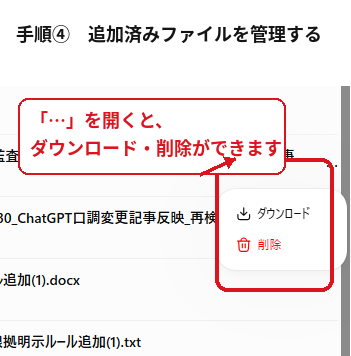
追加したファイルは、プロジェクトの「情報源」一覧から管理できます。
対象ファイルの右側にある「…」を開くと、ダウンロードまたは削除を選べます。
削除するときはファイルを間違えないように確認する
削除する前に、対象ファイルが本当に不要か確認してください。
同じような名前のファイルを複数登録している場合は、古い版と最新版を間違えて削除しないよう注意が必要です。
ChatGPTプロジェクトのファイル上限
ChatGPTプロジェクトには、プランごとに追加できるファイル数の上限があります。
OpenAI公式の「Projects in ChatGPT」では、2026年8月時点で次の上限が案内されています。
| プラン | 1プロジェクトあたりのファイル数 |
|---|---|
| Free | 5ファイル |
| Go / Plus | 25ファイル |
| Edu / Pro / Business / Enterprise | 40ファイル |
また、同じ公式ページでは一度にアップロードできるファイルは10個までと案内されています。
OpenAI公式ページ間でPlusの上限表記に差があります
OpenAI公式の「Projects in ChatGPT」ではPlusは25ファイルですが、別の「ファイルアップロードFAQ」ではPlusは20ファイルという記載が残っています。
公式ページ間で表記が一致していないため、実際に利用するときは最新の公式情報と自分の画面表示を確認してください。
ファイルを追加できないときに確認すること
「アップロードする」を選んでもファイルを追加できない場合は、いくつか確認したいポイントがあります。
- プロジェクトのファイル数が上限に達していないか
- 追加しようとしているファイルのサイズが大きすぎないか
- 短時間にアップロードを繰り返して利用制限に達していないか
- ChatGPT側で障害が発生していないか
OpenAI公式では、ファイルサイズだけでなく、一定時間内のアップロード回数や保存容量にも制限があると案内されています。ファイルを追加できない場合は、ファイル数の上限だけでなく、アップロード回数や保存容量も確認してください。
上限に達したと決めつけない
ファイルを追加できない原因が、必ずプロジェクトのファイル数上限とは限りません。
ファイルサイズや一時的なアップロード制限、ChatGPT側の障害なども考えられるため、表示されているメッセージがある場合はその内容を優先して確認してください。
プロジェクトにはどんなファイルを追加すればいい?
ファイルを追加する操作自体は簡単ですが、プロジェクトへ何を登録するかは用途によって変わります。
例えば、同じプロジェクトで繰り返し参照したいルール、資料、管理表などは、情報源として追加する候補になります。
一方で、何でも追加すれば使いやすくなるとは限りません。古い版と最新版が混在すると、どのファイルを基準にすればよいのか分かりにくくなるため、不要になったファイルは整理した方が管理しやすくなります。
まとめ|ファイル追加は「情報源」からできる
この記事のまとめ
- プロジェクトを開き、「情報源」からファイルを追加できる
- PCのファイルは「アップロードする」から追加する
- 追加済みファイルは「…」からダウンロード・削除できる
- ファイル数やアップロードにはプラン・利用状況による制限がある
- 古いファイルと最新版が混在しないよう整理しておくと管理しやすい
初めてファイルを追加する場合は、「情報源」→「情報源を追加する」→「アップロードする」の順に進めればOKです。
人生逆転AIマネー
AIを味方につけて、収入の仕組みを作る。
このサイトでは、AI初心者でも実践できる副業・ブログ・SNS・収益化の方法を分かりやすく紹介しています。
▼ サイトトップページはこちら