
ChatGPTの「プロジェクト」を開いてみたものの、「普通のチャットと何が違うの?」「どんな機能が使えるの?」と分かりにくく感じることがあります。
プロジェクトでは、関連するチャットをまとめるだけでなく、情報源となるファイルの登録、プロジェクト専用の指示、メモリ、共有などを1つの作業場所で管理できます。
この記事では、2026年9月時点の実際のChatGPT画面を使いながら、プロジェクトで何ができるのかを機能一覧として初心者向けに整理します。
この記事の結論
ChatGPTのプロジェクトは、チャット・情報源・指示・メモリなどを1つにまとめて、同じテーマの作業を続けやすくする機能です。
この記事では各機能の役割を一覧で確認し、詳しい設定や使い方が必要な機能は、それぞれのプロジェクトシリーズ記事へ案内します。
目次
- ChatGPTプロジェクトとは?チャットや資料をまとめて管理できる機能
- ChatGPTプロジェクトでできること・機能一覧
- プロジェクトでは「チャット」と「情報源」を分けて管理できる
- プロジェクトごとに指示やメモリを設定できる
- プロジェクトは検索・ピン留め・共有・削除もできる
- ChatGPTプロジェクトの各機能を詳しく知りたい場合はこちら
- ChatGPTプロジェクトの機能に関するFAQ
- まとめ|ChatGPTプロジェクトの機能を目的に合わせて使い分けよう
ChatGPTプロジェクトとは?チャットや資料をまとめて管理できる機能
ChatGPTのプロジェクトは、特定のテーマや作業に関係するチャット・ファイル・指示などを1か所にまとめられる機能です。
普通のチャットでは1つの会話ごとにやり取りしますが、プロジェクトを使うと、同じテーマに関する複数のチャットや資料をまとめて管理できます。
たとえばブログ運営なら、「記事制作」「SEO資料」「サイト運営ルール」など、同じ目的で使うチャットや資料を1つのプロジェクトにまとめておく使い方ができます。
OpenAI公式でも、プロジェクトは長期的な作業に関するチャット・参考ファイル・カスタム指示などをまとめるワークスペースとして案内されています。
OpenAI公式|ChatGPTのプロジェクトについて確認する
プロジェクトを実際の作業でどう使うかについては、別記事で詳しく紹介しています。
ChatGPTプロジェクトでできること・機能一覧
現在のChatGPTプロジェクトでは、チャットをまとめる以外にも複数の機能を利用できます。
まずは、この記事で扱う主な機能を一覧で確認します。
| 機能 | できること |
|---|---|
| プロジェクト管理 | テーマや作業ごとにプロジェクトを分けて管理できる |
| チャット | 関連する複数の会話を同じプロジェクト内にまとめられる |
| 情報源 | ファイルなどの資料を登録し、プロジェクト内で利用できる |
| プロジェクト指示 | そのプロジェクト専用の回答ルールや方針を設定できる |
| メモリ | プロジェクト内の文脈を継続した作業に活用できる |
| 検索 | 作成したプロジェクトを検索できる |
| ピン留め | よく使うプロジェクトを見つけやすくできる |
| 共有 | プロジェクトを他のユーザーと共有できる |
| 名前・色・アイコン | プロジェクトを見分けやすい表示へ変更できる |
| 削除 | 不要になったプロジェクトを削除できる |
このように、プロジェクトは単なる「チャットを入れるフォルダ」ではなく、同じ目的の会話・資料・設定をまとめて使うための作業スペースとして利用できます。
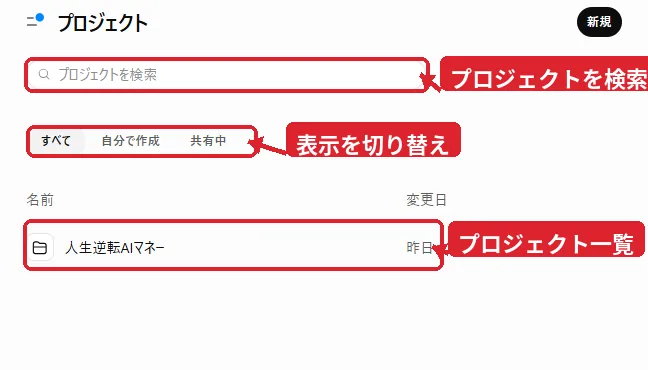
上の画面では、作成済みのプロジェクトを一覧で確認できるほか、検索や「自分で作成」「共有中」などの表示切り替えも確認できます。
プロジェクトでは「チャット」と「情報源」を分けて管理できる
ChatGPTのプロジェクト内では、「チャット」と「情報源」を分けて管理できます。
チャットは実際にChatGPTとやり取りする場所、情報源はプロジェクト内で繰り返し使う資料をまとめておく場所として使えます。
チャットではプロジェクト内の会話をまとめて管理できる
プロジェクト内の「チャット」タブには、そのプロジェクトで作成した複数の会話が一覧表示されます。
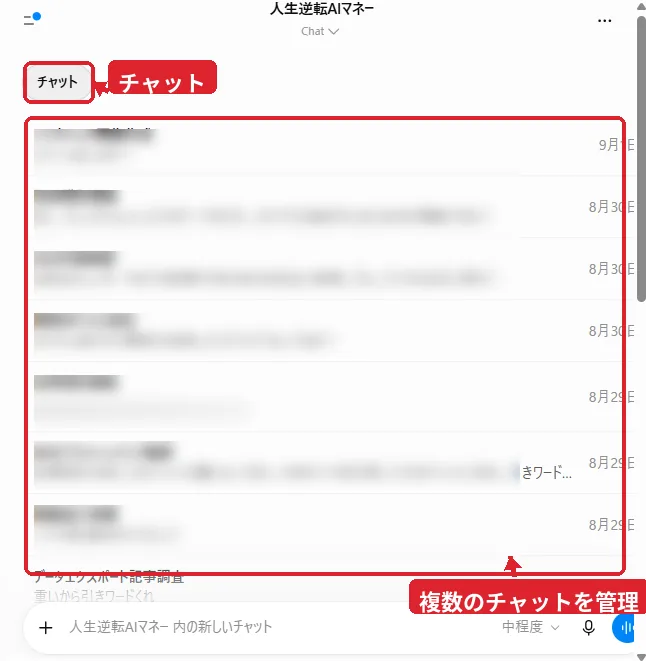
同じテーマの会話を1つのプロジェクト内にまとめておけば、用途ごとにチャットを分けながら作業を進められます。
情報源には繰り返し使う資料を登録できる
「情報源」タブでは、プロジェクトで使うファイルや資料を追加して管理できます。
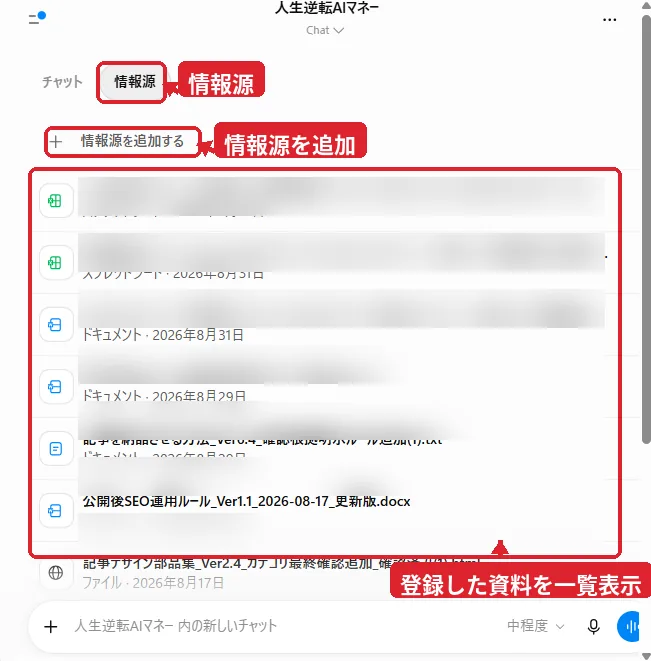
何度も使う資料を情報源として登録しておけば、毎回同じファイルを探して追加する手間を減らせます。
情報源に何を登録できるのか、実際にどのように使うのかは別記事で詳しく解説しています。
プロジェクトへファイルを追加する具体的な操作方法を確認したい場合はこちらです。
プロジェクトごとに指示やメモリを設定できる
プロジェクト設定では、プロジェクト専用の「指示」と「メモリ」を設定できます。
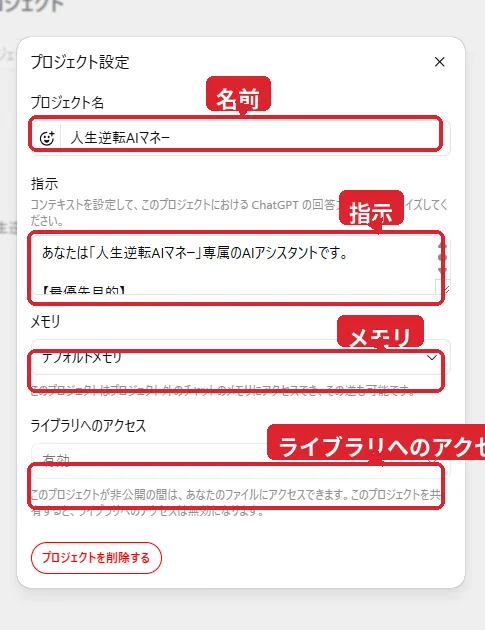
実際の設定画面では、プロジェクト名のほかに「指示」「メモリ」「ライブラリへのアクセス」などの項目を確認できます。
プロジェクト指示で回答ルールを設定できる
プロジェクト指示は、そのプロジェクト内でChatGPTにどのように回答してほしいかを設定する機能です。
たとえば、回答の方針や作業ルールをプロジェクト指示へ入れておけば、チャットを作るたびに同じ内容を最初から説明する手間を減らせます。
プロジェクト指示の設定方法や、情報源との使い分けは別記事で詳しく解説しています。
メモリでプロジェクトの文脈を継続して使える
プロジェクトでは、メモリを使って関連する会話の文脈を継続した作業に活用できます。
ただし、メモリには設定による違いがあるため、この記事では詳しい仕組みまでは扱いません。
メモリの種類や使い分けを確認したい場合は、専用記事を参考にしてください。
プロジェクトは検索・ピン留め・共有・削除もできる
ChatGPTのプロジェクトには、チャットや情報源をまとめる機能だけでなく、プロジェクト自体を管理するための機能もあります。
プロジェクト一覧からは検索ができ、各プロジェクトの「…」メニューからピン留め・共有・プロジェクト設定・削除などを行えます。
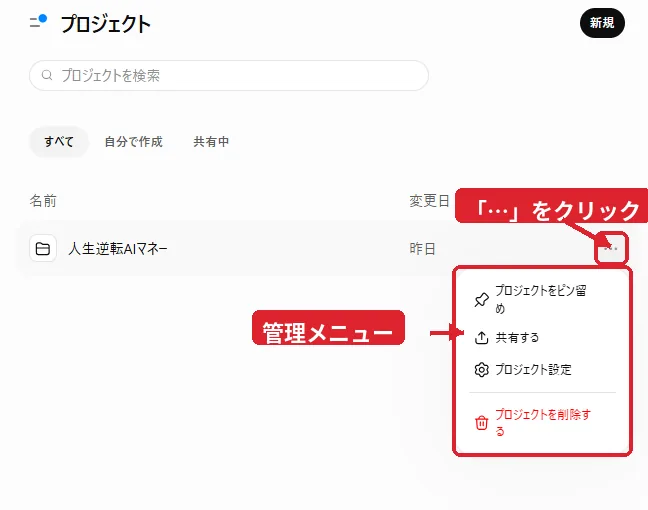
よく使うプロジェクトはピン留めして見つけやすくしたり、必要に応じて他のユーザーと共有したりできます。
不要になったプロジェクトは削除できますが、削除は元に戻せない可能性があるため、必要なチャットやファイルが残っていないか確認してから操作するのが安全です。
この記事では各管理機能の概要だけを扱い、細かな操作手順までは広げません。
ChatGPTプロジェクトの各機能を詳しく知りたい場合はこちら
ここまで紹介した機能の中には、設定方法や使い分けを個別に詳しく確認した方が分かりやすいものがあります。
▼ 必要な機能の記事をまとめて探す
必要な機能だけ個別記事で確認すれば、プロジェクト全体を一度に覚える必要はありません。
ChatGPTプロジェクトの機能に関するFAQ
ChatGPTプロジェクトは無料でも使えますか?
はい。2026年9月時点のOpenAI公式情報では、ChatGPTのプロジェクトはFreeを含む各プランで利用できます。
ただし、利用できる機能やファイル数などはプランによって違う場合があります。料金や利用上限は変更される可能性があるため、最新情報はOpenAI公式で確認してください。
普通のチャットとプロジェクトは何が違いますか?
普通のチャットは1つの会話ごとにやり取りするのが基本ですが、プロジェクトでは同じテーマに関する複数のチャット・情報源・指示・メモリなどをまとめて管理できます。
単発の質問なら普通のチャットでも十分ですが、ブログ運営や学習、仕事など、同じテーマで継続してChatGPTを使う場合はプロジェクトの方が整理しやすくなります。
まとめ|ChatGPTプロジェクトの機能を目的に合わせて使い分けよう
ChatGPTのプロジェクトは、チャットを整理するだけではなく、同じテーマの会話・資料・設定をまとめて継続的に使うための機能です。
この記事のまとめ
- 関連する複数のチャットを1つのプロジェクトにまとめられる
- ファイルなどを情報源として登録できる
- プロジェクト専用の指示を設定できる
- メモリを使って継続した作業に文脈を活用できる
- 検索・ピン留め・共有・削除などの管理機能も使える
すべての機能を最初から覚える必要はありません。まずは自分が必要な機能から使い、詳しい設定が必要になったらプロジェクトシリーズの各記事で確認していけば十分です。
人生逆転AIマネー
AIを味方につけて、収入の仕組みを作る。
このサイトでは、AI初心者でも実践できる副業・ブログ・SNS・収益化の方法を分かりやすく紹介しています。
▼ サイトトップページはこちら