
ChatGPTを使っていて、
「毎回、結論から答えてと書くのが面倒」
「もっと自分に合った答え方をしてほしい」
と感じることはありませんか?
そんなときに使えるのが、ChatGPTのカスタム指示です。
カスタム指示には、「結論から説明してほしい」「専門用語には短い補足を付けてほしい」など、毎回共通して守ってほしい希望をあらかじめ設定できます。
そのため、質問するたびに同じ条件を最初から書き直す手間を減らせます。
ただし、カスタム指示と、その都度入力する「プロンプト」は役割が違います。
この記事では、ChatGPT初心者向けに、カスタム指示とは何か、プロンプトとの違い、設定方法、最初に入れやすい設定例まで順番に解説します。
目次
- ChatGPTのカスタム指示とは?
- カスタム指示とプロンプトの違い
- カスタム指示を使うと何が便利になる?
- ChatGPTでカスタム指示を設定する方法
- 初心者向けカスタム指示の設定例
- まとめ|毎回共通する希望はカスタム指示に入れる
ChatGPTのカスタム指示とは?
ChatGPTのカスタム指示とは、回答するときに考慮してほしい内容を、あらかじめ設定しておく機能です。
例えば、次のような希望を登録できます。
- 結論を最初に伝えてほしい
- 初心者にも分かる言葉で説明してほしい
- 必要なときだけ箇条書きを使ってほしい
- 専門用語には短い説明を付けてほしい
- 分からないことは推測で断定しないでほしい
こうした内容をカスタム指示へ入れておけば、同じ希望を質問のたびに何度も入力する必要がありません。
つまり、カスタム指示は「今回何をしてほしいか」を伝える機能ではなく、「普段どのように答えてほしいか」をあらかじめ伝えておくための設定と考えると分かりやすいです。
現在のChatGPTでは、設定したカスタム指示はチャットでの回答に反映されます。
何度も繰り返している希望がある人ほど、カスタム指示にまとめておくと使いやすくなります。
カスタム指示とプロンプトの違い
カスタム指示とプロンプトは、どちらもChatGPTへ希望を伝えるために使いますが、役割が違います。
| 項目 | カスタム指示 | プロンプト |
|---|---|---|
| 役割 | 毎回共通する希望を伝える | 今回やってほしいことを伝える |
| 例 | 「結論から答えてください」 | 「この記事を要約してください」 |
| 向いている内容 | 回答の仕方や共通ルール | 質問・依頼・その場の条件 |
迷ったら「毎回同じか」で分ける
毎回共通して守ってほしいことはカスタム指示、そのときだけお願いしたいことはプロンプトと考えると分かりやすくなります。
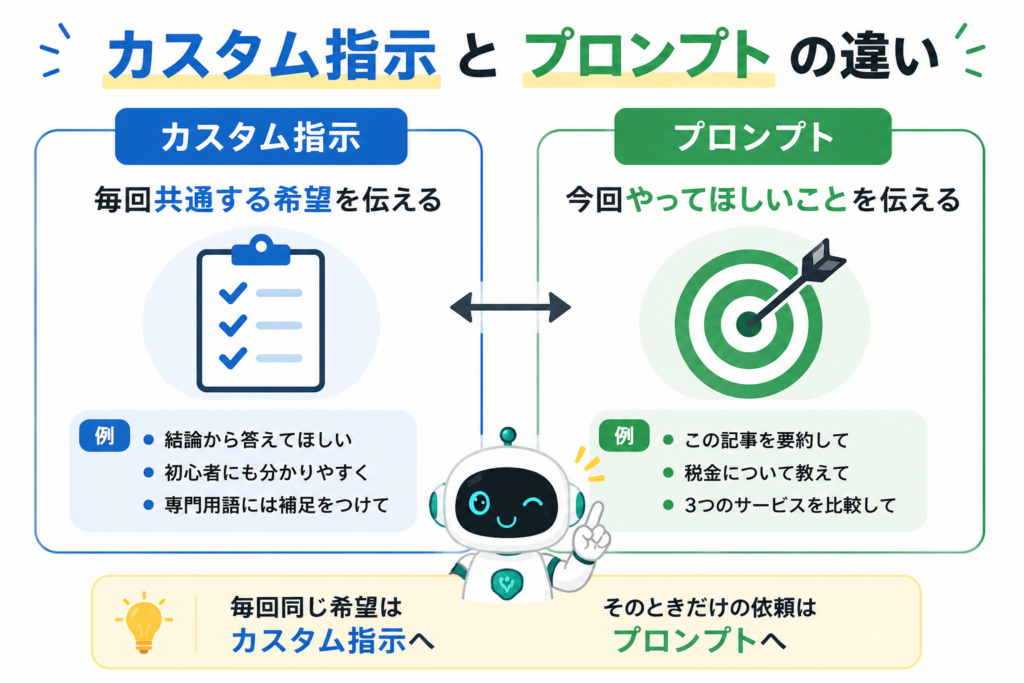
例えば、普段から「初心者向けに、結論から説明してほしい」と考えているなら、その部分はカスタム指示に入れておけます。
一方で、「今日のニュースを3つ調べて」「この文章を短くして」といった依頼は、その都度プロンプトで伝えます。
この2つを使い分ければ、毎回のプロンプトに同じ説明を長く書く必要がありません。
プロンプトの考え方や、私が実際に短い言葉でChatGPTを使っている方法は、ChatGPTプロンプトの書き方|「調べて」「次」だけで使う私の方法で詳しく紹介しています。
カスタム指示を使うと何が便利になる?
カスタム指示の一番分かりやすいメリットは、何度も繰り返している説明を減らせることです。
特に、ChatGPTを日常的に使っていると、回答の長さや説明の仕方など、毎回同じ希望を伝える場面が増えてきます。
毎回同じ説明を入力する手間を減らせる
例えば、毎回の質問で次のような内容を入力しているとします。
- 結論から答えてください
- 初心者にも分かるように説明してください
- 専門用語には補足を付けてください
こうした毎回共通する希望は、カスタム指示へまとめておけます。
質問するたびに同じ文章を最初から入力する必要がなくなるため、そのとき本当に聞きたいことへ集中しやすくなります。
回答の方向性をそろえやすくなる
「短く答えてほしい」「比較するときは違いを整理してほしい」など、自分が読みやすい回答方法をあらかじめ伝えておけるのも便利な点です。
毎回まったく同じ回答になるわけではありませんが、自分が希望する回答の方向性をChatGPTへ伝えやすくなります。
実際にChatGPTの口調を変えて試してみたい方は、ChatGPTの口調を変える方法|一時指定とカスタム指示の違いを実演で、方言・友達風・上司風などの変更例と、そのまま使えるテンプレを紹介しています。
プロンプトを短くしやすくなる
共通する条件をカスタム指示へ分けておけば、毎回のプロンプトには今回必要な内容だけを書きやすくなります。
例えば、回答方法をカスタム指示へ設定しているなら、その都度すべての条件を書き直さず、
「この文章を初心者向けに整理して」
のように、その場で必要な依頼へ絞れます。
ただし、カスタム指示を設定したからといって、すべての質問を短い言葉だけで済ませられるわけではありません。
今回だけ必要な条件や、具体的な目的・対象・形式などは、その都度プロンプトで伝える必要があります。
ChatGPTでカスタム指示を設定する方法
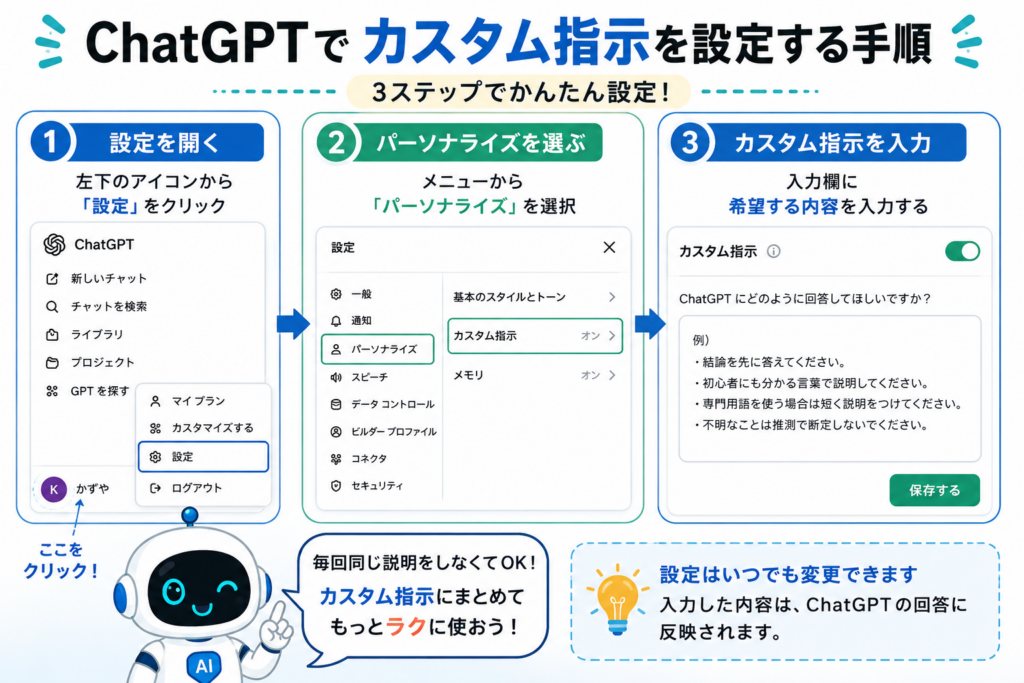
Web版・デスクトップ版では、「設定」→「パーソナライズ」→「カスタム指示」の順に進めます。
OpenAI公式でも、Web・デスクトップでは「設定」から「パーソナライズ」を開き、カスタム指示を入力する手順が案内されています。
設定から「パーソナライズ」を開く
ChatGPTの設定画面を開き、左側のメニューから「パーソナライズ」を選びます。
パーソナライズ画面には、基本のスタイルとトーン、カスタム指示、メモリなど、ChatGPTの回答を自分向けに調整する設定がまとまっています。
カスタム指示を入力する
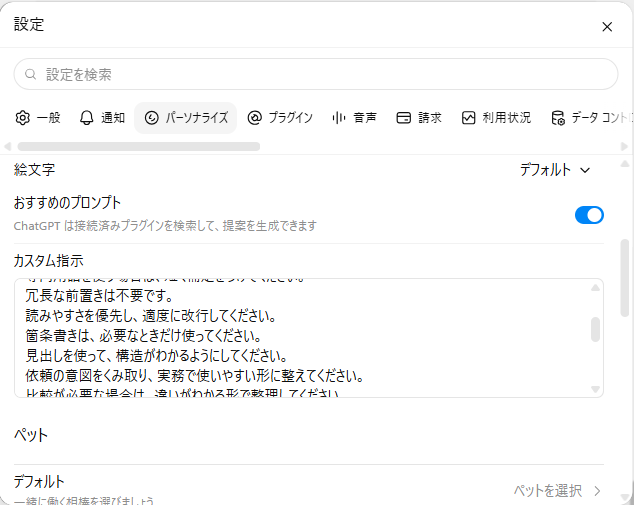
「カスタム指示」の入力欄へ、ChatGPTに普段から意識してほしい内容を書きます。
例えば、
- 結論を先に答えてください
- 初心者にも分かる言葉で説明してください
- 不明な内容は断定しないでください
といった、毎回共通して使いたい希望を入れておけば十分です。
入力後に内容を確認する
入力した内容は後から変更できます。
最初から長いカスタム指示を完成させる必要はありません。
実際にChatGPTを使いながら、「もう少し短く答えてほしい」「注意点も入れてほしい」など、自分がよく追加しているお願いが見つかったら、その内容をカスタム指示へ足していけば十分です。
なお、OpenAI公式では、カスタム指示の変更は既存の会話を含むチャットにも反映されると案内されています。
初心者向けカスタム指示の設定例
カスタム指示は、最初から長く作る必要はありません。
まずは、自分が毎回よくお願いしていることだけを入れるのがおすすめです。
最初は短くて大丈夫
最初から細かいルールを大量に入れるより、実際に使いながら必要な内容だけ追加する方が管理しやすくなります。
最初は短い指示から始める
初心者なら、まずは次のような内容から始めれば十分です。
- 結論を最初に答えてください。
- 初心者にも分かる言葉で説明してください。
- 専門用語を使う場合は短く説明してください。
- 不明なことは推測で断定しないでください。
- 必要に応じて見出しや箇条書きを使ってください。
大切なのは、他人の設定をそのまま真似することではなく、自分が読みやすい・使いやすいと感じる回答に近づけることです。
使いながら必要な項目だけ追加する
ChatGPTを使っていると、
- もっと短く答えてほしい
- 比較するときは違いを整理してほしい
- メリットだけでなく注意点も知りたい
といった、自分なりの希望が少しずつ見えてきます。
その中で、何度も繰り返しているお願いだけをカスタム指示へ追加していけば、無理なく自分向けの設定へ整えられます。

マネロボ セリフ
「毎回同じお願いは、カスタム指示に入れておこう」
まとめ|毎回共通する希望はカスタム指示に入れる
この記事のまとめ
- カスタム指示は、ChatGPTに毎回共通して意識してほしい内容を設定する機能
- プロンプトは、そのときにやってほしい内容を伝えるもの
- 毎回同じ説明を繰り返しているなら、カスタム指示へまとめると使いやすい
- 最初から長く作らず、使いながら必要な指示だけ追加すればよい
「毎回共通する希望」と「今回だけのお願い」を分けることが、カスタム指示を使いやすくするポイントです。
カスタム指示を使うと、ChatGPTへ同じ条件を何度も伝える手間を減らせます。
まずは、自分がよく繰り返しているお願いを1つか2つ入れるところから始めてみてください。
カスタム指示よりさらに用途を分けて、専用の指示や情報をまとめて使いたくなったら、次はChatGPTの「プロジェクト」を使う方法があります。
次はChatGPTプロジェクトへ
用途ごとに指示や情報を分けて管理したい方は、ChatGPTプロジェクトの使い方を確認してください。
人生逆転AIマネー
AIを味方につけて、収入の仕組みを作る。
このサイトでは、AI初心者でも実践できる副業・ブログ・SNS・収益化の方法を分かりやすく紹介しています。
▼ サイトトップページはこちら