
ChatGPTでブログ記事を書く方法を知りたい初心者の方へ、この記事では私が実際のブログ運営で行っている方法を紹介します。
私自身も、現在のブログ運営ではChatGPTをさまざまな場面で使っています。
ただし、「このテーマで記事を書いて」と伝えて、出てきた内容をそのまま公開しているわけではありません。
記事タイトルが決まったら、まずその記事に入れたい実体験、実際の運用方法、失敗したこと、判断した理由などを整理してChatGPTへ伝えます。
そのうえで、H2・H3を含めた記事全体の構成案を出してもらい、内容を確認しながら見出しの追加・削除・順番変更などを行っています。
この記事では、AIブログを実際に運営している私が、ChatGPTをどのように使いながら記事を仕上げているのか、その流れを初心者向けに紹介します。
AIブログを始める4STEP
- STEP1|AIブログを始めるために必要なものを準備する
- STEP2|WordPressの初期設定を行う
- STEP3|ChatGPTを使ってブログ記事を仕上げる【この記事】
- STEP4|ブログ収益化の仕組みを作る
目次
- ChatGPTでブログ記事を書く方法
- まず「書く価値のある記事か」を確認する
- タイトルが決まったら実体験や運用方法を整理する
- 実体験を伝えてChatGPTに記事構成を出してもらう
- 構成が決まってからWordPress用の完成形へ整える
- WordPressで迷ったら画面をChatGPTに見せる
- ChatGPTが出した内容をそのまま公開しない
- 公開した記事もあとから見直す
- まとめ|記事が完成したらSTEP4の収益化へ進む
ChatGPTでブログ記事を書く方法
ChatGPTは、ブログ記事を作るさまざまな工程で活用できます。
- 記事テーマや方向性の整理
- H2・H3を含めた記事構成の提案
- 文章の整理・添削・修正
- 表や箇条書きの作成
- WordPressで使える形式への調整
- 図解や画像のアイデア出し
私も実際に、記事構成の整理からWordPressで公開する前の調整まで、幅広い場面でChatGPTを使っています。
ただし、ChatGPTに全部任せればよいとは考えていません。
AIが出した内容には、説明の重複、実際の経験と違う表現、読者には必要のない情報などが含まれることがあります。
そのため、ChatGPTは記事制作を助けてもらうために使い、最終的に何を残して何を削るかは自分で確認しています。
ChatGPTは記事制作を助ける道具
構成や文章整理をChatGPTに任せることはできますが、実体験との一致や事実関係、記事として公開するかどうかの最終判断までは丸投げしません。
まず「書く価値のある記事か」を確認する
私は、思いついたテーマをそのまま記事にするのではなく、まず「このテーマで本当に記事を作る価値があるか」を確認しています。
以前は記事数を増やすことも意識していましたが、現在は検索する人がいて、自分のサイトで扱う意味があり、既存記事とは違う価値を出せる記事を優先しています。
検索する人がいるか確認する
最初に確認するのは、そのテーマを実際に検索している人がいるかどうかです。
検索需要があっても、それだけで記事を作るとは決めません。検索した人が何を知りたいのか、どんな答えを求めているのかまで確認してから判断します。
同じキーワードでも、「意味を知りたい人」と「具体的な使い方を知りたい人」では必要な記事が違うからです。
既存記事と同じ内容にならないか確認する
次に、自分のサイトですでに似た内容の記事を公開していないか確認します。
検索キーワードが少し違っていても、読者が知りたいことや記事を読んだあとの目的が同じなら、別の記事を増やさないようにしています。
その場合は、新しい記事を作るより、既存記事へ内容を追加したり、役割を分けたりする方がよいと判断することもあります。
自分だから追加できる情報があるか確認する
最後に、その記事へ自分だから追加できる情報があるかを考えます。
たとえば、実際に使った感想、困ったこと、失敗したこと、改善した方法、普段の運用方法、判断した理由などです。
一般的な説明だけで終わる記事ではなく、実際にブログを運営しているからこそ伝えられる内容があるかを確認してから、記事制作へ進みます。
記事数を増やすことを目的にしない
現在は、「書けそうだから作る」のではなく、検索する人がいて、既存記事と役割が重ならず、自分の経験や判断を加えられる記事かどうかを確認してから進めています。
タイトルが決まったら実体験や運用方法を整理する
記事タイトルが決まったら、私はすぐにChatGPTへ構成案を出してもらうわけではありません。
まず、その記事に入れられる自分の実体験や実際の運用方法を整理します。
たとえば、実際に困ったこと、試した方法、失敗したこと、改善したこと、現在行っている方法、なぜその方法を選んだのかといった情報です。
その記事で使える自分の経験を洗い出す
同じテーマの記事でも、実際に経験したことがあるかどうかで書ける内容は変わります。
私はタイトルが確定した時点で、その記事に関係しそうな経験や運用方法をいくつか文章にして整理します。
- 実際に困ったことや迷ったこと
- 自分で試した方法
- うまくいかなかったこと
- 現在使っている方法
- その方法を選んだ理由
こうした情報を先に整理しておくことで、一般的な説明だけではなく、自分の経験を反映した構成をChatGPTに考えてもらいやすくなります。
実際にしていることと、していないことを分ける
もう一つ意識しているのが、実際に経験したことと、まだ試していないことを分けることです。
自分が使っていないサービスや、まだ確認できていない方法を、実際に使った経験として書くことはしません。
未使用のものを紹介する場合は、「現在検討している」「公式情報を確認した」といった形で、実体験とは分けて扱います。
ChatGPTへ渡す前に材料を用意する
私は、タイトルだけをChatGPTへ渡して構成を考えてもらうのではなく、その記事で使いたい実体験や運用方法を先に複数伝えるようにしています。
実体験を伝えてChatGPTに記事構成を出してもらう
実体験や運用方法を整理したら、その情報をChatGPTへ伝えて、H2・H3を含めた記事全体の構成案を出してもらいます。
このとき、タイトルだけではなく、想定している読者、記事で解決したい悩み、自分の経験、実際の運用方法、入れたい内容などをまとめて伝えます。
見出しを含めた記事全体の構成案を出してもらう
私がChatGPTへ構成案を依頼するときは、記事全体の流れが分かるようにH2・H3まで含めて出してもらいます。
先に実体験や運用方法を伝えているため、一般的な説明だけではなく、その記事に入れたい内容を反映した構成を考えてもらいやすくなります。
ここで大切なのは、ChatGPTが出した構成案を完成形だと思わないことです。
構成案をそのまま採用せず確認する
構成案が出たら、私は見出しを一つずつ確認します。
- 検索した人が知りたい内容から外れていないか
- 伝えた実体験や運用方法が反映されているか
- 似た説明を繰り返していないか
- 既存記事と役割が重なっていないか
- 読者に必要のない見出しが入っていないか
必要であれば、その場でChatGPTに修正案を出してもらいながら、記事全体の流れを整えます。
足りない内容を追加し、不要な内容を削る
構成案を見て、「この体験は入れた方が分かりやすい」「この見出しは別の記事で説明しているから不要」と判断することもあります。
その場合は、見出しを追加したり、削除したり、順番を入れ替えたりしながら調整します。
ChatGPTに構成を考えてもらう目的は、全部を決めてもらうことではありません。自分だけでは気づきにくい整理方法や見せ方の候補を出してもらい、それを確認・修正しながら使うためです。
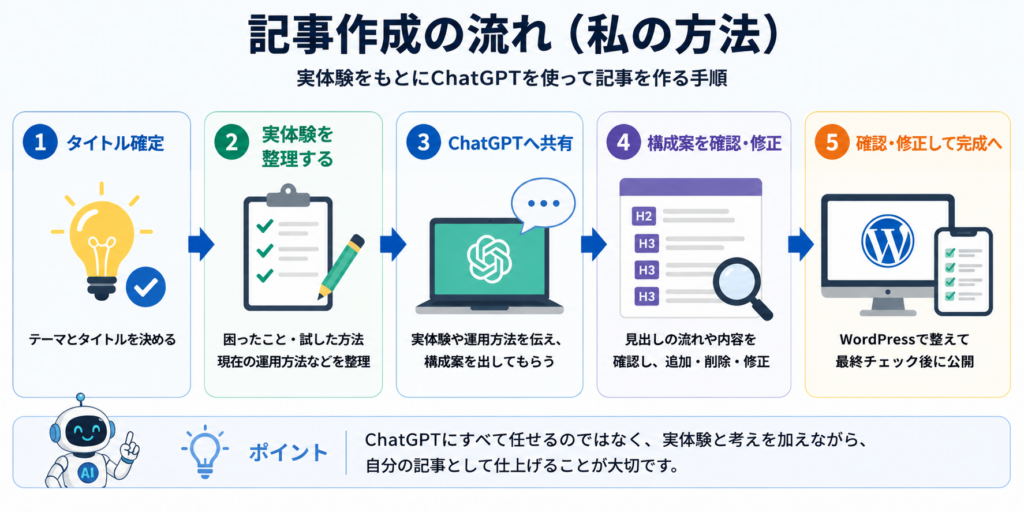
構成案は「たたき台」として使う
ChatGPTに構成案を出してもらったあと、自分の実体験や検索意図と照らし合わせて、追加・削除・順番変更を行います。最初の案をそのまま使わないことが、現在の運用方法です。
構成が決まってからWordPress用の完成形へ整える
記事構成が固まったら、その内容をWordPressで使える形へ整えていきます。
私の場合は、見出しだけでなく、表、箇条書き、色ボックス、内部リンク、広告位置、画像の挿入位置なども含めて、記事全体を確認しながら仕上げています。
見出し・表・リンク・画像位置まで決めていく
構成が決まったあとに確認するのは、文章だけではありません。
- どこで表を使うか
- どこに内部リンクを置くか
- 広告を入れるならどの位置が自然か
- 図解やスクリーンショットをどこに入れるか
- 注意点や結論をどのように見せるか
こうした要素も記事の流れに合わせて決めておくことで、WordPressへ移したあとに大きく作り直す作業を減らせます。
Gutenberg HTMLに整えてWordPressへ貼り付ける
現在は、ChatGPTにWordPressのブロックエディターで使えるGutenberg HTML形式まで整えてもらい、WordPressへ貼り付けて使っています。
WordPress上で一から見出しや装飾を組み直すのではなく、できるだけ完成形に近い状態までChatGPTで整えてから移すのが、今の運用方法です。
もちろん、貼り付けた時点で完成ではありません。WordPress上で表示を確認し、必要があれば修正します。
文章作成に特化したAIツールを使う方法もある
私は、記事構成の整理や実体験の反映、WordPressでの仕上げまで幅広くChatGPTを使っています。
一方で、ブログ記事の文章作成を中心にAIへ任せたい方は、記事作成に特化したAIライティングツールを使う方法もあります。
Value AI Writerは、キーワードを入力し、AIが提案したタイトルを選ぶことで、記事の見出し構成から文章作成まで進められるAIライティングツールです。
ChatGPTのように細かくやり取りしながら記事を作る方法とは違い、できるだけ少ない操作で記事作成を進めたい方には選択肢の一つになります。
無料で試せるプランもあるため、まずは実際に使って、自分に合うか確認してみてはいかがでしょうか。
▼ Value AI Writerを無料で試してみる
どの方法を使う場合でも、AIが出した内容をそのまま公開せず、自分の記事として確認する工程は必要です。
WordPressで迷ったら画面をChatGPTに見せる
記事をWordPressへ移したあと、操作方法が分からなくなることがあります。
私自身も、WordPressの設定や編集画面で「次にどこを触ればいいのか分からない」と迷うことがあります。
そのようなときは、現在表示されているWordPress画面をスクリーンショットにしてChatGPTへ見せ、必要な操作を確認しながら進めています。
分からない画面をスクリーンショットで共有する
文章だけで「この設定はどこにありますか」と聞くより、実際の画面を見せた方が状況を伝えやすい場合があります。
私は、操作で迷ったときに現在の画面をスクリーンショットで共有し、その画面を基準に次の操作を確認しています。
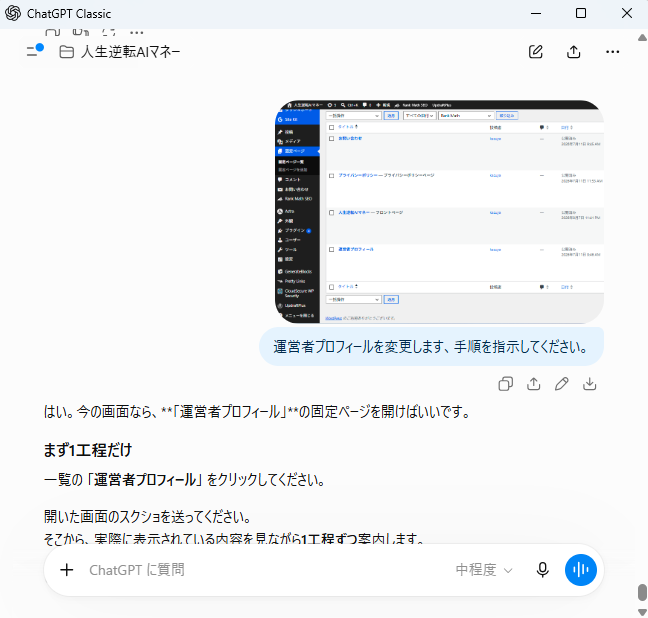
必要な操作だけ確認しながら進める
一度に多くの操作を覚えようとするのではなく、その時に必要な操作だけを確認するようにしています。
実際に操作して正常に表示されたら、その方法を次の作業でも使います。
WordPressのすべての機能を覚えてからブログを始める必要はありません。分からないところが出たときに確認しながら進める方法でも、記事公開まで作業を続けることはできます。
画面を見せると状況を共有しやすい
WordPressはテーマや設定によって表示が違うことがあります。操作で迷った場合は、現在の画面を見せたうえで確認すると、自分の状況に合った案内を受けやすくなります。
ChatGPTが出した内容をそのまま公開しない
ChatGPTで記事の形が整っても、そのまま公開はしません。
私自身、ChatGPTが出した内容を確認すると、説明が重複していたり、実際の経験とは少し違う表現が入っていたり、読者には必要のない内容が混ざっていることがあります。
そのため、公開前には記事全体を見直して、必要な修正を行っています。
内容と実体験が一致しているか確認する
まず確認するのは、記事に書かれている内容が自分の実体験や実際の運用方法と合っているかどうかです。
自分が実際には行っていないことが、あたかも経験したように書かれていないかも確認します。
また、事実関係に不安がある内容や、料金・機能・仕様など変更される可能性がある情報は、必要に応じて公式情報を確認します。
リンク・画像・広告・表示を確認する
文章だけでなく、WordPress上で記事として正常に使える状態になっているかも確認します。
- 内部リンクや広告リンクが正しく開くか
- 画像が正しく表示されているか
- ALTが設定されているか
- 目次から各見出しへ移動できるか
- PCとスマホの両方で崩れていないか
ChatGPTが形を整えてくれることで作業はかなり進めやすくなりますが、最後に公開するのは自分です。

マネロボ セリフ
「ChatGPTの出力は、公開前に必ず自分で確認しよう!」
注意
AIが出した内容を確認せず、そのまま公開しないようにしています。
実体験との違い、古い情報、リンク切れ、表示崩れなどは、最終的にWordPress上で確認してから公開します。
公開した記事もあとから見直す
記事は公開したら終わりではありません。
私も、過去に公開した記事をあとから見直し、内容が薄いと感じた場合や、現在の運用方法と合わなくなった場合は修正しています。
場合によっては、一部だけ直すのではなく、記事全体を大きく見直すこともあります。
記事数が増えると、以前は必要だった説明や内部リンクの役割が変わることもあるため、公開後もサイト全体とのつながりを確認するようにしています。
また、Search Consoleのデータが増えてきたら、表示回数、クリック、検索クエリなども確認しながら、どの記事を改善するか判断していきます。
まとめ|記事が完成したらSTEP4の収益化へ進む
ChatGPTを使えば、ブログ記事を作る多くの工程を効率化できます。
ただし、私が実際に行っているのは、ChatGPTへすべてを任せる方法ではありません。
この記事のまとめ
- まず、書く価値のある記事かを確認する
- タイトル確定後に、実体験や運用方法を整理する
- その情報をChatGPTへ伝えて記事構成案を出してもらう
- 構成案を確認し、追加・削除・順番変更を行う
- WordPressで使える形へ整え、実際の表示を確認する
- AIが出した内容をそのまま公開せず、自分で最終確認する
- 公開後も必要に応じて記事を見直す
ChatGPTは、記事を全部任せる相手ではなく、自分の経験や考えを整理しながら記事を仕上げていくための道具として使うのが、現在の私の方法です。
ここまでで、AIブログ4STEPのSTEP3「記事作成」は完了です。
次は、作った記事をどのように収益へつなげるかを考えていきます。
人生逆転AIマネー
AIを味方につけて、収入の仕組みを作る。
このサイトでは、AI初心者でも実践できる副業・ブログ・SNS・収益化の方法を分かりやすく紹介しています。
▼ サイトトップページはこちら