
ChatGPTで画像を作るとき、「どんなプロンプトを書けば思いどおりの画像になるの?」と悩む人も多いと思います。
私はAIブログの記事制作で、アイキャッチ画像・図解・キャラクター画像などを実際にChatGPTで作っています。
ただし、毎回最初から完成された長いプロンプトを書いているわけではありません。まずChatGPTにデザインを相談し、実際に画像を作ってから「もっと明るく」「文字を大きく」など、短い言葉で修正していく方法が中心です。
気に入ったデザインが完成したら、そのテーマカラーやレイアウトをシリーズ共通の画像作成ルールとして残し、次の記事から再利用しています。
この記事では、実際に使っているChatGPT画像生成プロンプトの例だけでなく、WordPressシリーズで確定した画像作成ルールと、そのルールを使って作った実際のアイキャッチ画像も公開します。
一方で、1枚を決めるまで何度もやり直すことや、同じルールでもキャラクターの仕上がりにばらつきが出ることもあります。うまくいっている方法だけでなく、現在も解決できていない課題まで実体験ベースで紹介します。
目次
- ChatGPT画像生成はプロンプトをどう書けばいい?
- 実際にブログ画像を作るときのプロンプトの使い方
- 実際に使っているWordPressシリーズの画像作成ルール
- ChatGPTでブログ画像を作って感じている3つのメリット
- 実際に感じている3つのデメリット
- ChatGPT画像生成で現在も解決できていない課題
- 画像制作をもっと短縮するためAI画像生成ツールも検討中
- ChatGPT画像生成プロンプトに関するFAQ
- まとめ|ChatGPT画像生成は便利だが現在も改善途中
ChatGPT画像生成はプロンプトをどう書けばいい?
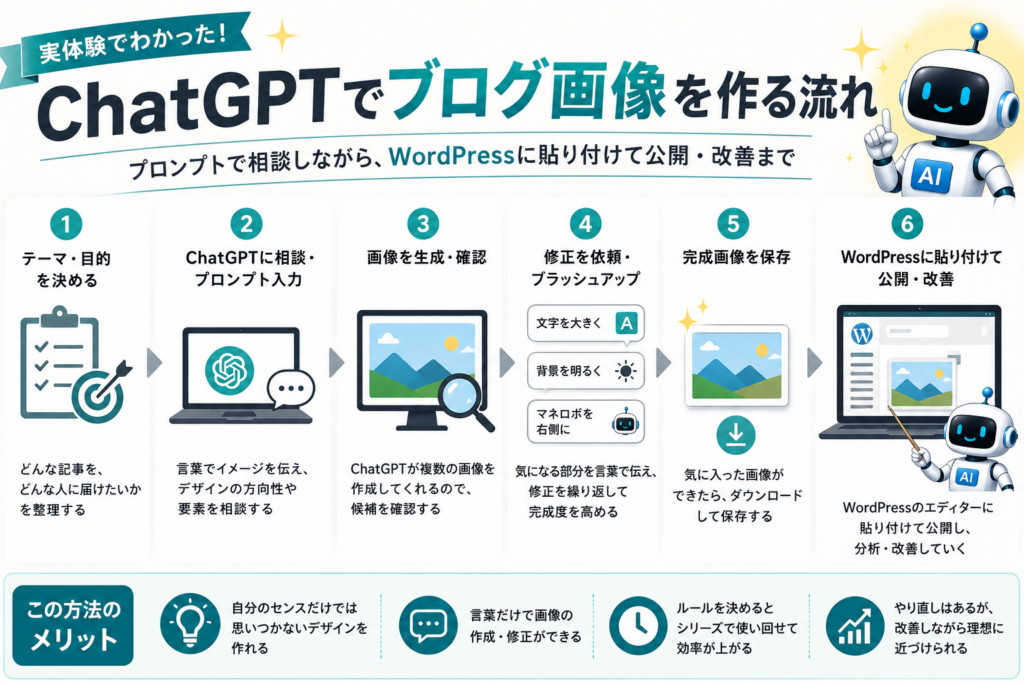
私が実際にブログ画像を作って分かったのは、最初から完璧な長文プロンプトを作ろうとしなくてもいいということです。
私が使っている方法
- ChatGPTにテーマカラーやデザインを相談する
- 実際に複数の画像を作ってもらう
- 生成された画像を見ながら短い言葉で修正する
- 気に入ったカラーとデザインを決める
- シリーズ共通の画像作成ルールとして決める
- 同じシリーズの記事では決めたルールを再利用する
ChatGPTの画像生成では、作ってほしい画像を言葉で説明できます。作成後の画像についても、変更してほしい内容を会話で伝えて修正できます。
そのため私は、「一発で完成させるプロンプト」を考えるより、ChatGPTと相談しながら少しずつ完成形へ近づける使い方をしています。
実際にブログ画像を作るときのプロンプトの使い方
ここからは、私が実際にブログのシリーズ画像を作るときの流れを紹介します。
まずChatGPTにデザイン案を相談する
新しいシリーズを始めるとき、最初からテーマカラーやデザインが決まっているとは限りません。
そのため、自分だけでデザインを決めるのではなく、まずChatGPTに相談します。
最初に使うプロンプトの例
「今回のシリーズでおすすめのテーマカラーとデザインはありますか?」
候補が出たら、実際にいくつかのパターンを画像にして確認します。文章だけでデザインを決めず、生成された画像を見てから判断するのが現在の方法です。
生成画像を見ながら短い言葉で修正する
最初に作った画像がそのまま採用になることは多くありません。
実際の画像を見ながら、気になった部分だけをChatGPTへ伝えます。
- 「もっと明るくしてください」
- 「文字を大きくしてください」
- 「マネロボをもう少し小さくしてください」
これは固定の修正プロンプトではありません。画像ごとに問題が違うため、生成結果を見て、そのとき必要な修正だけを短い言葉で伝えています。
ただし、修正をお願いすれば必ず理想どおりになるわけではありません。直してほしかった部分とは別の場所が変わったり、再生成しても納得できず、さらにやり直したりすることもあります。
気に入ったデザインをシリーズルールにする
複数の画像を作り、気に入ったテーマカラーとデザインが決まったら、そこで終わりにはしません。
次の記事でも同じ方向性を使えるように、ChatGPTへシリーズ共通ルールとして扱うよう伝えます。
シリーズ化するときの指示例
「この画像のテーマとカラーを今回のシリーズのルールにしてください。」
一度この作成ルールを決めてしまえば、同じシリーズの2記事目以降では、毎回ゼロからデザインを考える必要がなくなります。
私の場合、この「最初に相談して決める工程」には時間がかかる一方、シリーズルールを決めた後はアイキャッチ画像を作りやすくなると感じています。
実際に使っているWordPressシリーズの画像作成ルール
ここでは実例として、このブログで実際に使っているWordPressシリーズのアイキャッチ画像作成ルールを紹介します。
このルールも、最初から私がすべて考えて長いプロンプトを書いたわけではありません。
ChatGPTにシリーズに合うテーマカラーやデザインを相談し、実際に複数の画像を作りながら修正し、最終的に気に入った方向性をシリーズ共通ルールとして決めました。
実際に確定したWordPressシリーズの画像作成ルール
WordPressシリーズの記事アイキャッチ画像を作成してください。
【基本デザイン】
・横長のブログ用アイキャッチ
・ティファニーブルー × 白 × 黒
・明るく清潔感のあるデザイン
・実務・時短を感じるデザイン
・人物画像は使用しない
【レイアウト】
左側:
・「WORDPRESS SERIES #番号」を表示
・記事内容を表す短いテーマ文言を大きく表示
・文字を詰め込みすぎない
右側:
・簡略化したWordPress編集画面
・白×青のマネロボを配置
【マネロボ】
・白×青
・胸に「AI」
・4頭身
・アンテナ1本
【WordPressの表現】
・WordPressらしさは編集画面やUIで表現する
・中央に大きな単独のWロゴを配置しない
【重要】
・シリーズ全体で統一感を維持する
・スマホでも短時間でテーマが分かる構成にする
・余計な文字や装飾を増やさない
このように一度ルールを決めておくと、WordPressシリーズの記事を追加するたびに、テーマカラーや基本レイアウトを最初から考え直す必要がなくなります。
新しい記事ではシリーズ番号や記事テーマなどを変更しながら、決めた方向性を基準にChatGPTへ画像作成を依頼しています。


上の画像は、同じWordPressシリーズのルールを使って実際に作成したアイキャッチ画像です。
シリーズごとにデザインルールを決めておくことで統一する方向性は作りやすくなりましたが、同じルールを使っていても、毎回まったく同じクオリティやデザインになるわけではありません。この点については後ほどデメリットとして詳しく紹介します。
実際のアイキャッチ画像をもっと見たい方へ
この記事ではWordPressシリーズのアイキャッチ画像を実例として紹介しています。
ほかの記事で実際に使用しているアイキャッチ画像も見たい方は、人生逆転AIマネーのトップページからご覧ください。
▼ 実際の記事とアイキャッチ画像を見る
ChatGPTでブログ画像を作って感じている3つのメリット
ChatGPTでブログ画像を作り続けている理由は、画像の仕上がりにすべて満足しているからではありません。
実際に使っている中で、現在の私の記事制作方法に合っていると感じるメリットがあるからです。
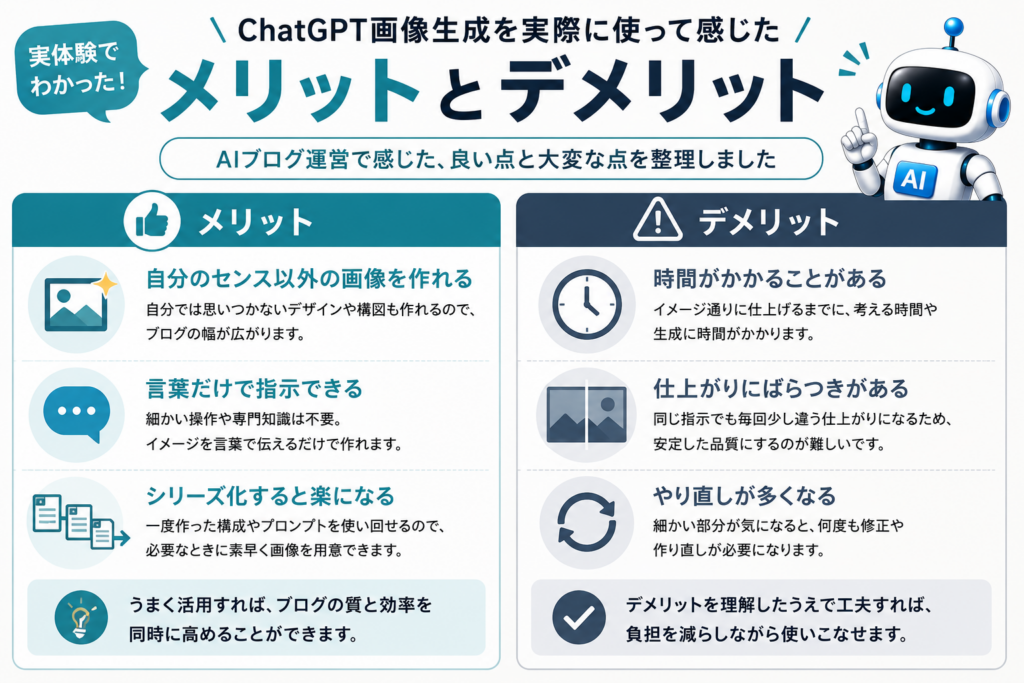
実際に感じている3つのメリット
- 自分のセンスだけでは思いつかない画像を作れる
- 言葉の指示だけで画像を作成・修正できる
- 一度シリーズのルールを決めると、そのシリーズ中は作りやすくなる
自分のセンスだけでは思いつかない画像を作れる
私が大きなメリットだと感じているのが、デザインそのものをChatGPTに相談できることです。
自分の中に完成したデザインがなくても、「このシリーズにはどんなテーマカラーやデザインが合う?」というところから相談できます。
候補を見て「これは違う」「この方向は好き」と選んでいくことで、自分一人で考えていたら思いつかなかったデザインにたどり着けることがあります。
言葉の指示だけで画像を作成・修正できる
もう一つ大きいのが、専門的な画像編集操作を細かく覚えなくても、言葉で作成や修正を依頼できることです。
私はほかのAI画像作成ツールの無料版もいくつか試しましたが、実際に使ってみると自分で設定したり調整したりする作業が多く、現在の記事制作方法には定着しませんでした。
そのため現状では、「ここを直して」「もう少し明るくして」と会話しながら進められるChatGPTに画像制作を依存している部分があります。
一度シリーズのルールを決めると作りやすくなる
新しいシリーズの最初の画像は、テーマカラーやレイアウトを決めるまでに時間がかかります。
しかし、一度「このシリーズはこのカラー、このレイアウト、このキャラクタールール」と決めてしまえば、2記事目以降はそのルールを基準にできます。
毎回ゼロから考える必要がなくなるため、単発記事や新シリーズの最初の1枚を作るときと比べると、シリーズ中は画像作成を進めやすくなりました。
この方法でシリーズ画像は作りやすくなりましたが、画像制作そのものの時間や仕上がりの安定性には、まだ課題が残っています。
実際に感じている3つのデメリット
ChatGPTは言葉だけで画像を作成・修正できるため、現在もブログ画像制作の中心として使っています。
しかし、実際に何度もブログ画像を作っていると、メリットだけではありません。特に現在感じているのが、制作時間・仕上がりのばらつき・やり直しの多さです。
実際に感じている3つのデメリット
- 1枚あたりの画像制作に時間がかかる
- 同じルールでもキャラクターやデザインの仕上がりにばらつきを感じる
- 納得できる画像になるまでやり直すことが多い
1枚あたりの画像制作に時間がかかる
現在の私の記事制作では、ChatGPTで画像を1回生成するだけでも1分弱かかることがあります。
もちろん1回で採用できれば大きな問題ではありません。しかし、実際には生成結果を確認して修正を依頼し、もう一度確認するという流れになることがあります。
そのため、実際に記事へ掲載する1枚を決めるまで5分以上かかることもあります。
アイキャッチだけでなく図解やキャラクター画像なども作る記事では、すべての画像を決めるまでに30分程度かかることもあり、記事制作を速くしたい私にとって大きな課題になっています。
同じルールでもキャラクターやデザインにばらつきを感じる
シリーズ用の画像作成ルールを決めることで、テーマカラーや基本的な方向性はそろえやすくなりました。
それでも、私が実際に作っている画像では、同じシリーズで同じルールを使っていても、キャラクターやデザインのクオリティが毎回同じになるとは限りません。
特にマネロボのように同じキャラクターを複数の記事で使いたい場合、顔や体型、細かなデザインなどに違いを感じることがあります。
シリーズとして統一感を出したいので、このばらつきは現在感じている大きな課題の一つです。
納得できる画像になるまでやり直すことが多い
ChatGPTでは、生成された画像を見ながら言葉で修正をお願いできます。これは大きなメリットですが、修正を依頼すれば一度で完成するとは限りません。
たとえば、文字の大きさを直したかっただけなのに全体の雰囲気まで変わったり、キャラクターを修正すると別の部分が気になったりすることがあります。
その結果、「もう一度」「ここだけ直して」とやり直しが続き、最終的な画像を決めるまでの時間が長くなることがあります。
ChatGPT画像生成で現在も解決できていない課題
記事本文の作り方やWordPressの記事デザインは、改善を重ねたことで、現在はかなり満足できる状態まで整ってきました。
その中で、現在もっとも時間を短縮したい工程の一つが画像制作です。シリーズ化によって減らせた作業はありますが、生成時間・やり直し・キャラクターの一貫性には、まだ改善したい部分が残っています。
現在の画像制作で改善したいこと
- 1枚を完成させるまでの時間を短くしたい
- やり直しの回数を減らしたい
- シリーズ内のキャラクターやデザインをもっと安定させたい
- 新シリーズや単発記事の最初のデザインを決める時間を短くしたい
特に悩むのが、新しいシリーズを始めるときや単発記事のアイキャッチを作るときです。
すでにルールが決まっているシリーズなら、そのルールを基準に作れます。しかし、新しいデザインではテーマカラーやレイアウトそのものを決めるところから始めなければなりません。
ChatGPTに候補を出してもらえること自体はメリットですが、複数の画像を見比べ、修正し、最終的な方向性を決めるまでには時間がかかります。
また、マネロボのようなキャラクターをシリーズで使う場合は、単に似たキャラクターが出ればよいわけではありません。できるだけ同じデザインを維持しながら、記事内容に合わせて表情やポーズを変えたいと考えています。
現状の私の使い方では、そこを毎回安定させることに難しさを感じています。
マネロボ セリフ
そのため現在は、ChatGPTを使い続けながらも、画像制作時間とキャラクターの一貫性を改善できる方法を探している途中です。
画像制作をもっと短縮するためAI画像生成ツールも検討中
現在はChatGPTをブログ画像制作の中心に使っていますが、画像制作にかかる時間や、キャラクター・デザインのばらつきは大きな課題だと感じています。
それでもChatGPTを使い続けている大きな理由は、言葉で指示しながら画像を作成・修正できることです。
ほかのAI画像作成ツールの無料版もいくつか試しましたが、私が試した範囲では自分で設定・調整する作業が多く、現在の記事制作方法には定着しませんでした。
そのため、画像生成専用AIへ移行する場合でも、できれば現在と同じようにプロンプトを使って画像を作れることを重視しています。
現在気になっているのがConoHa AI Canvas
現在、導入候補として気になっているのがConoHa AI Canvasです。
ConoHa AI Canvasでは、テキストのプロンプトから画像を生成する方法が用意されています。また、対応プランではLoRAを利用して、特定のキャラクターや画風などを学習させることもできます。
私が興味を持っている理由は、プロンプトで画像を作る現在の方法を活かしながら、キャラクターの一貫性など、今感じている課題を改善できる可能性があるのか試してみたいからです。
ただし、私はまだConoHa AI Canvasの有料プランを実際に利用していません。
そのため、ChatGPTより使いやすいのか、実際に画像制作時間を短縮できるのか、キャラクターをどの程度安定して作れるのかは未確認です。
今後実際に導入した場合は、ChatGPTと同じようにブログ画像を作り、制作時間・やり直し回数・キャラクターの再現性などを比較した結果を別の記事で公開します。
▼ ConoHa AI Canvasの機能や利用条件を確認したい方はこちら

現時点では「ChatGPTよりおすすめ」という意味で紹介しているのではなく、画像制作をさらに効率化できるか検討している選択肢の一つです。
料金・利用できる機能・対応プランなどは変更される可能性があるため、導入を検討する場合は最新の公式情報を確認してください。
ChatGPT画像生成プロンプトに関するFAQ
長いプロンプトを書かないと良い画像は作れない?
私の場合は、最初から長い完成プロンプトを毎回作っているわけではありません。
まずChatGPTにテーマカラーやデザインを相談し、生成された画像を見てから「もっと明るく」「文字を大きく」など、そのとき必要な修正を短い言葉で伝えています。
最初のプロンプトだけで完成させるのではなく、生成結果を見ながら会話で完成形へ近づけるのが現在の使い方です。
同じシリーズの画像を作るときは毎回プロンプトを書く?
私は毎回ゼロから同じ画像作成ルールを書き直しているわけではありません。
シリーズ最初の画像を作るときにカラー・レイアウト・キャラクターなどの方向性を決め、気に入ったデザインをシリーズ共通ルールとして扱います。
そのため、2記事目以降は確定したルールを基準にして画像を作成します。WordPressシリーズもこの方法で運用しています。
ChatGPTだけでブログ画像を作り続ける予定?
現時点ではChatGPTを中心に使っていますが、今後も必ずChatGPTだけを使い続けると決めているわけではありません。
言葉だけで画像を作成・修正できる点にはメリットを感じていますが、制作時間、やり直し、キャラクターやデザインのばらつきは現在も改善したい課題です。
そのため画像生成専用AIも調べています。実際に有料ツールを導入した場合は、ChatGPTと同じ条件でブログ画像を作り、どちらが現在の記事制作方法に合うのか比較して公開する予定です。
まとめ|ChatGPT画像生成は便利だが現在も改善途中
ChatGPTでブログ画像を作るとき、私は最初から完璧な長文プロンプトを作っているわけではありません。
まずテーマカラーやデザインをChatGPTに相談し、複数の画像を作り、生成結果を見ながら短い言葉で修正しています。そして気に入ったデザインが決まったら、シリーズ共通の画像作成ルールとして再利用しています。
この記事のまとめ
- 最初から完成プロンプトを作らず、ChatGPTと相談しながら画像を作っている
- 生成結果を見て「もっと明るく」「文字を大きく」など短い言葉で修正している
- 気に入ったデザインが決まったら、シリーズ共通ルールとして再利用している
- 自分のセンスだけでは思いつかない画像を作れること、言葉だけで指示できることにメリットを感じている
- 制作時間、やり直し、キャラクター・デザインのばらつきは現在も課題になっている
- 画像制作をさらに効率化するため、画像生成専用AIの導入も検討している
現時点ではChatGPTの画像生成にすべて満足しているわけではありません。それでも、自分では思いつかないデザインを言葉だけで相談・作成・修正できる使いやすさがあるため、現在もブログ画像制作の中心として使っています。
シリーズ記事では、確定した画像作成ルールを再利用することで、毎回ゼロからテーマカラーやデザインを考える作業を減らせています。一方、新シリーズや単発記事のデザイン決定、生成時間、やり直し、キャラクターの一貫性は現在も改善したい部分です。
今後、画像生成専用AIを実際に導入した場合は、ChatGPTと同じようにブログ画像を作り、制作時間・やり直し回数・キャラクターの再現性を比較します。実際にどちらが現在の記事制作方法に合ったのか、結果がまとまったら別の記事で公開します。
関連記事
AIブログのWordPress運用方法|毎日記事を公開するために実践している時短術
画像制作だけでなく、WordPress作業を含めてAIブログの記事公開をどう進めているのか知りたい方はこちらをご覧ください。
ChatGPTでビックリマンシール風画像を作る方法|写真・キャラで実際に試してみた
写真やキャラクターからビックリマンシール風の画像を作ってみたい場合は、実際にマネロボや写真を使って試したこちらの記事も参考にしてください。
AIポーズ変更の方法|ChatGPTで人物写真を実写3種類で検証
人物写真のポーズをAIで変えたい場合は、腕組み・片手を上げる・両手を腰に当てる3種類を実写で検証したこちらの記事をご覧ください。
人生逆転AIマネー
AIを味方につけて、収入の仕組みを作る。
このサイトでは、AI初心者でも実践できる副業・ブログ・SNS・収益化の方法を分かりやすく紹介しています。
▼ 実際に公開している記事やアイキャッチ画像はこちら