
WordPressでブログを始めようと思い、「コードは書けないからブロックエディターで記事を作ろう」と決めたものの、実際に触ってみると分からないことが次々に出てきませんか?
- 文字を太字にするにはどうするの?
- 背景の色を変えるには?
- 画像はどこから入れるの?
- リンクの設定もこの画面からできるの?
- 広告はどこに貼ればいいの?
その都度調べれば解決できても、しばらく使わなかった操作は忘れてしまいます。そして次に同じ設定が必要になると、「これ、前はどうやったんだっけ?」とまた調べることになります。
記事を書くことより、WordPressブロックエディターの操作方法を調べる時間が増えてしまい、「このままブログ運営を続けられるのかな」と不安になる人もいるのではないでしょうか。
私はこの問題を、ブロックエディターを詳しく勉強することで解決していません。
むしろ、ブロックエディターを詳しく覚えなくてもブログを運営できる仕組みを作りました。
この記事では、WordPressブロックエディターが使いにくいと感じている人へ、私が実際に行っている「覚えなくてもブログ運営を続ける方法」を紹介します。
この記事の結論
WordPressのブロックエディターは、全部覚えなくてもブログ運営できます。
私が重視しているのは、WordPressを詳しく覚えることではありません。H2・H3、太字、色ボックス、目次など、繰り返す作業をChatGPTへ任せ、WordPress上では必要な操作だけを行える仕組みを作ることです。
難しい専門用語を知っているかどうかより、「分からなくても記事を公開できる状態」を作ることの方が、私のブログ運営では役立っています。
目次
- WordPressブロックエディターが使いにくいと感じる理由
- ブロックエディターは全部覚えなくていい
- 私がWordPress作業をChatGPTへ任せるようになった経緯
- 覚えなくてもブログ運営できる仕組みの作り方
- 現在WordPressで私が実際に行っている作業
- 本当にそれでブログ運営できる?
- ブロックエディターを覚えるより覚えなくても回る仕組みを作ろう
WordPressブロックエディターが使いにくいと感じる理由
ブロックエディターが使いにくいと感じるのは、文章を書くだけでなく、見出し、画像、リンク、装飾などを同じ編集画面で操作する必要があるからです。
設定する場所が分かりにくい
文章を書くだけなら難しくなくても、「文字を太くしたい」「背景色を変えたい」「画像を入れたい」となると、どこを操作すればいいのか分からなくなることがあります。
ブロックによって使う項目も変わるため、初心者のうちは「さっき使った設定が見つからない」ということも起こりやすくなります。
WordPress公式でも、ブロックエディターにはコンテンツ領域だけでなく、ツールバーや設定サイドバーなど複数の操作場所があります。
操作を覚えても久しぶりに使うと忘れる
一度調べて設定できても、その操作を毎日使うとは限りません。
しばらく使わなかった機能を次に使うときには、「どこを押すんだっけ?」とまた調べることになります。
こうした操作は、その都度調べれば解決できます。
ただ、使う頻度が低い機能ほど忘れやすく、次に必要になったときにまた調べ直すことになります。
記事を書くよりWordPress操作に時間を取られる
見出し、太字、色ボックス、目次、リンクなどを毎記事一つずつ設定していると、本文を書き終えたあとにも作業が残ります。
もちろん、ブロックエディターを詳しく勉強すれば対応できる操作は増えます。
しかし私がブログ運営で使いたい時間は、WordPressの機能を覚える時間ではなく、検索需要を調べたり、競合を確認したり、次の記事を考えたりする時間です。
ブロックエディターは全部覚えなくていい
ブロックエディターが使いにくくても、すべての機能を覚える必要はありません。
私自身、WordPressの専門家ではなく、ブロックエディターの全機能を説明できるわけでもありません。
それでも、繰り返す設定作業をChatGPTへ任せる仕組みを作ることで、実際にブログを運営できています。
難しい専門用語を知っているかどうかは関係ない
たとえばRank Mathを設定するときも、私は難しい名称を覚えて指示しているわけではありません。
実際のWordPress画面に表示されている「重要なキーワード」「タイトル」「パーマリンク」「説明」という言葉をそのまま使っています。
分からない画面が出たら、スクリーンショットをChatGPTへ送って確認します。
専門用語を知っていることよりも、現在表示されている画面を見ながら必要な操作だけ進められれば、実際のブログ運営では困らないことが多いと感じています。
覚える代わりに「覚えなくても回る仕組み」を作る
ただし、「覚えなくていい」は「何もしなくていい」という意味ではありません。
最初に少し準備をして、正常に動く記事デザインや使用ルールをChatGPTが再利用できる状態にします。
一度その仕組みを作ってしまえば、次の記事から同じ設定をWordPress上で繰り返す必要を減らせます。
本当に覚えなくても大丈夫?
筆者は、本当にこの方法でブログを運営しています。
H2・H3、太字、色ボックス、目次などをWordPress上で毎回一つずつ設定しているわけではありません。
必要な部分だけ自分で操作し、それ以外の繰り返し作業は、正常動作を確認して保存したルールを使ってChatGPTへ任せています。
私がWordPress作業をChatGPTへ任せるようになった経緯
最初から今のような運用をしていたわけではありません。
ブログを始めた頃は、WordPressで分からないことが出るたびに、現在の画面をスクリーンショットでChatGPTへ送り、「次に何をすればいい?」と確認していました。
最初は分からないたびにスクショを送っていた
太字、背景色、画像、リンク、広告など、初めて使う機能では操作場所が分からないことがあります。
そんなときは、自分で専門用語を調べて質問するのではなく、実際のWordPress画面をスクリーンショットでChatGPTへ送り、画面を見てもらいながら1工程ずつ進めていました。
この方法なら、機能名や設定場所が分からなくても、その時点で必要な操作を確認できます。
「設定そのものを任せればいい」と気づいた
ただ、同じような作業を繰り返しているうちに、あることに気づきました。
「毎回設定方法を教えてもらうのではなく、設定された状態の記事をChatGPTに作ってもらえばいいのでは?」
そこで、WordPressで正常に動いたH2・H3、色ボックス、目次などを保存し、次の記事でもChatGPTが再利用できるようにしました。
現在は、ChatGPTでGutenberg HTMLの完成形を作り、その内容をWordPressへコピーして貼り付ける運用が中心です。
この方法でWordPressの記事作成・修正を時短している流れは、別記事で詳しく紹介しています。
関連記事
WordPressコードエディターの使い方|ChatGPTで記事作成・修正を時短する方法
ChatGPTでGutenberg HTMLの完成形を作り、WordPressへコピーして貼り付ける実際の運用はこちらで紹介しています。
現在はコピーして貼り付ける作業が中心
現在は、記事の基本部分をChatGPTでGutenberg HTMLの完成形にし、WordPressへコピーして貼り付ける運用が中心です。
H2・H3、太字、色ボックス、目次ジャンプ、「↑ 目次に戻る」などは、WordPress上で毎回一つずつ設定していません。
一方で、画像の挿入や既存記事へのリンク追加など、自分で行う作業は残しています。
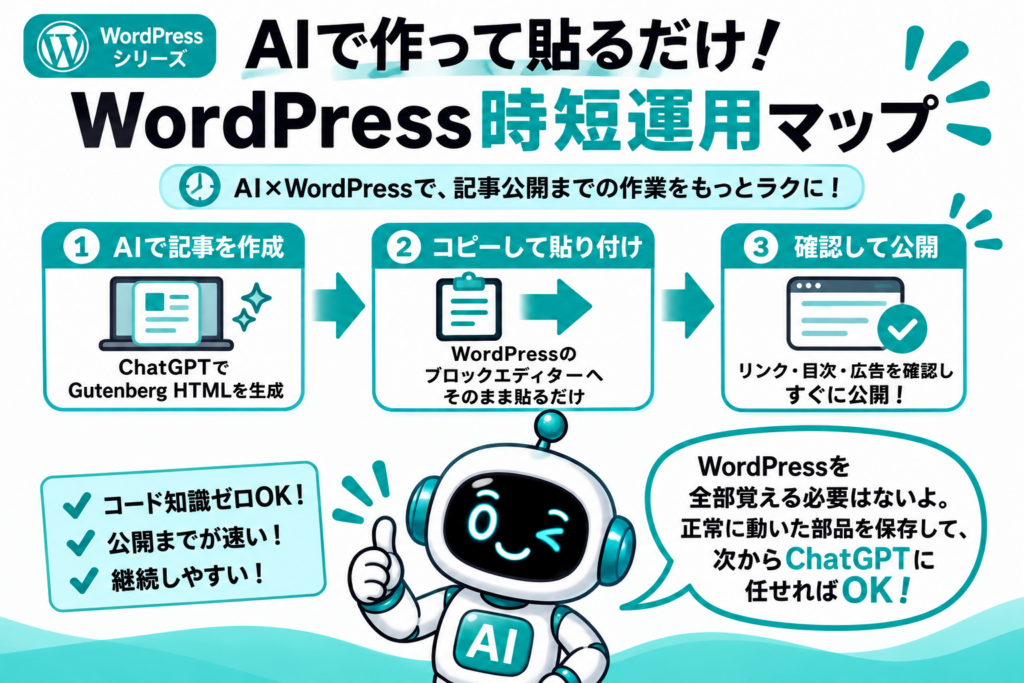
以前は「分からない → 調べる → 設定する → 忘れる → また調べる」という流れでした。現在は、正常に動いた設定をChatGPTに再利用させ、完成形をWordPressへ貼り付けて必要な部分だけ操作しています。
覚えなくてもブログ運営できる仕組みの作り方
ここからは、私が実際に使っている仕組みを、読者が同じように試せる形で紹介します。
ポイントは、最初から完璧な記事デザインを作ろうとしないことです。
1つ作る → WordPressで確認する → 正常に動いたものだけ残す。
これを繰り返して、自分のブログで使う部品を少しずつ作っていきます。
① テスト用の部品をChatGPTに作らせる
まずは、実際のWordPress編集画面で使いたいものを1つだけChatGPTに作ってもらいます。
今回はテストとして、次のように依頼しました。
WordPressのGutenbergで使える青色のボックスをテスト用に作ってください。WordPress標準ブロックで正常に表示できる形にしてください。
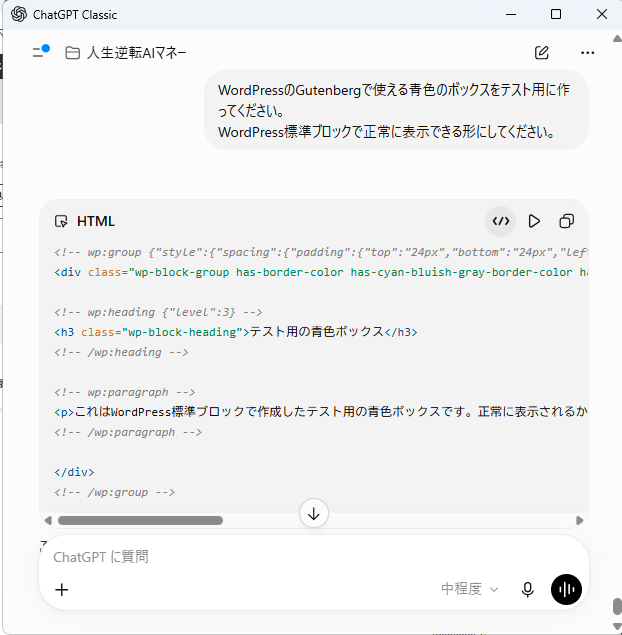
ChatGPTからGutenberg HTMLが出力されたら、それをコピーします。
② WordPressで正常表示を確認する
次に、ChatGPTが出力した内容をWordPressへ貼り付けて、実際の画面で確認します。
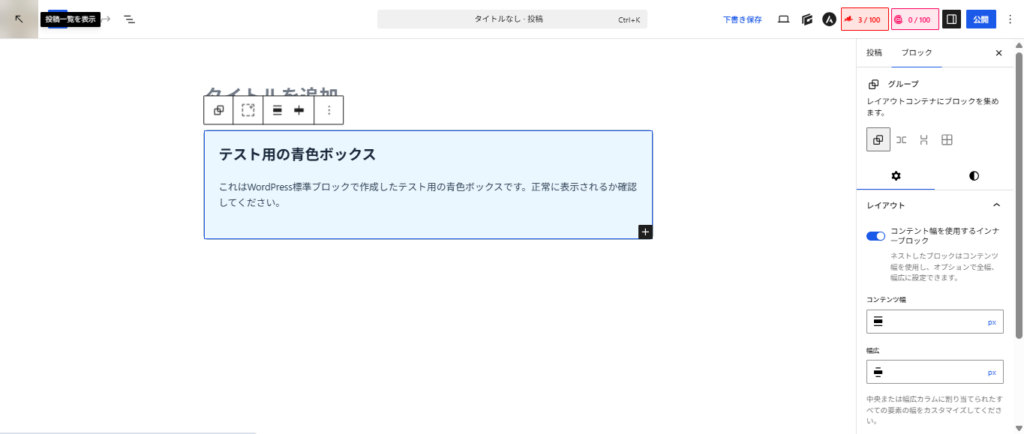
今回のテストでは、青色のボックスがWordPress上で正常に表示されました。
このように、ChatGPTが出力したからといって、すぐに「成功した部品」として保存するのではありません。
正常表示を確認してから保存する
ChatGPTが作成した部品は、必ずWordPressで正常に表示されることを確認してから再利用します。
私も過去にChatGPT生成HTMLでエラーを経験しています。そのため、現在はWordPressで正常に動いた部品を基準として保存し、次の記事で再利用するようにしています。
③ 使いたい部品を1つずつ増やす
青色のボックスが正常に動いたら、次に自分のブログで使いたいものを試します。
- 色違いのボックス
- H2・H3
- 目次ジャンプ
- 「↑ 目次に戻る」
- 関連記事
- 広告を入れる位置
自分の記事で表現したいものを1つずつテストし、WordPressで正常に動いたものだけを残していきます。
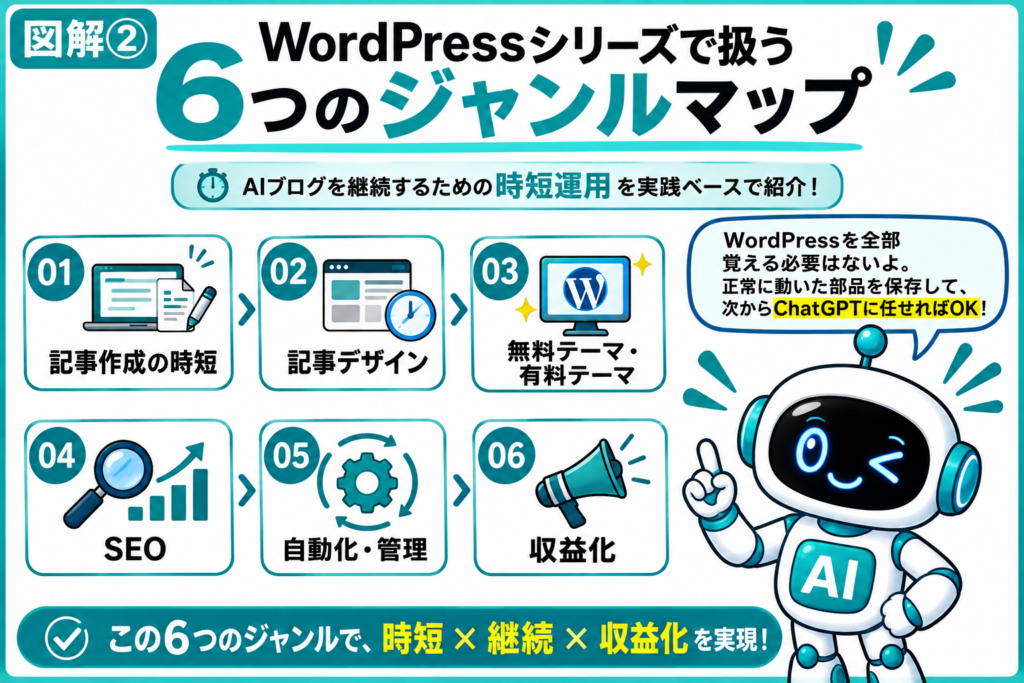
この積み重ねが、「WordPressを詳しく覚えなくても記事を作れる仕組み」の土台になります。
④ 成功した部品をHTMLファイルへまとめる
自分のブログで使いたい部品が揃ってきたら、WordPressで正常に動いたものだけをまとめます。
私の場合は、ChatGPTに次のような形で依頼してHTMLファイルへまとめています。
「今確認した正常に動く部品と使用ルールを、今後の記事で再利用できるHTMLファイルにまとめて」
保存するのは、実際にWordPressで正常に動くことを確認できた部品だけです。
私が現在使っている記事デザイン用の情報源も、こうして動作確認できた部品を少しずつ積み重ねて作っています。
⑤ HTMLファイルをChatGPTの情報源へ保存する
HTMLファイルが完成したら、そのファイルをChatGPTのプロジェクトで使う情報源へ追加します。
これで、新しい記事を作るたびに「青色のボックスはこうして」「目次はこうして」と最初から説明する必要がなくなります。
ChatGPTのプロジェクトで情報源を使う方法については、別記事で詳しく紹介しています。
⑥ 今後の記事作成ルールとして使う
情報源へ保存しただけではなく、今後の記事でそのファイルを使うルールも決めます。
たとえばChatGPTへ、
「今後WordPress記事を作成する際は、この情報源に保存した記事デザインと使用ルールを適用してください」
と伝えます。
一度この仕組みを作っておけば、その後は記事ごとにH2・H3、色ボックス、目次などをWordPress上で一から設定する作業を減らせます。
私の場合は、記事内容を決めたあと、保存済みのルールを使った完成形をChatGPTに作成してもらい、それをWordPressへコピーして貼り付けています。
現在WordPressで私が実際に行っている作業
ここまで読むと、「では本当にWordPressでは何もしなくていいの?」と思うかもしれません。
何もしないわけではありません。
基本となる記事部分をChatGPTで完成させたあとも、公開までにはいくつか自分で行う作業があります。
現在、自分で行っている主な作業
- 画像を挿入する
- 画像の代替テキストを入力する
- 既存記事へ新記事のリンクを設定する
- 必要な広告を貼り付ける
- 「重要なキーワード」「タイトル」「パーマリンク」「説明」を入力する
- Rank Mathの結果を確認する
難しい機能を全部覚えるのではなく、実際に必要な操作だけ行っています。
画像は「+」から挿入する
画像を入れるときに私が行っている操作はシンプルです。
- 画像を入れたい位置の「+」を押す
- 「画像」と入力する
- 画像ブロックを選んで画像を挿入する
画像の挿入も、必要な操作だけを使っています。
画像を2枚横並びにしたい場合はこちら
通常の画像挿入だけでなく、2枚の画像を横並びにしたい場合は、カラムブロックを使って設定できます。PCとスマホで表示がどう変わるかも実画面で確認しています。
代替テキストもChatGPTに作ってもらう
画像を挿入したあとには、WordPressの「代替テキスト」へ画像内容に合った文章を入力しています。
ここでも私は一つずつ文章を考えていません。
記事で使う画像が揃ったら、ChatGPTへ次のように送ります。
「画像それぞれのALTを」
すると、画像ごとの代替テキストをコピーしやすい形で出してもらえるので、それをWordPressへ入力しています。
既存記事へのリンクは自分で設定する
新しい記事を公開するときは、関連する既存記事から新記事へ内部リンクを追加することがあります。
「どの記事からリンクを送るべきか」はChatGPTに相談できますが、すでに公開している既存記事へリンクを追加する作業はWordPress上で行っています。
このように、ChatGPTへ任せられる部分と、自分で操作する必要がある部分を分けています。
広告も必要な形だけ貼り付ける
広告を入れるときも、難しい操作をたくさん覚えているわけではありません。
テキスト広告なら、ASPで取得した文章をコピーして指定した位置へ貼り付けます。
バナー広告の場合は、広告を入れたい位置の「+」を押して「HTML」と入力し、カスタムHTMLブロックへ広告コードを貼り付けています。
このように、必要な操作だけ覚えておけば十分です。
「重要なキーワード」「タイトル」「パーマリンク」「説明」を入力する
基本的な記事作成が終わったら、Rank Mathの設定も行います。
ここでも、難しい専門用語を覚えてChatGPTへ指示しているわけではありません。
私はChatGPTへ、次のように送っています。
「重要なキーワード、タイトル、パーマリンク、説明」
すると、それぞれコピーしやすい形で出してもらえるので、WordPress画面に表示されている項目へ順番に入力しています。
- 重要なキーワード
- タイトル
- パーマリンク
- 説明
私はこの4項目を、実際のWordPress画面に表示されている言葉のまま使っています。
Rank Mathの結果はスクショをChatGPTへ送る
4項目を入力したら、Rank Mathの結果を確認します。
点数や改善項目が表示されたら、その画面をスクリーンショットでChatGPTへ送ります。
あとは、表示内容を見ながら必要な修正だけ1つずつ進めます。
私はRank Mathの項目を全部暗記しているわけではありません。
分からない画面が出たら、その画面をそのままChatGPTへ見せる。
これで現在も運用しています。
ただし、Rank Mathの点数だけを目的に、記事内容と関係のない文章を増やしたり、不自然な修正をしたりはしていません。
検索意図や読みやすさを崩すような修正はせず、必要なものだけ対応しています。
マネロボ セリフ
「WordPressを全部覚える必要はないよ。分からない画面はそのまま見せて、繰り返す作業はChatGPTに任せればOK!」
文章作成そのものに時間がかかっている場合は、記事作成に特化したAIライティングツールを使う方法もあります。
その選択肢の一つが「Value AI Writer」です。
Value AI WriterはWordPressと連携でき、作成した記事をWordPressへ投稿できます。そのため、記事を作成したあとに文章をコピーしてWordPressへ移す作業も減らせます。
「記事作成からWordPressへの入稿までをできるだけ効率化したい」という方は、現在の機能や料金を確認し、自分のブログ運営に合うか比較してみてください。
高品質SEO記事生成AIツール【Value AI Writer byGMO】
AIライティングツールを使う場合でも、WordPressへ貼り付ける前にChatGPTで自分の記事ルールへ合わせて整えることで、現在の運用へ組み込みやすくなります。
本当にそれでブログ運営できる?
ここまで紹介した方法は、実際に私が現在のブログ運営で使っている方法です。
平日でも1記事、多い日は2記事を公開
この運用方法へ変えてから、記事制作のスピードは実際に上がりました。
仕事がある平日でも1記事、多い日は2記事を公開することがあります。
もちろん、毎日必ずこの本数を公開できるという意味ではありません。
ただ、WordPress上でH2・H3、太字、色ボックス、目次などを毎回一つずつ設定する時間が減ったことで、記事を公開するまでの作業はかなり進めやすくなりました。
時間が取れる休日には3記事公開することもある
まとまった時間を取れる休日には、3記事を公開することもあります。
記事数を増やすこと自体を目的にしているわけではありません。
検索需要や競合を確認し、記事にする価値があると判断したテーマだけを制作しています。
空いた時間を記事調査と構想へ使えるようになった
私がWordPress作業を減らしたい一番の理由は、単に楽をしたいからではありません。
繰り返しの設定作業に使っていた時間を、新しい記事の検索需要調査、競合確認、記事構成の検討などへ回したいからです。
WordPressの操作方法を何度も調べ直すより、「次に何を書くべきか」「読者が本当に知りたいことは何か」を考える時間へ使う方が、ブログ運営では重要だと考えています。
ブロックエディターを覚えるより覚えなくても回る仕組みを作ろう
WordPressブロックエディターが使いにくいと感じても、すべての機能や専門用語を覚える必要はありません。
私自身、ブロックエディターを詳しく理解しているわけではありません。
それでも、WordPressで正常に動いた部品を保存し、ChatGPTの情報源として再利用する仕組みを作ることで、実際にブログ運営を続けています。
この記事のまとめ
- ブロックエディターは全部覚えなくてもブログ運営できる
- 分からない操作はスクショをChatGPTへ送れば確認できる
- 正常に動いた部品を保存して、次の記事で再利用できる
- H2・H3、太字、色ボックス、目次などの繰り返し作業をChatGPTへ任せられる
- WordPressでは画像、リンク、広告、代替テキスト、Rank Mathなど必要な作業だけ行う
- 浮いた時間を検索需要・競合調査・記事構想へ回せる
WordPressを使いこなすことより、自分が詳しく覚えなくても記事を公開できる仕組みを作ることが大切です。
今回紹介した方法は、WordPressシリーズの他の記事でも実際に使っている運用です。
WordPressシリーズはこちら
WordPressパターンの使い方|作成・登録・呼び出し方法を実画面で解説
よく使うボックスやブロックをWordPress側へ登録し、繰り返し使う方法を実画面で紹介しています。
AIブログのWordPress運用方法|毎日記事を公開するために実践している時短術
WordPressシリーズ全体の時短運用や、実際に使っている方法をまとめています。
人生逆転AIマネー
AIを味方につけて、収入の仕組みを作る。
このサイトでは、AI初心者でも実践できる副業・ブログ・SNS・収益化の方法を分かりやすく紹介しています。
▼ サイトトップページはこちら