
AIブログのWordPress運用では、記事を書くことだけでなく、公開までの作業をどう減らすかも重要です。
WordPressでブログを始めると、記事を書く以外にも、装飾、画像、内部リンク、SEO設定、広告、公開前の確認など、多くの作業があります。
私がWordPressで一番重視しているのは、凝ったサイトを作ることではありません。収益化を目指しながら、記事を継続して公開できる仕組みを作ることです。
現在は、ChatGPT、WordPressの標準機能、無料テーマAstra、記事デザイン部品集などを組み合わせ、同じ作業をできるだけ繰り返さない方法で運営しています。
記事本文や装飾もWordPress上で一つずつ作るのではなく、記事設計を固めたあと、ChatGPTでGutenberg HTMLの完成形に近づけてからWordPressへ貼り付けています。
この記事では、私が実際のAIブログ運営で使っているWordPressの時短方法と、公開済みのWordPressシリーズ記事を目的別に紹介します。
このシリーズで伝えたいこと
WordPressのすべてを覚える必要はありません。
必要な機能を使い、繰り返す作業をChatGPTやWordPressの機能で減らし、記事の調査・制作・公開に使える時間を増やすことを重視しています。
目次
- AIブログのWordPress運用で一番重視していること
- 記事作成はWordPressに入る前にできるだけ完成させる
- 毎日の記事公開を助けている時短運用
- 無料テーマAstraで運営して分かったこと
- WordPressシリーズの記事を目的別に選ぶ
- まとめ|WordPressを全部覚えなくてもブログは続けられる
AIブログのWordPress運用で一番重視していること
WordPressには多くの機能がありますが、現在のブログ運営では「便利そうだから使う」のではなく、記事作成や公開の手間を減らせるかを基準に使う機能を選んでいます。
- 記事公開に必要な機能は使う
- 同じ作業を繰り返すなら仕組み化する
- デザインに必要以上の時間をかけない
- ChatGPTに任せられる作業は任せる
- 空いた時間を記事の調査・制作・改善に使う
見た目を軽視するという意味ではありません。読みやすさに必要な装飾は残しながら、毎回ゼロから同じ作業を繰り返さないことを意識しています。
私自身、WordPressの機能をすべて理解しているわけではありません。分からない操作があれば、その画面をスクリーンショットでChatGPTに見せ、必要な操作だけ確認しながら進めています。
WordPressを使いこなすことではなく、記事を公開し続けられる状態を作ることを優先しています。
記事作成はWordPressに入る前にできるだけ完成させる
記事作成で大きく変えたことの一つが、WordPressの編集画面で記事をゼロから組み立てないことです。
現在は、検索需要や検索意図、競合、既存記事との重複などを確認して記事設計を固めたあと、ChatGPTでGutenberg HTMLの完成形に近づけています。
本文だけでなく、見出し、目次アンカー、色付きボックス、画像の挿入位置、内部リンクなども、できるだけWordPressへ入る前に決めています。
現在の記事作成の流れ
- 検索需要・検索意図・競合を確認する
- 記事設計を決める
- ChatGPTでGutenberg HTMLの完成形を作る
- WordPressへ貼り付ける
- 画像・内部リンク・SEO設定などを確認する
- PCとスマホで表示を確認して公開する
最初から公開時の形に近づけておくことで、WordPressに入ってから見出しや装飾を一つずつ作り直す手間を減らしています。
修正するときも、現在は記事全体の状態を見て、部分修正で済むか、Gutenberg HTMLを作り直してまとめて貼り替えた方が早いかを判断しています。
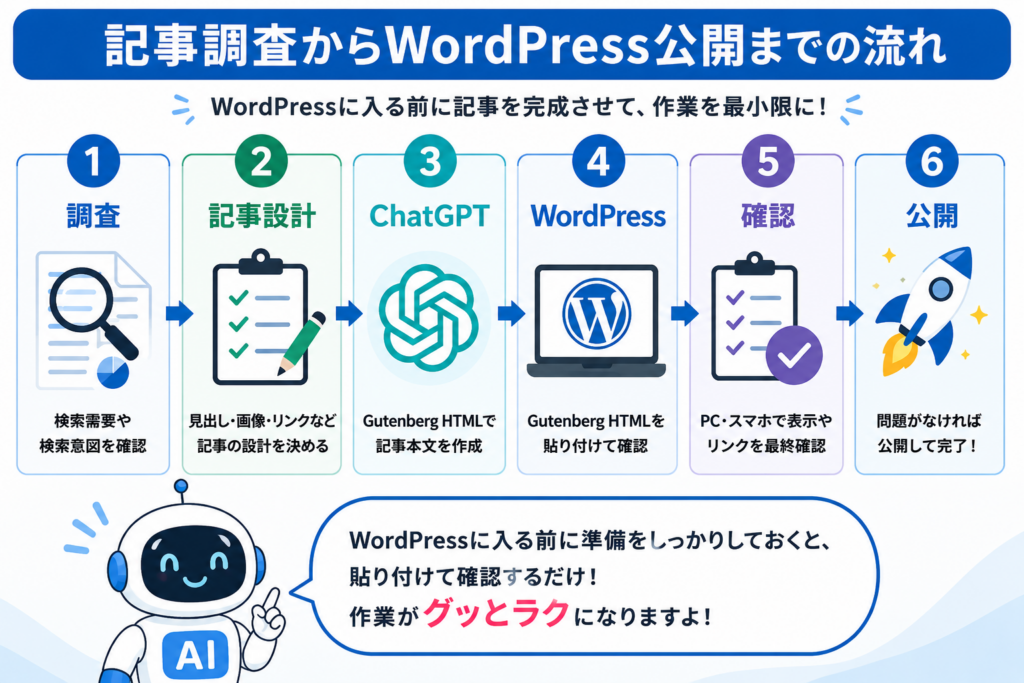
WordPressを開いてから考える作業を減らすことが、現在の時短運用の中心です。
毎日の記事公開を助けている時短運用
毎日記事を公開するために、現在は「同じ作業を何度も繰り返さないこと」を意識しています。
操作を速くすることだけではなく、最初から繰り返さなくて済む仕組みに変える方が、長く続けるうえでは効果的だと感じています。
記事デザイン部品集を使う
色付きボックス、関連記事、目次、CTAなど、よく使うデザインの完成形やルールを記事デザイン部品集として保存しています。
記事ごとに毎回デザインを考え直すのではなく、必要な部品だけを使うことで、WordPress上の装飾作業を減らしています。
ChatGPTにもこのルールを参照させることで、見出しや色付きボックス、目次などを含んだ状態で記事を作りやすくしています。
分からない操作はスクリーンショットで確認する
WordPress操作で迷ったときは、現在の画面をスクリーンショットでChatGPTに見せています。
画面を見せたうえで、次にどこを押せばいいかを1工程ずつ確認する方法です。
文章だけで状況を説明するより、実際の画面を見せた方が操作場所を確認しやすいため、トップページやカテゴリ、ブロック設定などで迷ったときにも使っています。
自動で更新できる部分はWordPressに任せる
記事数が増えるほど、トップページや一覧を毎回手動で更新する方法では作業も増えていきます。
現在は、WordPress標準のQuery Loopを使い、新しい記事を公開するとトップページの新着記事も自動で入れ替わる仕組みを利用しています。
一度仕組みを作ってしまえば、その後は記事を公開するたびに同じ更新作業を繰り返す必要がありません。
時短で重視していること
- 毎回同じデザインを作り直さない
- 分からない操作は画面を見せて確認する
- 自動更新できる部分はWordPressに任せる
操作を速くするより、繰り返す必要そのものを減らすことを意識しています。
無料テーマAstraで運営して分かったこと
現在、このブログでは無料テーマのAstraを使っています。
記事公開、カテゴリ整理、トップページ作成、内部リンクや広告の設置まで実際に運営できているため、AIブログを始めるために有料テーマが必須だとは考えていません。
一方で、運営を続ける中で、Astraの設定やデザイン調整を難しく感じる場面もありました。
細かくカスタマイズしようとして途中で諦めたこともあり、現在は「無料テーマで必要十分な運営を続ける」という考え方にしています。
有料テーマが気になるのは時短できる可能性があるから
有料テーマに興味がある理由は、見た目を豪華にしたいからではありません。
現在WordPressで手作業している部分を、どこまで減らせる可能性があるのかを確認したいからです。
- 記事装飾
- 共通パーツの再利用
- 広告管理
- 記事ごとの仕上げ作業
こうした作業を減らせるなら、有料テーマへ費用をかける意味が出てくる可能性があります。
有料テーマを使えば必ず効率が上がると断定しているわけではありません。
現在はAstra無料版を実際に使っており、有料テーマは未使用です。必要性は、自分の作業環境や費用のかけ方に合わせて判断する必要があります。
WordPressシリーズの記事を目的別に選ぶ
WordPressシリーズでは、WordPressの機能を網羅するのではなく、AIブログ運営で実際に使っている時短方法や、作業を減らすための考え方を中心に紹介しています。
現在公開しているWordPressシリーズの記事を、目的別にまとめています。自分が困っている作業に合わせて選んでください。
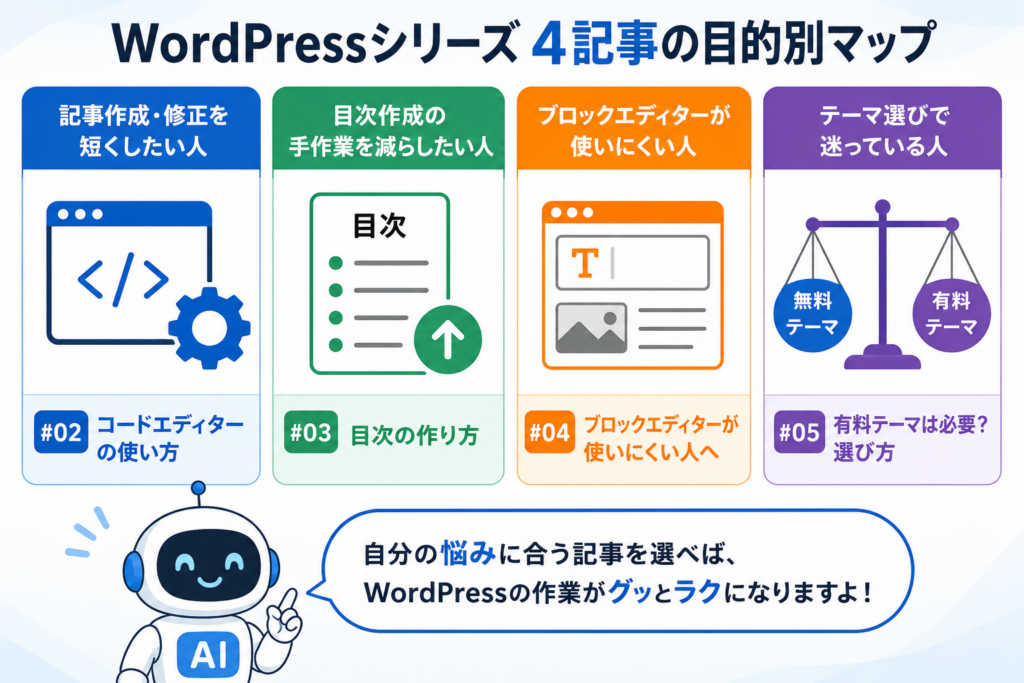
記事作成・修正を短くしたい人
ChatGPTでGutenberg HTMLを作り、WordPressへの貼り付けや修正作業を減らしたい人向けです。
WordPressコードエディターの使い方|ChatGPTで記事作成・修正を時短する方法
ブロックエディターが使いにくい人
WordPressの機能を全部覚えるのではなく、必要な操作だけ覚えて記事公開まで進めたい人向けです。
WordPressブロックエディターが使いにくい人へ|覚えなくてもブログ運営できる方法
WordPressに画像を簡単に挿入したい人へ
PC上の画像をコピーしてWordPressへ貼り付けるだけで、簡単に画像を挿入する方法を実画面で確認したい人向けです。
WordPressの画像挿入方法|コピペで簡単にできる手順を実画面で解説
WordPressのパターンを使いたい人へ
よく使うボックスやブロックを登録し、別の記事や場所で繰り返し使いたい人向けです。作成・登録・呼び出しまでを実画面で解説しています。
迷った場合は、自分が今いちばん時間を取られているWordPress作業から選ぶのがおすすめです。
これからWordPressでAIブログを始める人には、サーバー環境も必要です。私は現在、このブログでエックスサーバーを利用しています。

まとめ|WordPressを全部覚えなくてもブログは続けられる
WordPressには多くの機能がありますが、ブログを始める前にすべて覚える必要はありません。
私自身も、必要になった機能をその都度調べ、分からない操作はChatGPTに画面を見せながら確認し、少しずつ現在の運用方法を作ってきました。
現在重視しているのは、WordPressを詳しく使いこなすことではなく、記事を継続して公開できる状態を作ることです。
この記事のまとめ
- WordPressに入る前に記事をできるだけ完成させる
- 同じ作業は部品化・仕組み化して繰り返さない
- 分からない操作はスクリーンショットを使って確認する
- 自動化できる部分はWordPressに任せる
- 自分の悩みに合うWordPressシリーズ記事を選ぶ
必要な機能から覚え、繰り返す作業を減らし、できた時間を記事の調査・制作・改善へ使う。これが現在の私のWordPress運用です。
AIブログの記事作成から確認したい人へ
WordPressへ入る前の記事作成の流れから確認したい場合は、次の記事が参考になります。
ChatGPTでブログ記事を書く方法|AIを使った記事作成の実践ガイド
ChatGPTを使って記事を作り、WordPress公開へ進める流れを確認できます。
人生逆転AIマネー
AIを味方につけて、収入の仕組みを作る。
このサイトでは、AI初心者でも実践できるブログ運営・副業・収益化の方法を、実体験を交えながら紹介しています。