
WordPressで記事を編集していて、「前の文章に戻したい」「どこを変更したのか確認したい」と思ったことはありませんか?
直前の操作を1つ戻すだけなら、Ctrl+Zで十分です。
しかし、すでに記事を保存・更新したあとや、もっと前の状態を確認したい場合は、WordPressのリビジョンが役立ちます。
リビジョンを使えば、過去に保存された記事と現在の記事を比較し、必要に応じて以前の状態へ復元できます。
この記事では、実際のWordPress画面を使って、リビジョンの確認方法、変更前後の比較、過去の記事へ復元する方法を初心者向けに解説します。
Ctrl+Zとリビジョンの使い分け
Ctrl+Z:直前の編集を戻したいとき
リビジョン:以前に保存した記事の状態を確認・比較・復元したいとき
WordPressのリビジョンとは
WordPressのリビジョンとは、投稿や固定ページを保存・更新したときに残る過去の編集履歴です。
リビジョン画面では、現在の記事と以前に保存した状態を切り替えながら、どこが変更されたのかを確認できます。
さらに、以前の内容へ戻したい場合は、戻したいリビジョンを選んで復元することもできます。
そのため、リビジョンは単純に「元に戻す」ためだけではなく、大幅なリライト前の内容を確認したいときや、保存後に以前の文章と比較したいときにも役立ちます。
WordPressのリビジョンを確認する方法
過去の記事を確認するには、まず投稿または固定ページの編集画面からリビジョンを開きます。
手順①と②は同じ流れなので、PCでは横並び、スマホでは縦並びで表示します。
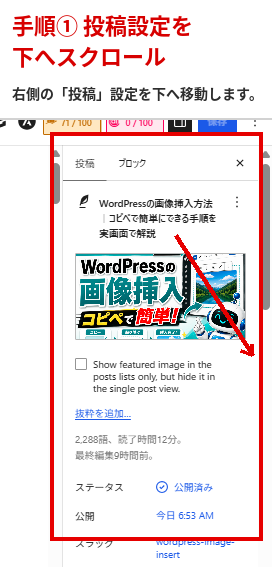
手順① 投稿設定を下へスクロールする
記事編集画面の右側にある「投稿」設定を下へスクロールします。
手順② 「リビジョン」をクリックする
「リビジョン」と数字が表示されたら、その部分をクリックします。
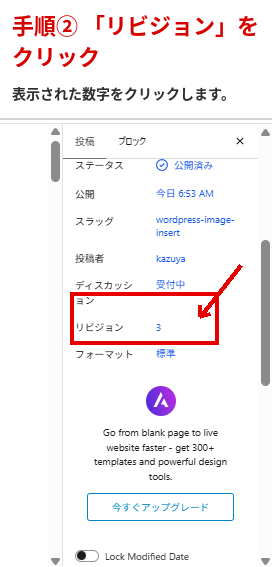
リビジョンをクリックすると、過去に保存された記事の状態を確認できる画面へ移動します。
手順③ スライダーで確認したい過去の状態を選ぶ
リビジョン画面の上部にはスライダーが表示されます。左右へ動かすと、保存されている過去の状態を切り替えられます。
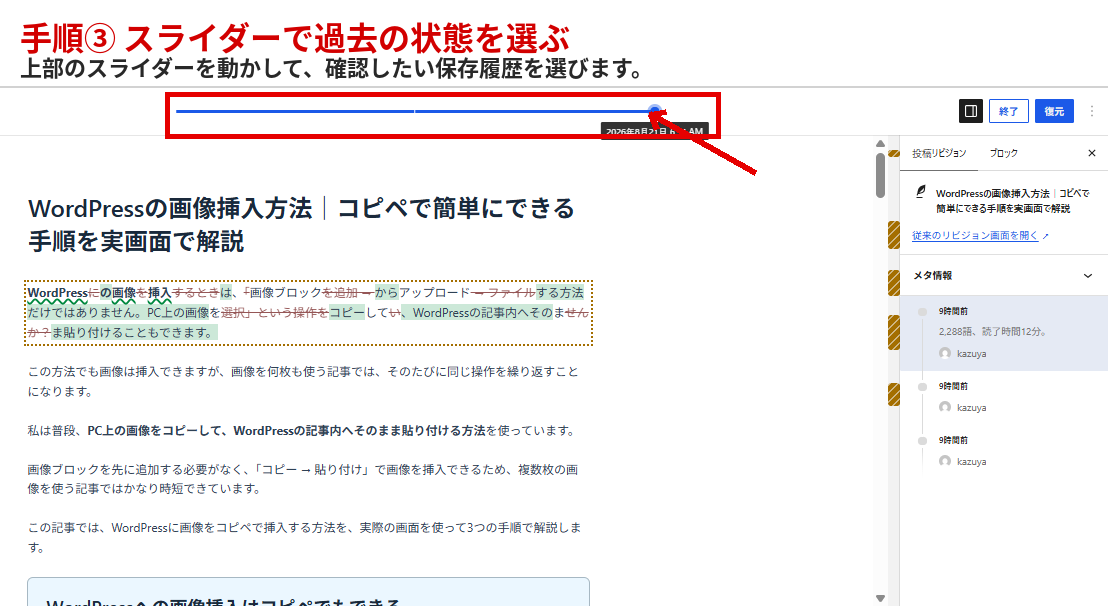
保存日時を確認しながら、内容を見たいリビジョンを選びます。復元する前に、まず現在の記事と何が違うのかを確認しておきましょう。
過去の記事と現在の記事を比較する
確認したいリビジョンを選んだら、すぐに復元するのではなく、現在の記事と過去の記事の違いを確認します。
リビジョン画面では、変更された部分に色が付き、どの文章が追加・削除・変更されたのかを見比べられます。
手順④ 変更内容を確認して復元する
スライダーで戻したい状態を選び、表示されている変更内容を確認します。
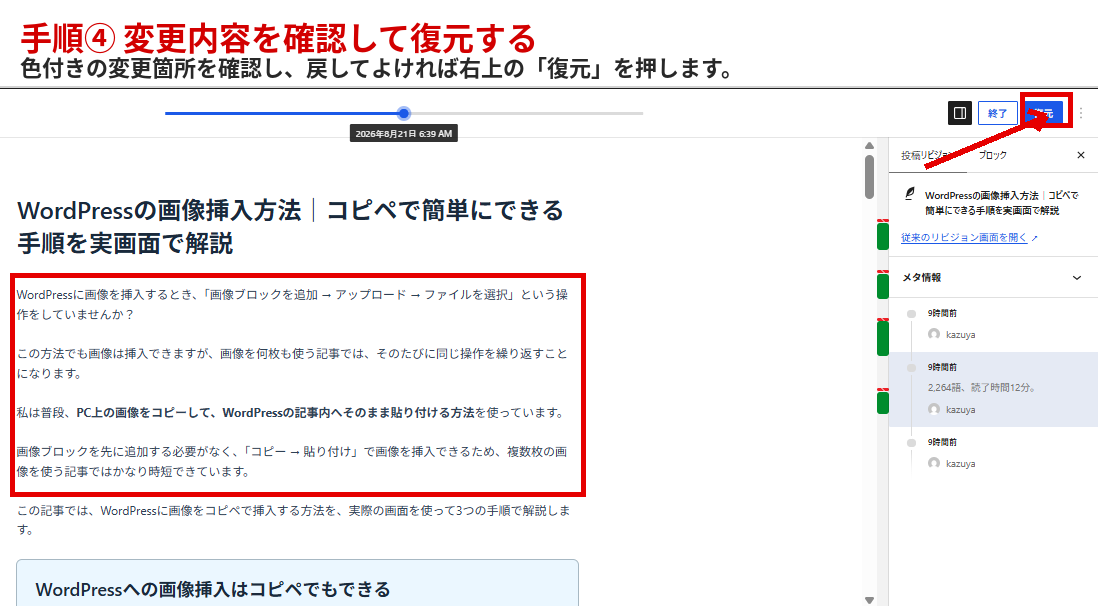
変更箇所を確認して、「この状態へ戻したい」と判断したら、右上の「復元」を使います。
特に大幅なリライトをした記事では、以前の文章へ戻すことで、現在の記事に追加した内容まで変わる可能性があります。復元する前に、残しておきたい文章やリンクがないか確認しておきましょう。
復元前に現在の記事を残しておく
復元する前に、現在の記事で残しておきたい内容がないか確認してください。
心配な場合は、次の手順で現在の記事全体をコピーして保存してから復元すると安心です。
復元前に現在の記事をコピーして保存しておく
リビジョンで過去の記事へ戻す前に、現在の記事内容を残しておくと安心です。
文章の一部だけ残したい場合は必要なテキストだけコピーしても構いませんが、見出し・内部リンク・色ボックスなども含めて記事全体を残したい場合は、コードエディターからGutenberg HTML全体をコピーしておく方法が向いています。
まず、WordPress編集画面の右上からコードエディターへ切り替えます。
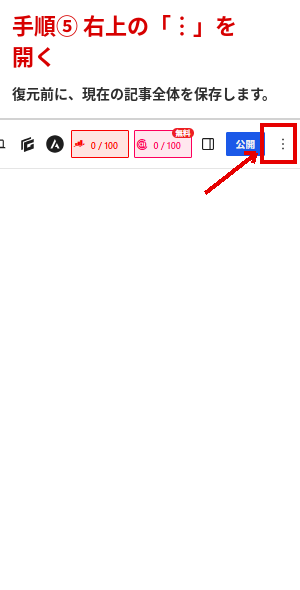
手順⑤ 右上の「︙」を開く
記事編集画面の右上にある「︙」をクリックして、オプションメニューを開きます。
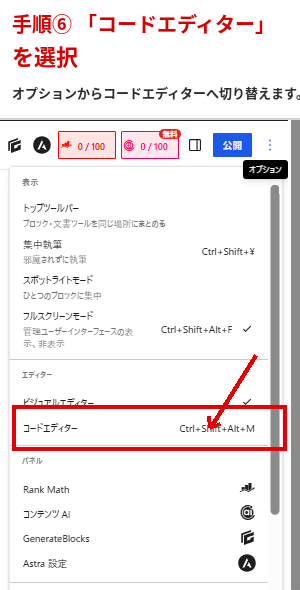
手順⑥ 「コードエディター」
表示されたメニューから「コードエディター」を選択します。
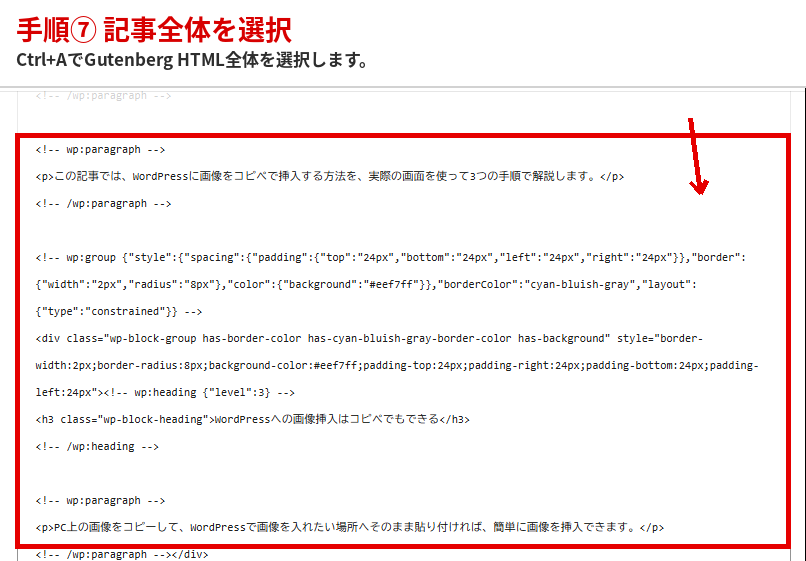
手順⑦ 記事全体を選択する
コードエディターへ切り替わったら、記事本文のコード内をクリックし、Ctrl+Aで記事全体を選択します。
手順⑧ 記事全体をコピーする
Ctrl+Aで全選択して、Ctrl+Cでコピーします。
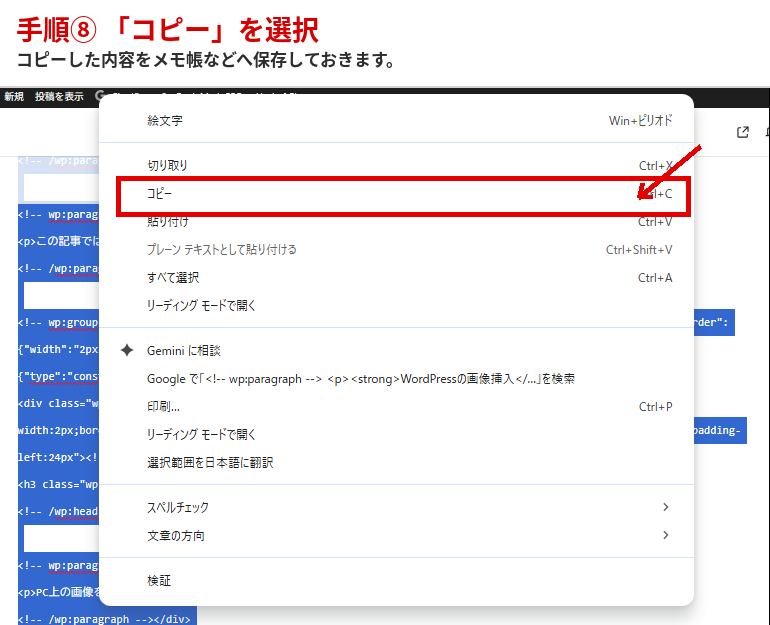
コピーした内容は、メモ帳などへ貼り付けて保存しておきます。これで、リビジョンを復元したあとに現在の記事内容が必要になっても確認できます。
補足
残しておきたいのが一部の文章だけなら、その部分だけをコピーしても構いません。記事全体を保険として残したい場合は、コードエディターから全文をコピーしておく方法が向いています。
WordPressのリビジョンが役立つ場面
リビジョンは、直前の操作を戻すだけなら使う必要はありません。Ctrl+Zでは足りない、以前に保存した状態を確認したいときに特に役立ちます。
- 間違えて文章を削除したあとに保存してしまったとき
- 数回前・数日前の文章を確認したいとき
- 大幅なリライト前と現在の記事を比較したいとき
- どこを変更したのか分からなくなったとき
特に記事を大きく書き換える場合は、リビジョンが残っていれば、変更前の状態と現在の記事を比較できます。
一方で、入力した文章を1つ前の状態へ戻すだけなら、Ctrl+Zの方が早く簡単です。毎回リビジョンを開く必要はありません。
Ctrl+Zで足りるならリビジョンを使わなくていい
直前の操作ミスを戻したいだけならCtrl+Z、保存済みのもっと前の状態まで確認・復元したいならリビジョン、と使い分けると分かりやすいです。
リビジョンと自動保存は同じではない
WordPressには、リビジョンとは別に自動保存という仕組みもあります。
リビジョンは、保存・更新した過去の記事状態を確認したり復元したりするために使います。
一方、自動保存は記事を編集中に内容を一時的に保存し、ブラウザの終了や通信トラブルなどが起きた場合に、作業中の内容を復旧できる可能性を残すための仕組みです。
リビジョンと自動保存の違い
リビジョン:保存・更新した過去の記事状態を確認・比較・復元する
自動保存:記事編集中の内容を一時的に保存し、作業中の事故に備える
まとめ
WordPressのリビジョンを使えば、以前に保存した記事の状態を確認し、現在の記事と変更内容を比較して、必要に応じて過去の状態へ復元できます。
直前の操作を1つ戻すだけならCtrl+Zで十分ですが、保存・更新したあとや、もっと前の状態を確認したい場合はリビジョンが役立ちます。
この記事のまとめ
- 直前の編集を戻すだけならCtrl+Zを使う
- リビジョンでは以前に保存した記事の状態を確認できる
- 変更前後を比較して、必要なら過去の記事へ復元できる
- 復元前に現在の記事をコピーして残しておくと安心
大幅なリライトや保存後の修正で以前の記事を確認したくなったときは、リビジョンを使って変更内容を確認してから復元しましょう。
WordPressシリーズはこちら
WordPressコードエディターの使い方|ChatGPTで記事作成・修正を時短する方法
リビジョン復元前に記事全体を保存したい場合に使える、コードエディターへの切り替え方やGutenberg HTMLの扱いを詳しく紹介しています。
AIブログのWordPress運用方法|毎日記事を公開するために実践している時短術
WordPressシリーズ全体の時短運用や、実際に使っている方法をまとめています。
人生逆転AIマネー
AIを味方につけて、収入の仕組みを作る。
このサイトでは、AI初心者でも実践できる副業・ブログ・SNS・収益化の方法を分かりやすく紹介しています。
▼ サイトトップページはこちら