
WordPressの画像挿入は、画像ブロックからアップロードする方法だけではありません。PC上の画像をコピーして、WordPressの記事内へそのまま貼り付けることもできます。
この方法でも画像は挿入できますが、画像を何枚も使う記事では、そのたびに同じ操作を繰り返すことになります。
私は普段、PC上の画像をコピーして、WordPressの記事内へそのまま貼り付ける方法を使っています。
画像ブロックを先に追加する必要がなく、「コピー → 貼り付け」で画像を挿入できるため、複数枚の画像を使う記事ではかなり時短できています。
この記事では、WordPressに画像をコピペで挿入する方法を、実際の画面を使って3つの手順で解説します。
WordPressへの画像挿入はコピペでもできる
PC上の画像をコピーして、WordPressで画像を入れたい場所へそのまま貼り付ければ、簡単に画像を挿入できます。
WordPressに画像をコピペで挿入する手順
操作は「画像をコピーする → WordPressへ貼り付ける → 表示を確認する」の3ステップです。
手順① 挿入したい画像をコピーする
まず、WordPressの記事に挿入したい画像をPC上で表示します。
画像を右クリックし、表示されたメニューから「コピー」を選択してください。
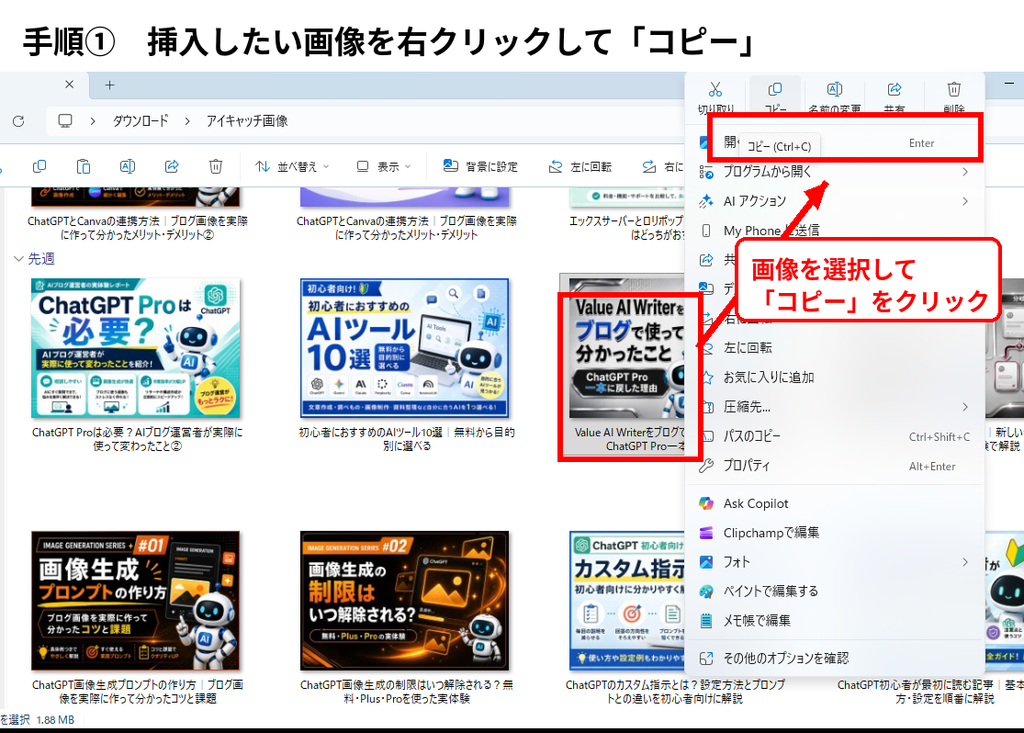
この時点では、まだWordPressには画像は挿入されていません。画像をコピーした状態のまま、次にWordPressの編集画面へ移動します。
手順② WordPressで画像を貼り付ける
次に、WordPressの記事編集画面で、画像を挿入したい位置をクリックします。
その位置で右クリックし、表示されたメニューから「貼り付け」を選択してください。
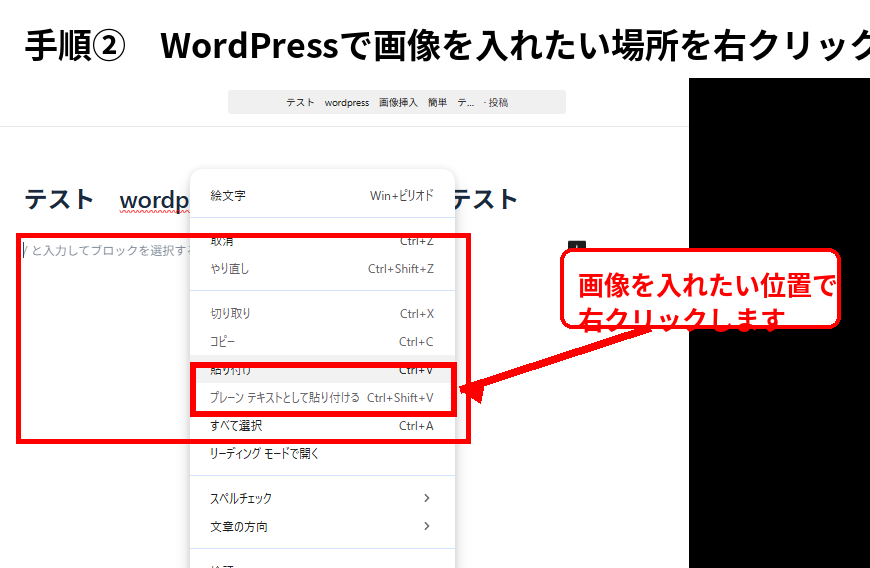
この方法なら、画像ブロックを先に追加してからアップロードする必要はありません。
コピーした画像を、そのまま記事内の入れたい位置へ貼り付けられます。
手順③ 画像が表示されたら完了
貼り付けた画像がWordPressの記事内に表示されれば、画像挿入は完了です。
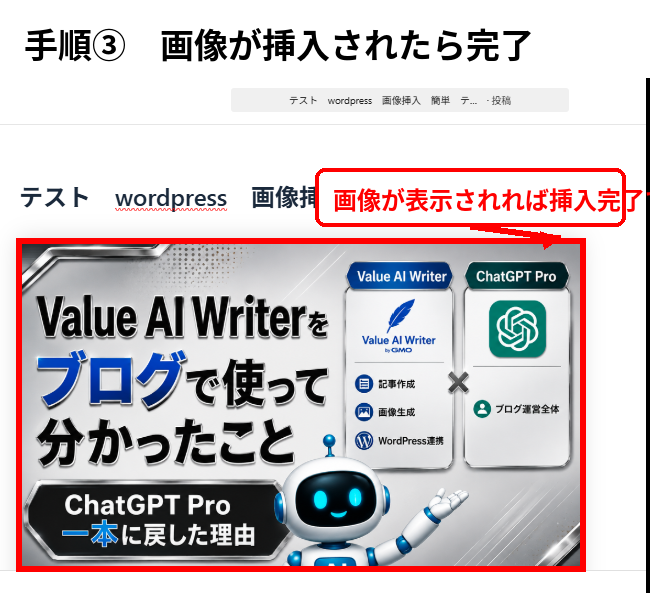
操作はこれだけです。
「画像をコピーする → WordPressへ貼り付ける」という流れなので、画像を挿入するたびにファイル選択画面を開く必要がありません。
画像を何枚も使う記事ではコピペでかなり時短できる
画像を1枚だけ挿入する場合は、通常のアップロード方法と比べても大きな差は感じにくいかもしれません。
しかし、1つの記事で複数枚の画像を使う場合は、コピペで挿入する方法にすると手数を減らせます。
私は普段、PC画面の左に画像フォルダ、右にWordPressの編集画面を開いて作業しています。
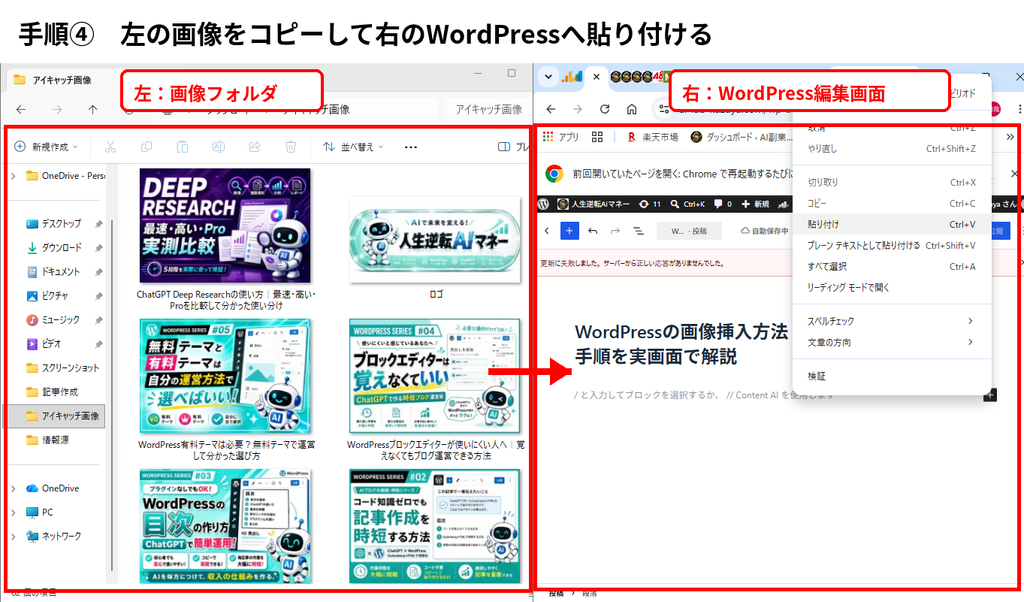
左側のフォルダから使いたい画像を選んでコピーし、そのまま右側のWordPressへ貼り付けます。
次の画像も同じように「コピー → 貼り付け」を繰り返すだけなので、画像ごとに「画像ブロックを追加 → アップロード → ファイルを選択」という操作をする必要がありません。
私は毎日のブログ運営で複数枚の画像を使うことが多いため、この方法にしてから画像挿入の作業をかなり時短できています。
補足
画像が1枚だけなら操作の差は小さくても、画像の枚数が増えるほど同じ操作を繰り返さずに済むメリットを感じやすくなります。
画像を2枚横並びにしたい場合
ここまで紹介した方法は、WordPressの記事内へ画像を挿入する方法です。
2枚の画像を左右に並べて表示したい場合は、画像を挿入したあとにWordPress標準のカラムブロックを使います。
カラムブロックを使えば、PCでは2枚の画像を横並びにできます。スマホでは縦並びにするか、そのまま横並びにするかを設定できます。
画像を横並びにする詳しい操作は、実際のWordPress画面を使って別の記事で解説しています。
関連記事
WordPressで画像を横並びにする方法|カラムで2枚並べる手順とスマホ表示
WordPress標準のカラムブロックを使って画像2枚を横並びにする手順と、PC・スマホでの表示の違いを実画面で解説しています。
まとめ
WordPressへの画像挿入は、画像ブロックからアップロードする方法だけではありません。
PC上の画像をコピーして、WordPressの記事内へそのまま貼り付ければ、簡単に画像を挿入できます。
画像が1枚だけなら操作の差は小さいですが、複数枚の画像を使う記事では、ファイル選択を何度も繰り返さずに済むため手数を減らせます。
私は普段、PC画面の左に画像フォルダ、右にWordPressの編集画面を開き、「コピー → 貼り付け」を繰り返す方法で画像を挿入しています。
この記事のまとめ
- PC上の画像はコピーしてWordPressへ直接貼り付けられる
- 画像ブロックを毎回追加してアップロードする必要はない
- 複数枚の画像を使う記事では、コピペ方式にすると手数を減らしやすい
画像を何枚も使うなら、PC上の画像をコピーしてWordPressへ貼り付ける方法を覚えておくと便利です。
WordPressシリーズはこちら
WordPressで画像を横並びにする方法|カラムで2枚並べる手順とスマホ表示
画像を挿入したあと、2枚を横並びにしたい場合の手順とPC・スマホ表示の違いを実画面で紹介しています。
AIブログのWordPress運用方法|毎日記事を公開するために実践している時短術
WordPressシリーズ全体の時短運用や、実際に使っている方法をまとめています。
人生逆転AIマネー
AIを味方につけて、収入の仕組みを作る。
このサイトでは、AI初心者でも実践できる副業・ブログ・SNS・収益化の方法を分かりやすく紹介しています。
▼ サイトトップページはこちら