
WordPressの記事を書いていて、「関連記事へリンクしたいけれど、どう設定すればいいのか分からない」と迷うことはありませんか?
WordPressでは、リンクにしたい文字を選び、リンク先の記事を検索するだけで、自分のサイト内の記事へ簡単に内部リンクを設定できます。
URLを別画面でコピーして貼り付けなくても、記事タイトルからリンク先を検索して設定することが可能です。
この記事では、WordPressで内部リンクを貼る方法を実際の画面を使って解説します。あわせて、どの記事へリンクすればいいのか、リンクに使う文字はどう決めるのかも紹介します。
内部リンクは自分のサイト内の記事をつなぐリンク
内部リンクは、今読んでいる記事から、自分のサイト内にある別の記事へ移動できるリンクです。
同じ記事内の見出しへ移動する「ページ内リンク」とは役割が異なります。
WordPressで内部リンクを貼る手順
内部リンクの設定は、リンクにしたい文字を選択してから、リンク先の記事を検索して指定する流れです。
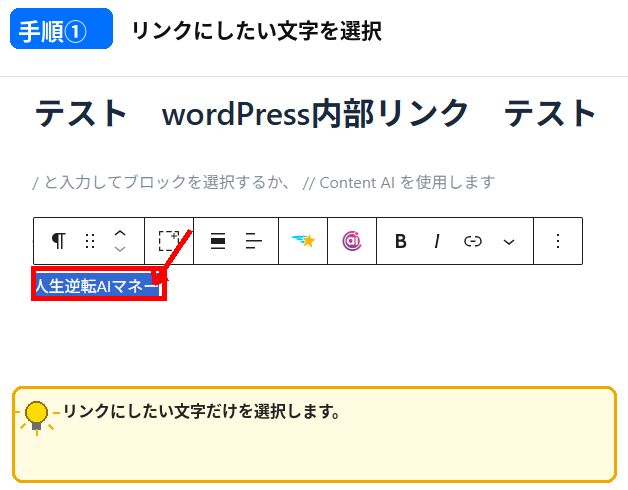
手順① リンクにしたい文字を選択する
まず、内部リンクを設定したい文字を選択します。
リンク先の記事内容が読者に分かるように、関係する文字を選ぶのがポイントです。
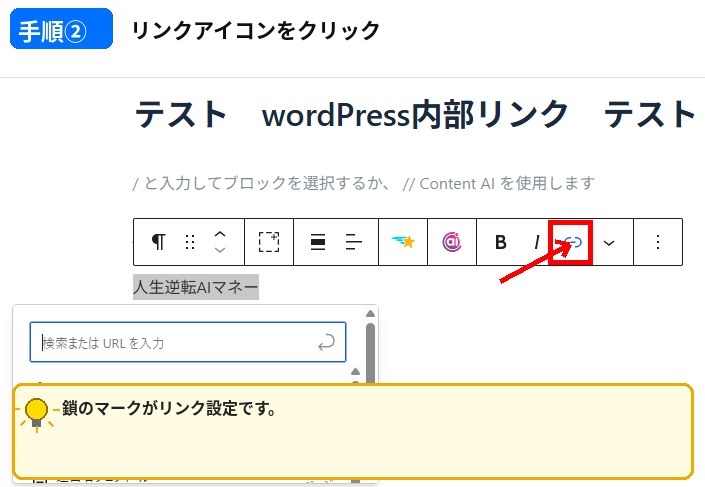
手順② リンクアイコンをクリックする
文字を選択すると、上にツールバーが表示されます。
その中にある鎖の形をしたリンクアイコンをクリックします。
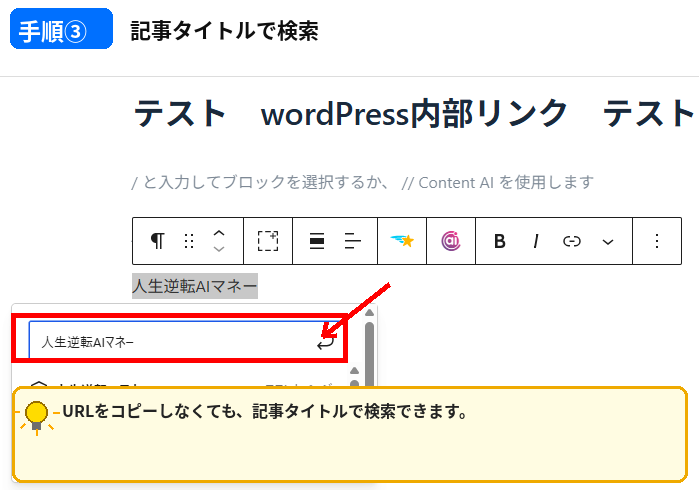
手順③ 記事タイトルでリンク先を検索する
リンク設定欄が開いたら、リンクしたい記事のタイトルを入力します。
WordPressでは、URLを別画面からコピーしなくても、記事タイトルの一部を入力して自分のサイト内の記事を検索できます。
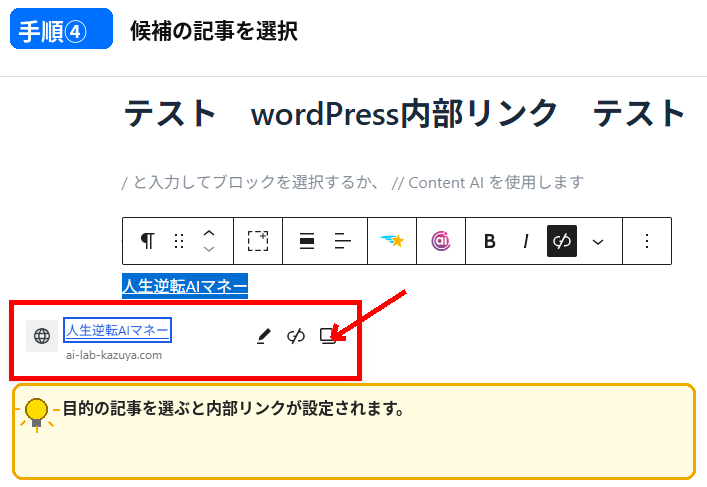
手順④ リンクしたい記事を選択する
検索結果に自分のサイト内の記事が表示されたら、リンクしたい記事を選択します。
似たタイトルの記事がある場合は、間違ったページへリンクしないように記事タイトルを確認してから選びましょう。
手順⑤ リンクが設定されたことを確認する
リンク先を選ぶと、選択していた文字に内部リンクが設定されます。
文字が青いリンク表示になれば設定完了です。
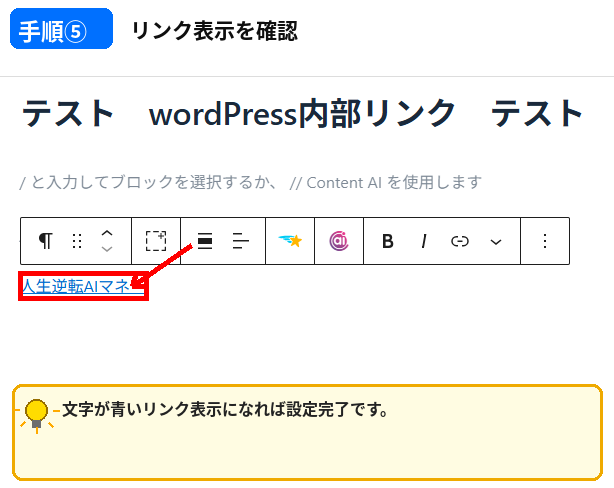
最後にプレビューを開き、実際にリンクをクリックして、正しい記事へ移動できることまで確認しておきましょう。
内部リンクはどの記事へ貼ればいい?
内部リンクは、数を増やせばいいわけではありません。
私が実際に記事同士をつなぐときは、「この内容を読んだ人が、次に何を知りたいか」を基準にリンク先を選んでいます。
- 今読んでいる内容を補足できる記事
- 次の作業につながる記事
- 親記事と子記事のように役割がつながっている記事
たとえば、WordPressで画像を挿入する方法を読んでいる人なら、次に「画像を2枚横並びにしたい」と考えることがあります。
その場合は、画像挿入の記事から「WordPressで画像を横並びにする方法」へ内部リンクを置くと、読者が次の操作へ進みやすくなります。
リンク数より「次に読む理由」を優先する
同じカテゴリの記事だからという理由だけで、関係の薄い記事まで大量にリンクする必要はありません。
その場所で読者が次に必要とする記事だけを選ぶ方が、自然な内部リンクになります。
内部リンクの文字はリンク先が分かるものにする
リンクを設定する文字は、リンク先の記事内容が分かる表現にします。
リンクに使う文字はアンカーテキストと呼ばれます。
たとえば、WordPressで画像を横並びにする記事へリンクするなら、次のような文字の方が分かりやすいです。
- 分かりやすい例:WordPressで画像を横並びにする方法
- 分かりにくい例:こちら/詳しくはこちら
ただし、SEOを意識して同じキーワードを不自然に繰り返す必要はありません。読者がリンク先を理解できる自然な文章を優先します。
内部リンクとページ内リンクの違い
内部リンクとページ内リンクは、どちらも読者を別の場所へ移動させるリンクですが、移動先が異なります。
- 内部リンク:自分のサイト内にある別の記事へ移動する
- ページ内リンク:同じ記事内の別の見出しや場所へ移動する
今回紹介しているのは、別の記事同士をつなぐ内部リンクの貼り方です。
同じ記事内で、特定の文字をクリックして指定した見出しへ移動させたい場合は、ページ内リンクを使います。
ページ内リンクを設定したい方へ
WordPressでページ内リンクを設定する方法|見出しへ移動する手順を初心者向けに解説
同じページ内の好きな文字から、指定した見出しへ移動する方法を実画面で解説しています。
内部リンクを設定したらプレビューで確認する
内部リンクを設定したら、そのまま公開せずにプレビューで実際にクリックして確認します。
- 正しい記事へ移動するか
- リンク切れになっていないか
- リンクにした文字が不自然になっていないか
リンク先の記事を間違えて選んでいても、編集画面を見ただけでは気づかないことがあります。
私は記事を公開する前に内部リンクを実際にクリックし、目的の記事へ正しく移動できることまで確認しています。
内部リンクは読者に分かりやすく設定する
内部リンクはSEOだけを目的に増やすのではなく、読者が次に必要な情報へ移動しやすくするために使います。
Googleも、リンク先の内容が分かるアンカーテキストを使い、関連するページ同士を自然につなぐことを案内しています。
Google公式のリンクに関する解説
Google Search Central「Google がクロールできるリンク」
リンクの作り方やアンカーテキストについて、Google公式の考え方を確認できます。
まとめ
WordPressの内部リンクは、リンクにしたい文字を選択し、リンクアイコンから自分の記事を検索して設定できます。
大切なのは、リンクの数を増やすことではなく、今の記事を読んだ人が次に必要とする関連記事へ自然につなぐことです。
この記事のまとめ
- リンクにしたい文字を選択してリンクアイコンをクリックする
- 記事タイトルを入力すれば、自分のサイト内の記事を検索できる
- 読者が次に必要とする関連記事を選んで内部リンクする
- 公開前にプレビューで実際にリンクをクリックして確認する
内部リンクは、読者が次の記事へ迷わず進めるように、関連性のある記事だけを自然につなぎましょう。
WordPressシリーズはこちら
WordPressでページ内リンクを設定する方法|見出しへ移動する手順を初心者向けに解説
同じ記事内の好きな文字から、指定した見出しへ移動するページ内リンクの設定方法を実画面で紹介しています。
AIブログのWordPress運用方法|毎日記事を公開するために実践している時短術
WordPressシリーズ全体の時短運用や、実際に使っている方法をまとめています。
人生逆転AIマネー
AIを味方につけて、収入の仕組みを作る。
このサイトでは、AI初心者でも実践できる副業・ブログ・SNS・収益化の方法を分かりやすく紹介しています。
▼ サイトトップページはこちら