
ChatGPTを使っていると、過去のチャットが増えて「この履歴だけ消したい」「不要な履歴をまとめて削除したい」と思うことがあります。
ChatGPTでは、特定のチャットだけを削除する方法と、すべてのチャット履歴をまとめて削除する方法があります。
今回は、テスト用チャットを使ってPCアプリとスマホアプリの実際の画面で削除方法を確認しました。個別削除については、実際に最後の「削除する」まで実行しています。
最初に結論
- 1件だけ消したい場合は「個別削除」を使う
- すべて消したい場合は「一括削除」を使う
- 後で必要になる可能性があるチャットは、削除ではなく「アーカイブ」を使う
- チャットを削除しても、保存済みメモリは別に管理される
目次
- ChatGPTの履歴は個別削除・一括削除・アーカイブで整理できる
- PCアプリでChatGPTの履歴を1件だけ削除する方法
- スマホアプリでChatGPTの履歴を1件だけ削除する方法
- ChatGPTの履歴をすべて一括削除する方法
- ChatGPTの削除とアーカイブの違い|迷ったらアーカイブ
- ChatGPTの履歴を削除するとメモリも消える?
- ChatGPTの履歴削除でよくある質問
- まとめ|不要な履歴だけ削除し、迷うチャットはアーカイブしよう
ChatGPTの履歴は個別削除・一括削除・アーカイブで整理できる
ChatGPTの履歴を整理する方法は、大きく分けると「個別削除」「一括削除」「アーカイブ」の3つです。
| やりたいこと | 使う機能 |
|---|---|
| 特定のチャットだけ消したい | 個別削除 |
| チャット履歴をまとめて消したい | 一括削除 |
| 消さずに一覧から整理したい | アーカイブ |
完全に不要なチャットなら削除できますが、後から見直す可能性がある場合は、削除せずアーカイブしておく方法もあります。
まずは、特定のチャットを1件だけ削除する方法から説明します。
PCアプリでChatGPTの履歴を1件だけ削除する方法
今回は、削除確認用に作成したテストチャットを使って実際に操作しました。
削除したいチャットを開いた状態で、画面右上の「…」をクリックします。メニューが表示されたら、赤字の「削除する」を選びます。
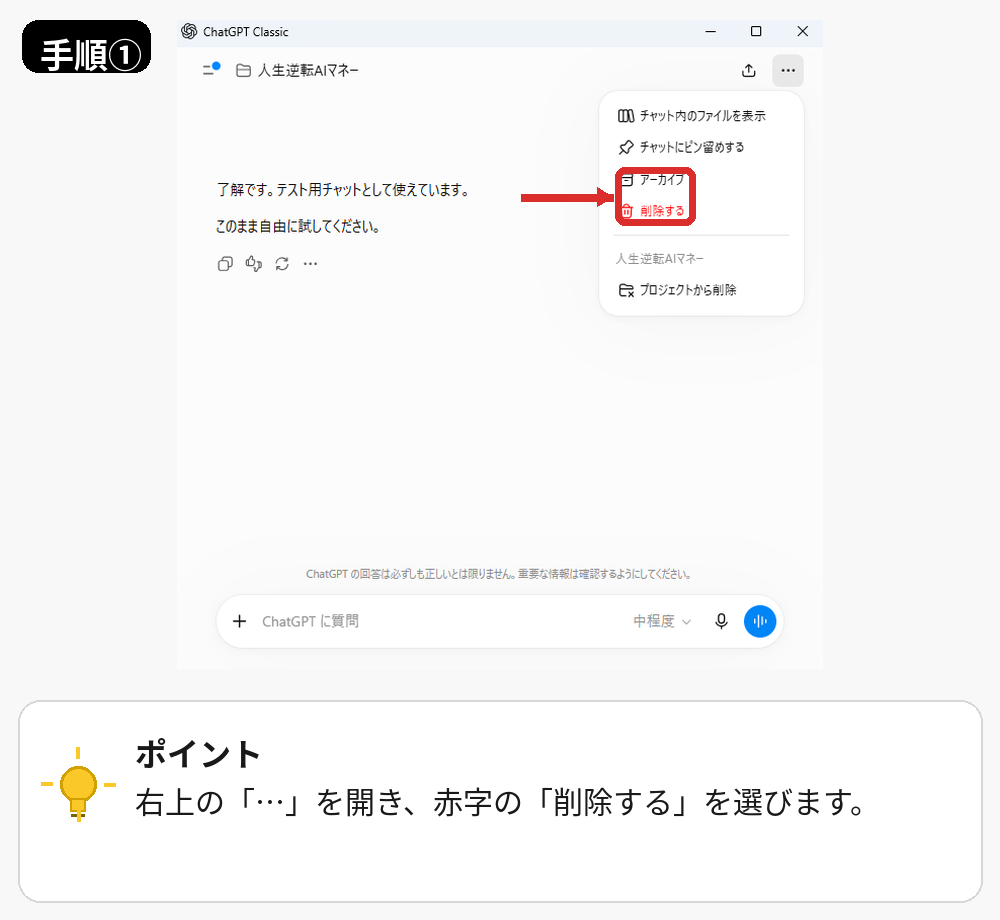
「削除する」を選ぶと、削除対象を確認する画面が表示されます。
チャット名を確認し、問題がなければ赤い「削除する」をクリックします。
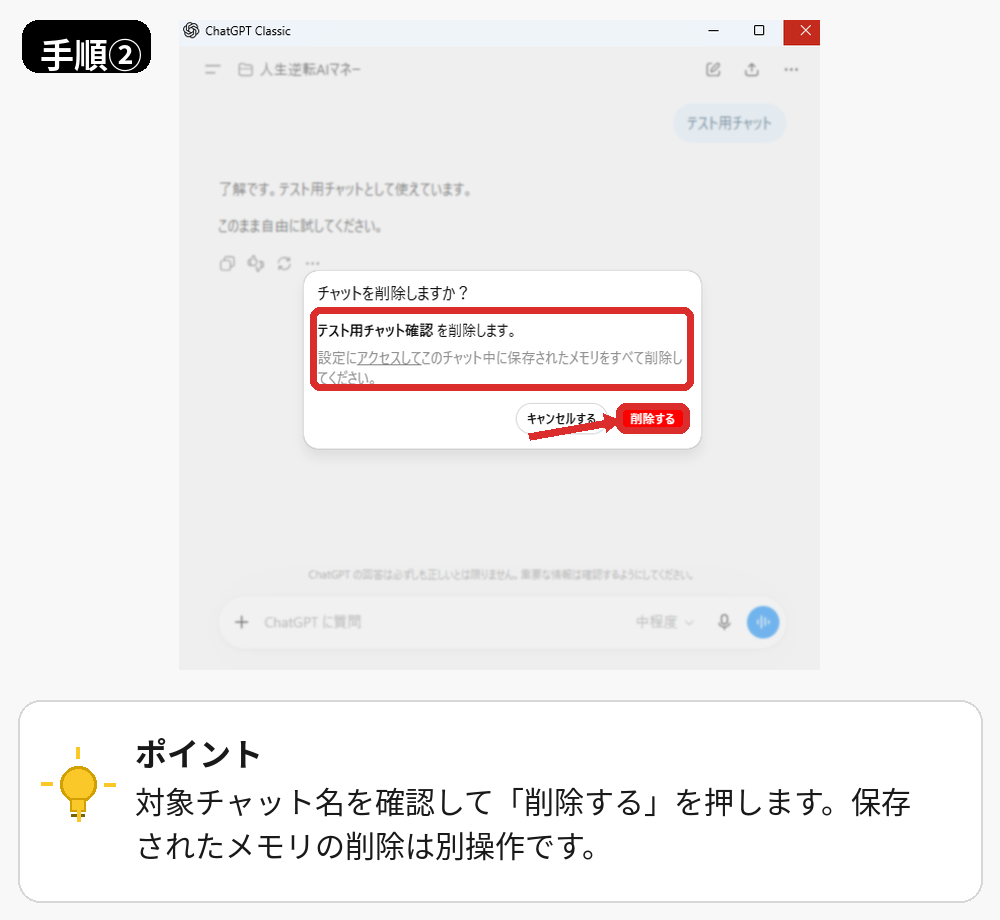
今回の検証では、実際に「削除する」をクリックすると、そのテストチャットは画面から消えました。
注意
削除するチャットを間違えないようにしてください。
削除確認画面では、削除したチャットは元に戻せないことが案内されます。後で必要になる可能性がある場合は、削除ではなくアーカイブを使う方が安全です。
また、削除確認画面には、チャット内に保存されたメモリを削除する場合は設定から操作する旨も表示されました。チャット履歴の削除と保存メモリの削除は別の操作です。
スマホアプリでChatGPTの履歴を1件だけ削除する方法
スマホアプリでも、特定のチャットだけを削除できます。
削除したいチャットを開き、画面右上の「︙」をタップします。メニューが開いたら、下部にある「削除」を選びます。
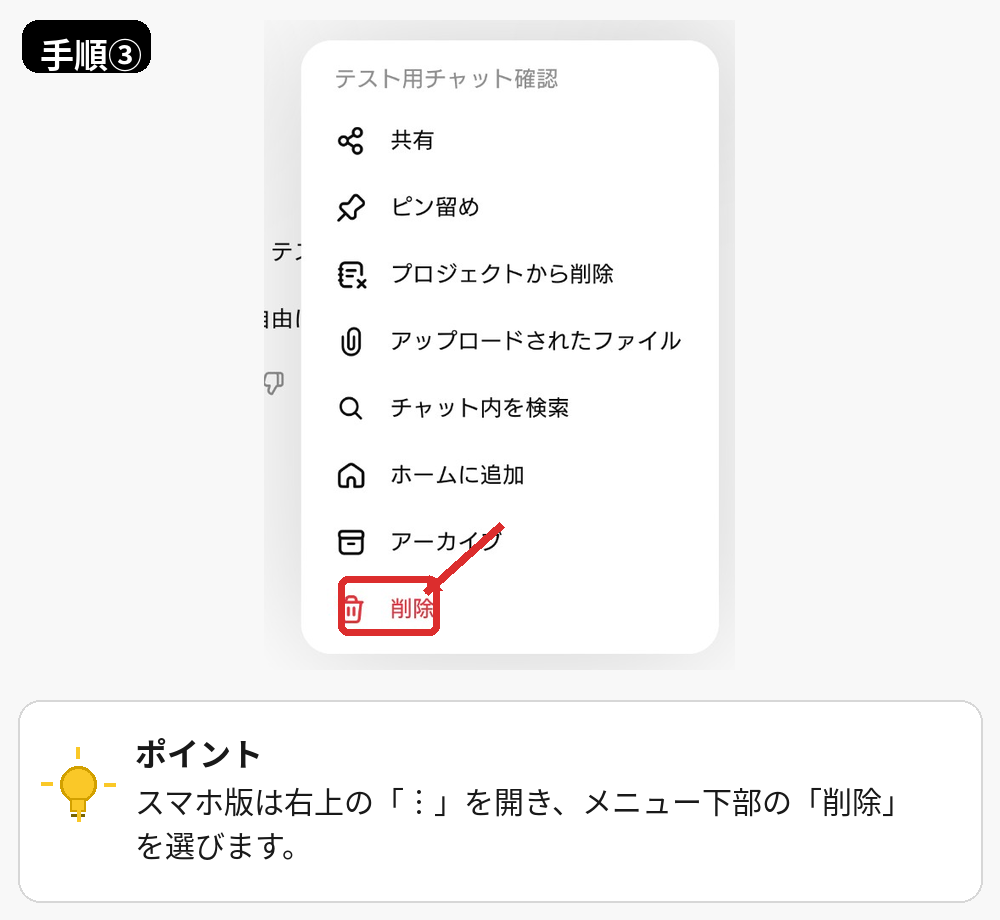
「削除」を選ぶと、最終確認画面が表示されます。
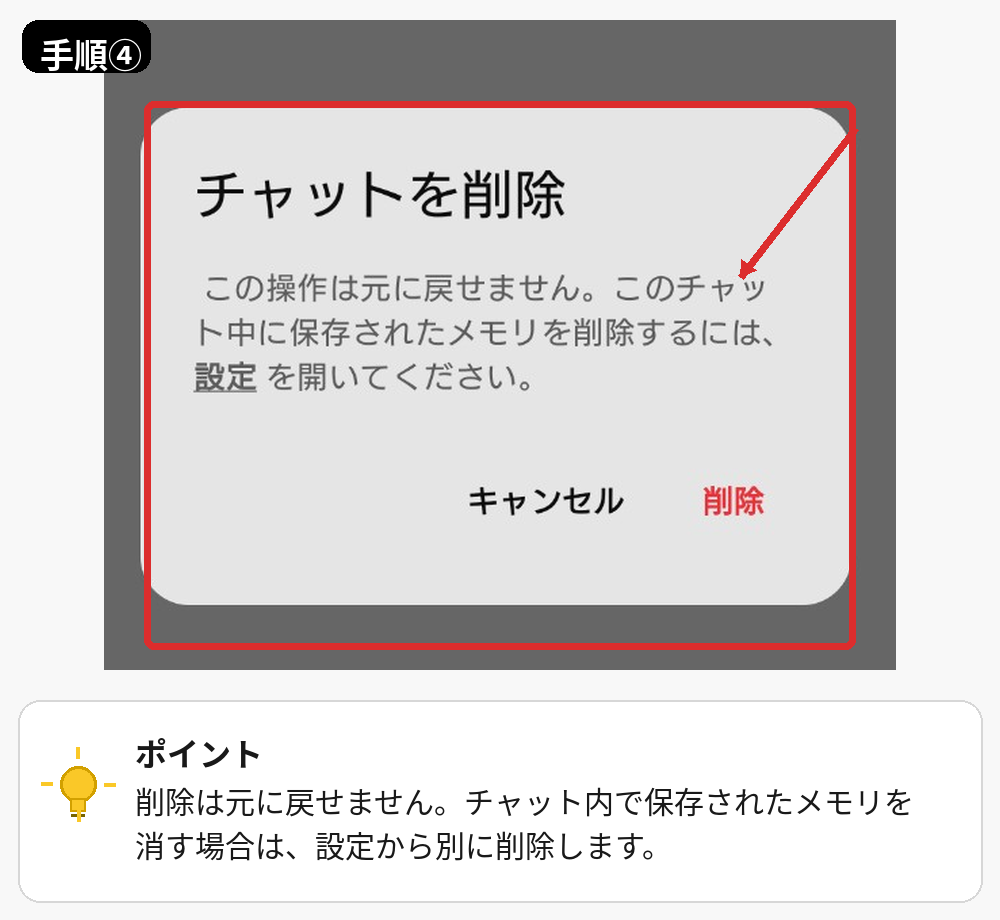
今回確認したスマホアプリの画面には、「この操作は元に戻せません」と表示されました。
また、チャット中に保存されたメモリを削除する場合は、設定から別に操作するよう案内されています。
削除前に確認
削除したチャットは元に戻せません。
後で見直す可能性が少しでもある場合は、削除ではなくアーカイブを使う方法もあります。
ChatGPTの履歴をすべて一括削除する方法
チャットを1件ずつ消すのではなく、履歴をまとめて削除する機能もあります。
ただし、一括削除は影響が大きいため、今回は確認画面まで実際に操作し、最終的な一括削除は実行していません。
PCアプリで一括削除する場所
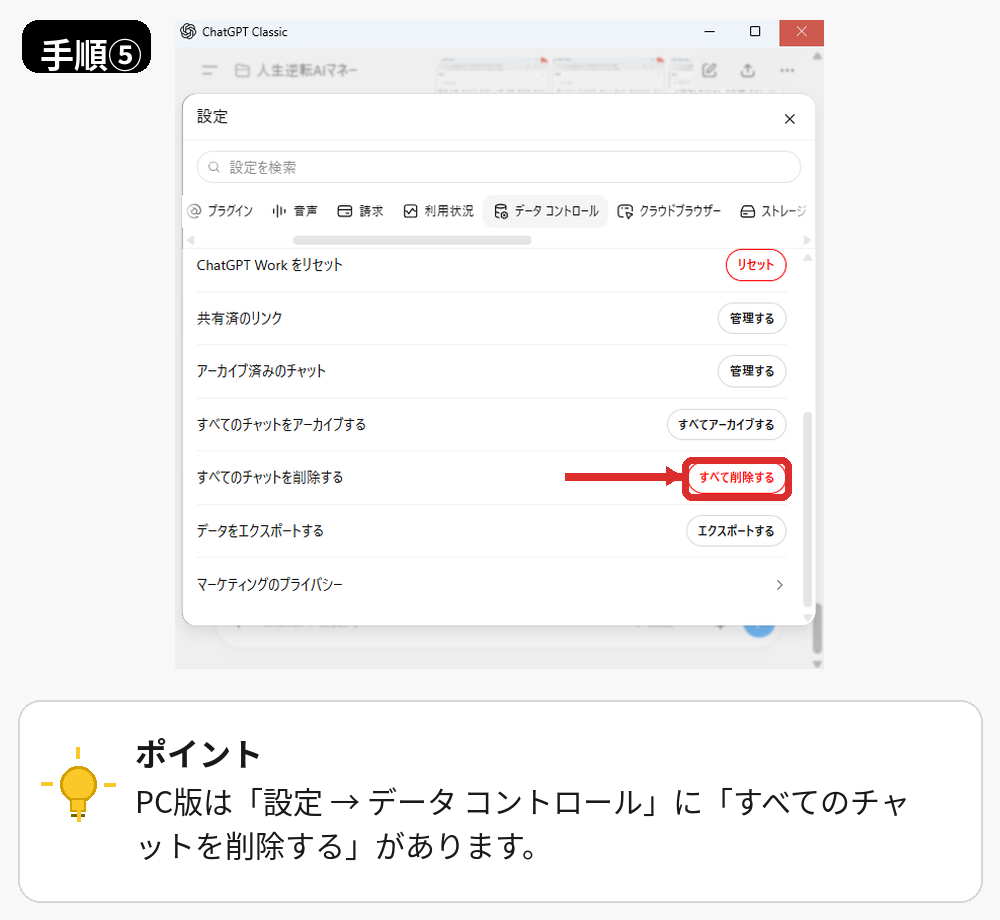
今回確認したPCアプリでは、ChatGPTの設定を開き、「データ コントロール」へ進みます。
画面内に「すべてのチャットを削除する」が表示されるので、ここから一括削除へ進めます。
スマホアプリで一括削除する場所
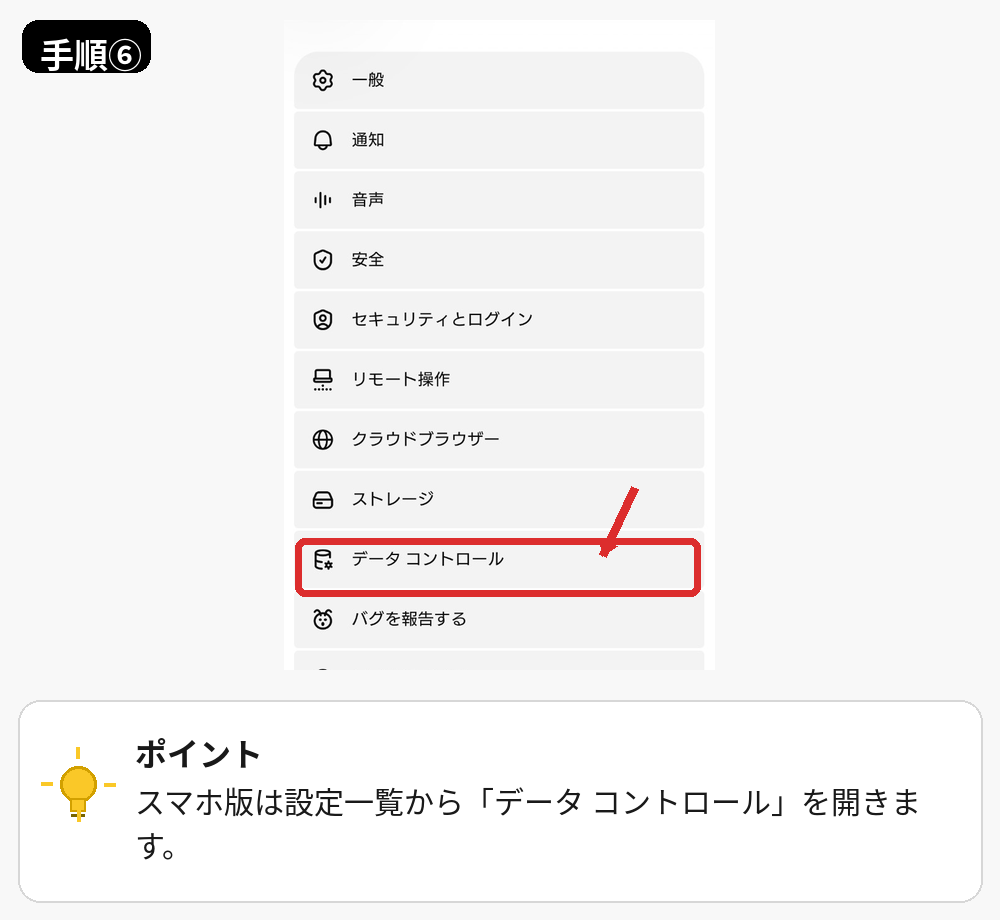
スマホアプリでは、まず設定画面から「データ コントロール」を開きます。
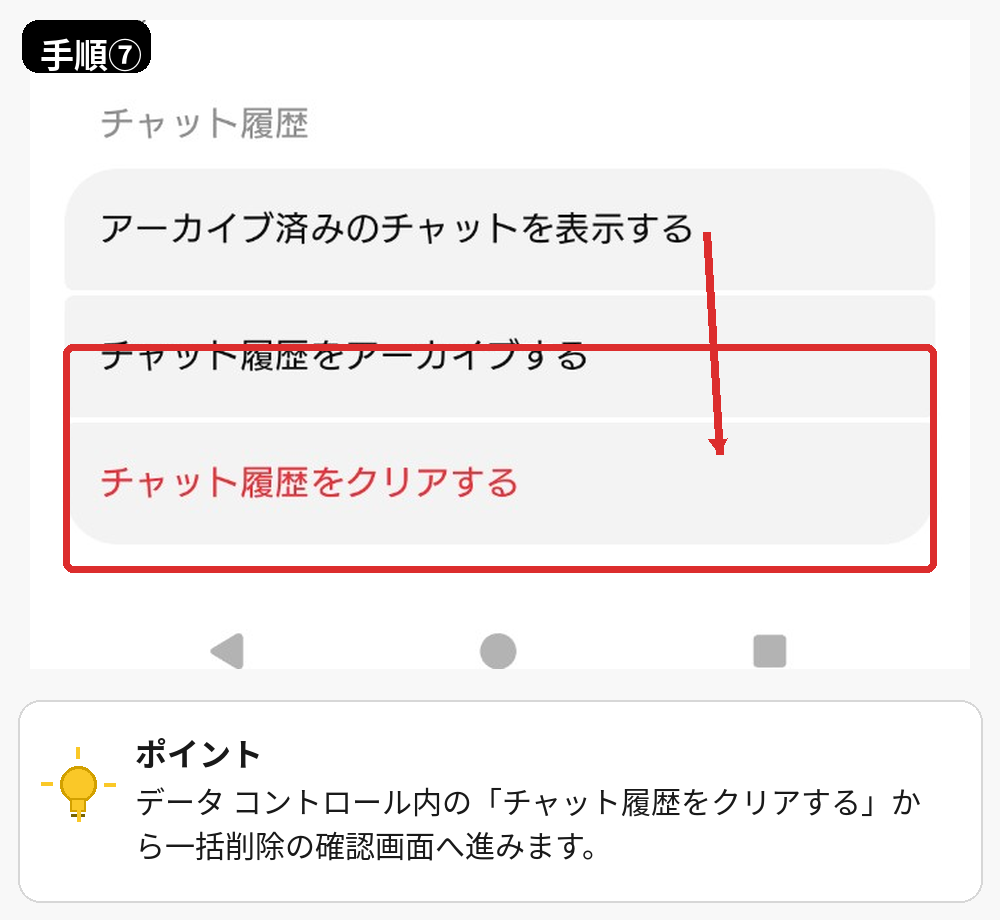
データ コントロールの中にある「チャット履歴をクリアする」を選びます。
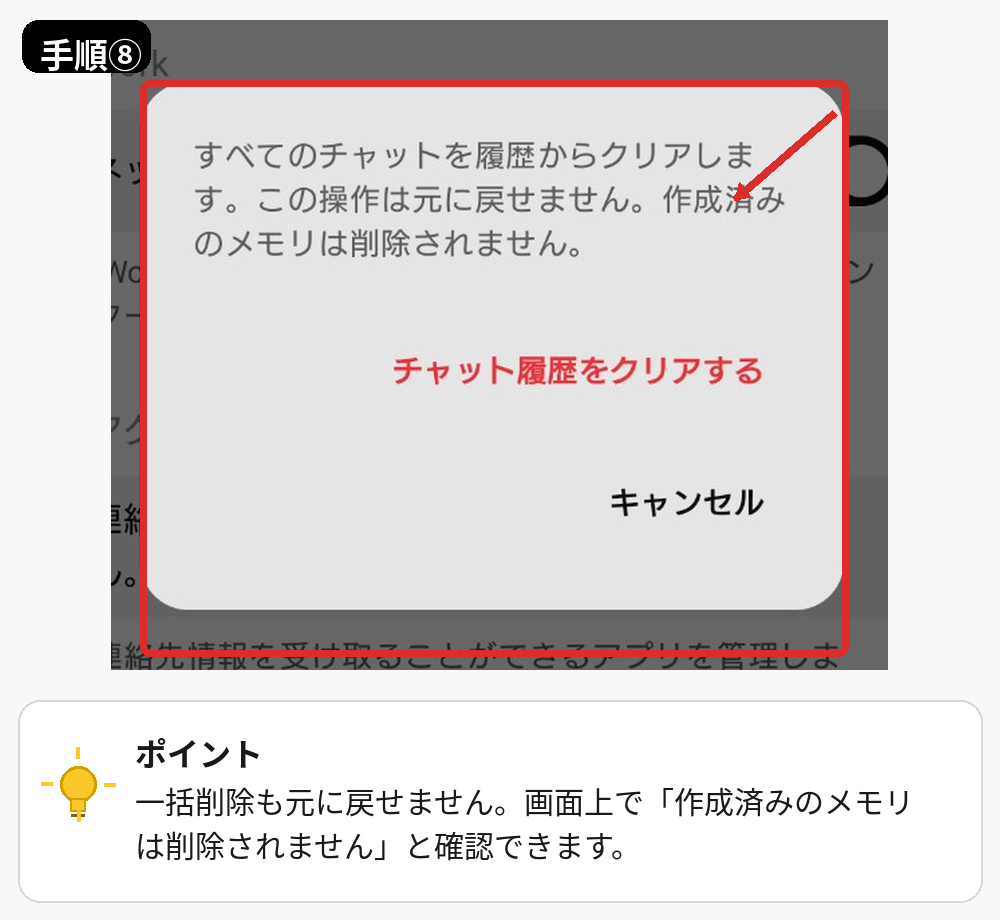
確認画面では、すべてのチャットを履歴からクリアすることと、この操作は元に戻せないことが表示されます。
一括削除は慎重に
一括削除は元に戻せません。
今回は確認画面まで操作しましたが、実際の一括削除は行っていません。必要なチャットが残っている場合は、個別削除やアーカイブを使う方が安全です。
なお、今回のスマホアプリの確認画面では、「作成済みのメモリは削除されません」とも表示されました。チャット履歴と保存済みメモリは別に管理されています。
ChatGPTの削除とアーカイブの違い|迷ったらアーカイブ
ChatGPTでは、チャットを完全に消す「削除」と、履歴一覧からいったん外して残しておく「アーカイブ」を使い分けられます。
| 操作 | 履歴一覧 | 後から戻せるか |
|---|---|---|
| 削除 | 消える | 戻せない |
| アーカイブ | 通常の一覧から外れる | 戻せる |
今回の検証では、テスト用チャットをアーカイブすると、通常の履歴一覧から外れ、設定内の「アーカイブ済みのチャット」に移動しました。
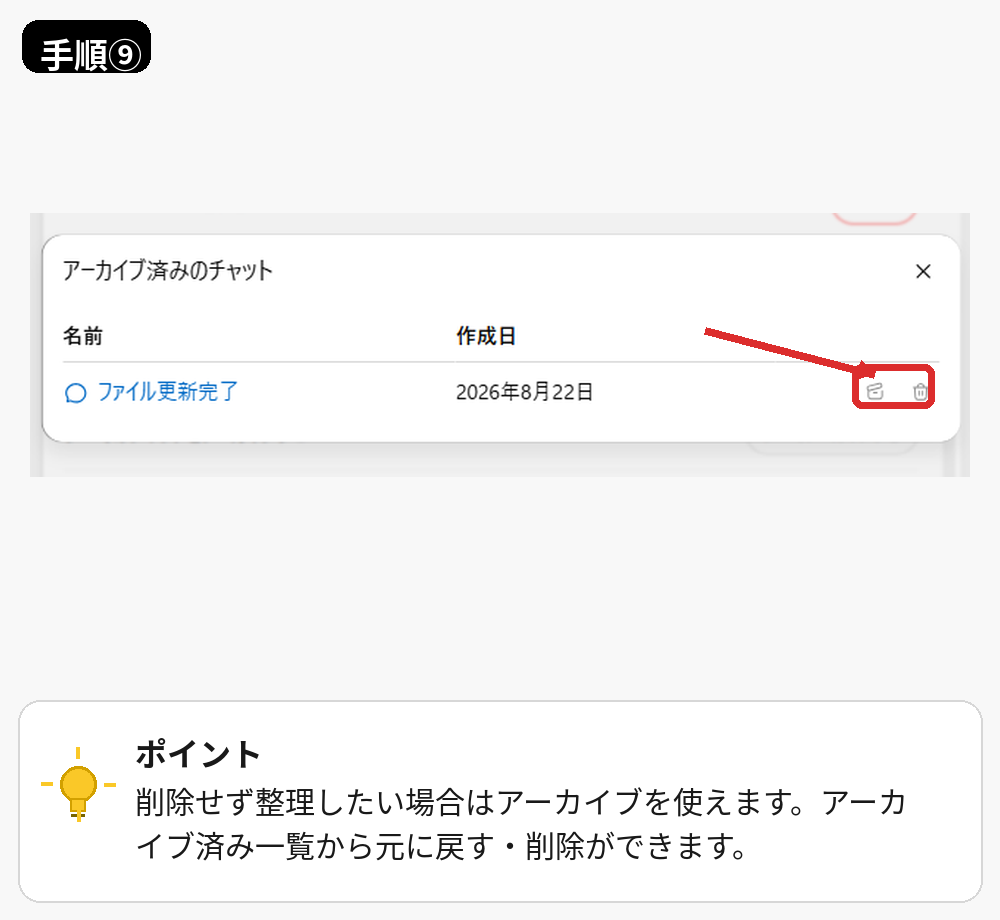
アーカイブ済みのチャットは、管理画面から元に戻したり、そのまま削除したりできます。
削除するか迷うならアーカイブ
あとで見返す可能性があるチャットは、いきなり削除せずアーカイブしておく方が安全です。
ChatGPTの履歴を削除するとメモリも消える?
チャット履歴を削除しても、作成済みの保存メモリまで同時に削除されるわけではありません。
今回確認したスマホ版の一括削除画面には、「作成済みのメモリは削除されません」と表示されました。
また、個別削除の確認画面でも、チャット中に保存されたメモリを削除したい場合は設定から操作するよう案内されています。
注意
「チャットを消した=保存メモリも消えた」とは考えない方が安全です。
保存済みメモリも消したい場合は、ChatGPTの設定からメモリを別に確認・削除する必要があります。
OpenAIの公式ヘルプでも、保存済みメモリはチャット履歴とは別に管理されることが説明されています。
ChatGPTの履歴削除でよくある質問
削除したChatGPTの履歴は復元できますか?
削除したチャットは復元できません。
OpenAI公式ヘルプでも、削除したチャットはUI・API・サポートのいずれからも取得できないと案内されています。
OpenAI公式:ChatGPTでチャットを削除・アーカイブする方法
ChatGPTの履歴を削除するとすぐ完全削除されますか?
削除したチャットは、まずChatGPTの履歴表示からすぐに消えます。
OpenAI公式では、すでに匿名化されている場合や、セキュリティ・法的義務による保持が必要な場合を除き、原則として30日以内にOpenAIのシステムから完全削除される予定と説明されています。
チャットを削除すると保存したメモリも消えますか?
いいえ。チャットを削除しただけでは、保存済みメモリは削除されません。保存済みメモリも消したい場合は、設定から別に削除する必要があります。
今回の実画面でも「作成済みのメモリは削除されません」と表示されました。OpenAI公式でも、保存済みメモリはチャット履歴とは別に保存されるため、必要な場合は設定から別に削除するよう案内されています。
まとめ|不要な履歴だけ削除し、迷うチャットはアーカイブしよう
この記事のまとめ
- ChatGPTではチャットを1件だけ個別削除できる
- 設定のデータコントロールから履歴を一括削除できる
- 削除したチャットは復元できない
- 残すか迷うチャットはアーカイブして後から戻せる
- チャット履歴を削除しても、保存済みメモリは別に管理される
完全に不要なチャットだけ削除し、後から使う可能性がある場合はアーカイブを使い分けるのが安全です。
過去のチャットを消す前に「どこにあるか探したい」という場合は、ChatGPTの検索機能を使う方法もあります。
関連記事
▼削除せずに残しておきたいチャットをアーカイブしたあと、「どこにある?」「どう戻す?」と迷った場合は、こちらの記事で保存場所と元に戻す手順を実画面で確認できます。
ChatGPTのアーカイブはどこ?完全版|保存場所・確認・元に戻す方法
▼ChatGPTのメモリを削除する方法や、完全に消すには何が必要か、削除後にどうなるのかを実画面で解説しています。
ChatGPTのメモリを削除する方法|完全に消すには?削除するとどうなるかも解説
▼ChatGPTのチャット履歴やアカウントデータを削除する前に保存しておきたい場合は、公式のデータエクスポートを使えます。1つのチャットだけならMarkdown形式で保存する方法も紹介しています。
人生逆転AIマネー
AIを味方につけて、収入の仕組みを作る。
このサイトでは、AI初心者でも実践できる副業・ブログ・SNS・収益化の方法を分かりやすく紹介しています。
▼ サイトトップページはこちら