
「WordPressは開設できたけれど、次に何を設定すればいいのか分からない」と迷う人もいると思います。
私も、WordPressの機能や設定をすべて理解してからブログを始めたわけではありません。
実際には、記事を書き始めるために必要な設定だけを順番に進め、分からない画面が出てきたらスクリーンショットをChatGPTに見せながら確認してきました。
その経験から感じているのは、初心者が最初からWordPressの細かい設定を全部覚える必要はないということです。
先に必要な設定を終わらせ、実際に記事を書き始めた方が、何のための設定なのかも理解しやすくなりました。
この記事では、私が実際にWordPressを設定したときの順番をもとに、最初に確認しておきたい8項目に絞って解説します。
設定画面がこの記事と違う場合も、私が実際に行っているように、現在の画面を確認しながら1工程ずつ進めれば大丈夫です。
先に結論:最初はSSL、サイト情報、タイムゾーン、パーマリンク、検索エンジン表示、初期データ整理、テーマ、SEO設定の8項目を確認すれば十分です。
細かなデザインや高度な設定は後回しにして、まず「記事を書き始められる状態」を作ります。
AIブログ完全ロードマップ
この記事は、AIブログを準備から収益化まで順番に進める4STEPのSTEP2です。
- ✅ STEP1:AIブログを始めるために必要なもの
- ➡ STEP2:WordPress初期設定のやり方(この記事)
- STEP3:ChatGPTでブログ記事を書く方法
- STEP4:AIで収入を得る方法【ブログ編】
STEP1でブログを始める準備ができたら、今回はWordPressを「記事を書ける状態」まで整えます。
目次
- WordPress初心者は最初に8項目だけ設定すればOK
- 私がWordPress初期設定を進めた順番
- WordPress初期設定8項目を順番に確認する
- 分からない画面はChatGPTに見せながら進めた
- 無料テーマと有料テーマはどちらを選ぶ?
- WordPress初期設定チェックリスト
- WordPress初期設定でよくある質問
- まとめ|初期設定が終わったら記事作成へ進もう
WordPress初心者は最初に8項目だけ設定すればOK
WordPressには多くの設定がありますが、最初から全部を変更する必要はありません。
私もブログを始めた頃は、管理画面に並んでいる項目を見ても、それぞれ何のための設定なのかよく分かりませんでした。
そこで、最初は「記事を書き始めるために必要な設定」を優先して進めました。
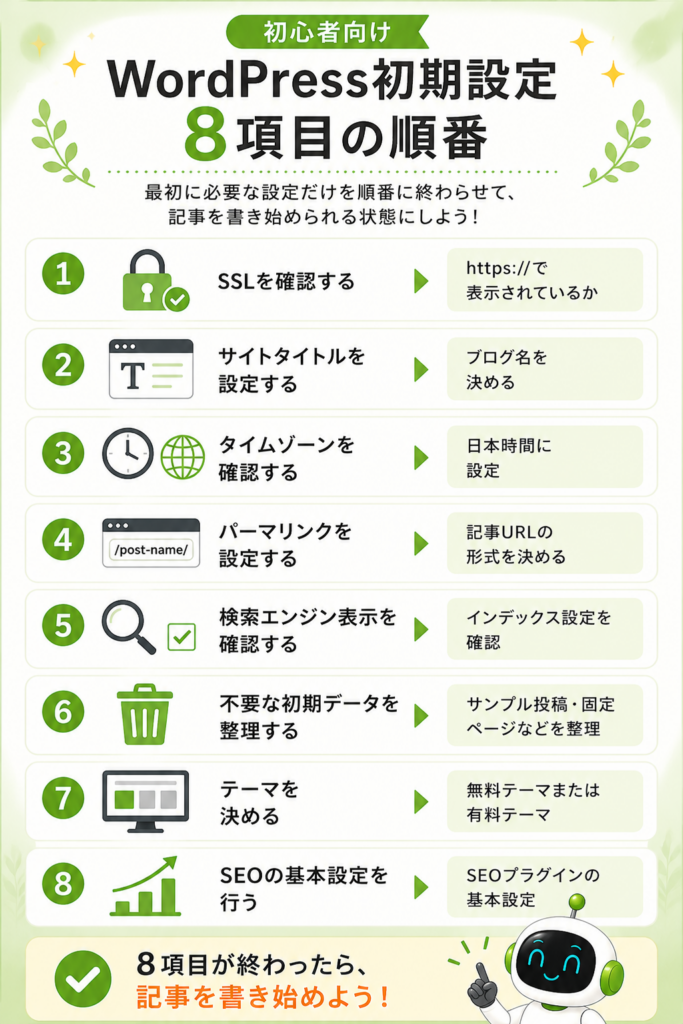
- SSLを確認する
- サイトタイトルを設定する
- タイムゾーンを確認する
- パーマリンクを設定する
- 検索エンジン表示を確認する
- 不要な初期データを整理する
- WordPressテーマを決める
- SEOの基本設定を行う
この8項目が終われば、細かな設定をすべて理解していなくても、記事作成へ進める状態になります。
設定そのものがブログ運営の目的ではありません。読者に届ける記事を書くための準備として、必要な部分から終わらせます。
私がWordPress初期設定を進めた順番
私は、WordPressのすべての設定を最初から理解していたわけではありません。
実際には、ブログを始めるために必要な設定から順番に進め、分からないところが出るたびに確認しながら進めました。
最初に意識したのは、「細かい設定を全部終わらせる」ことではなく、「記事を書き始められる状態を早く作る」ことです。
そのため、私は次の順番で確認していきました。
- ブログがHTTPSで表示されているか確認する
- サイトタイトルとタイムゾーンを確認する
- 記事URLの形式を決める
- 検索エンジンへの公開設定を確認する
- 不要な初期データを整理する
- WordPressテーマを決める
- SEO用の基本設定を行う
設定中に見慣れない項目が出てきたときは、無理に自分だけで判断せず、現在の画面をスクリーンショットで残して確認しました。
私の場合は、そのスクリーンショットをChatGPTへ見せて、「次にどこを確認すればいい?」「この設定は変更した方がいい?」と聞きながら進めています。
短時間で進めるために意識したこと
- 最初に必要な設定だけに絞る
- 分からない画面で長時間止まらない
- 細かなデザイン調整は後回しにする
- 設定が終わったら記事作成へ進む
WordPressの操作に慣れている人と初めて触る人では、かかる時間は変わります。
「最短30分」はあくまで目安です。分からない項目を飛ばして急ぐのではなく、必要な設定を一つずつ確認して進めてください。
WordPress初期設定8項目を順番に確認する
ここからは、私が最初に確認した項目を順番に見ていきます。
WordPressのバージョンや利用しているサーバーによって、画面の表示や項目名が少し違う場合があります。
画面が違って分からない場合は、無理に同じ場所を探し続けず、現在の画面を確認しながら進めてください。
1.SSLでHTTPSになっているか確認する
最初に確認したいのが、ブログが「https://」で表示されているかです。
ブラウザで自分のブログを開き、URLが「https://」から始まっているか確認します。
SSLは、ブログと読者の間でやり取りする情報を保護するための基本的な仕組みです。
すでにHTTPSで表示されている場合は、そのまま次へ進みます。
2.サイトタイトルを設定する
次に、WordPress管理画面の「設定」→「一般」からサイトタイトルを確認します。
ここには、自分のブログ名を設定します。
私はブログを始める段階でサイト名を決め、その名前をWordPressへ設定しました。
キャッチフレーズは後から変更できるため、まだ決まっていない場合は無理に作り込む必要はありません。
サイトタイトルを設定したら、ブラウザのタブなどに表示されるファビコン(サイトアイコン)も設定しておくと、サイトを見分けやすくなります。
WordPressのファビコン設定方法|変更・反映されないときの対処法も解説
3.タイムゾーンを日本時間にする
同じ「設定」→「一般」の中で、タイムゾーンも確認します。
日本向けのブログであれば、日本時間になっているか確認しておきます。
タイムゾーンが違うと、記事の公開日時や予約投稿の時間がずれる原因になることがあります。
私は記事を公開する時間もWordPress上で確認するため、最初の段階で設定しました。
4.パーマリンクを設定する
パーマリンクは、各記事のURLの形式を決める設定です。
私は、記事を増やしてからURL構造を変更する手間を避けるため、記事を書き始める前に確認しました。
WordPress管理画面の「設定」→「パーマリンク」から確認できます。
記事ごとのURLは、内容が分かる短い英数字にすると管理しやすくなります。
注意
公開済みの記事URLは、理由なく変更しない方が安全です。
すでに記事を公開している場合は、パーマリンクを変更する前に内部リンクやリダイレクトへの影響も確認してください。
5.検索エンジンへの公開設定を確認する
次に確認するのが、検索エンジンへの公開設定です。
WordPress管理画面の「設定」→「表示設定」を開き、「検索エンジンがサイトをインデックスしないようにする」にチェックが入っていないか確認します。
公開するブログでこの項目にチェックが入っていると、検索結果へ表示されにくくなる可能性があります。
私は記事を公開して検索流入を狙うブログとして運営しているため、この設定は最初の段階で確認しました。
6.不要な初期データを整理する
WordPressを開設した直後は、サンプル投稿、固定ページ、使わないプラグインなどが残っている場合があります。
私は、今後使わないものをそのまま残さず、管理画面が分かりやすくなるように整理しました。
ただし、何を削除していいか分からない場合は、無理に消さない方が安全です。
私自身も判断に迷ったときは、項目名が分かる画面をスクリーンショットでChatGPTへ見せ、削除してよいものか確認しながら進めました。
7.WordPressテーマを決める
次に、ブログの見た目や記事作成の使いやすさに関わるWordPressテーマを決めます。
私は、できるだけ初期費用を抑えたかったため、無料テーマのAstraから始めました。
実際にAstraを使ってブログ運営を続けていますが、細かな設定やデザイン変更で分からないことが出るたびに、ChatGPTへ相談しながら進めています。
そのため、テーマは「無料だから良い」「有料だから良い」ではなく、自分がどこに費用をかけると運営しやすいかで考えるようになりました。
無料テーマと有料テーマの選び方は、後半で詳しく整理します。
8.SEOの基本設定を行う
最後に、SEOの基本設定を行います。
私はRank Mathを使って、記事ごとのSEOタイトルやメタディスクリプション、サイトマップなどの確認を行っています。
ただし、SEOプラグインを入れれば検索上位になるわけではありません。
Rank Mathは、記事の設定や確認を助けるためのツールとして使っています。
最初からすべての機能を細かく設定するのではなく、まずは記事を書き始めるために必要な基本部分だけ確認すれば十分です。
8項目が終われば次へ進める
ここまで設定できれば、WordPressを詳しく使いこなせなくても、記事を書き始めるための基本環境は整います。
細かな設定で止まり続けるより、まず記事作成へ進み、必要になった設定を後から追加していく方が、私には進めやすい方法でした。
分からない画面はChatGPTに見せながら進めた
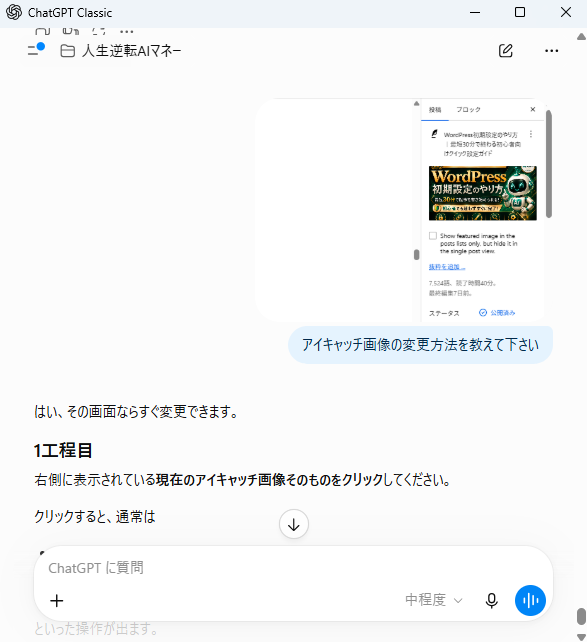
WordPress初期設定で私が特に助かったのが、分からない画面をスクリーンショットでChatGPTへ見せる方法です。
WordPressはアップデートやテーマ、プラグインによって、画面の表示や項目名が変わることがあります。
記事に書かれている場所と自分の画面が違うと、初心者の頃はそこで手が止まりやすくなります。
私の場合は、その画面をスクリーンショットで撮り、ChatGPTへ添付して確認してきました。
例えば、次のように聞きます。
- 「この画面では次にどこを押せばいい?」
- 「この項目は変更した方がいい?」
- 「この設定で合っている?」
この方法なら、WordPressのすべての操作方法を先に覚えなくても、現在の画面を確認しながら必要な作業だけ進められます。
私は今でも、WordPressの設定や操作で迷ったときは、スクリーンショットを見せながら1工程ずつ確認しています。
スクリーンショットを送るときの注意
メールアドレス、パスワード、契約情報、個人情報などが表示されている場合は、そのまま送らないようにしてください。
必要な部分だけ切り取り、見せる必要のない情報は隠してから相談します。
Windowsでは「Windowsキー + Shift + S」で画面の一部を切り取ることができます。
操作方法を覚えることより、まず設定を安全に終わらせて記事を書き始めることを優先しましょう。
無料テーマと有料テーマはどちらを選ぶ?
WordPressの初期設定では、どのテーマを使うかも決めます。
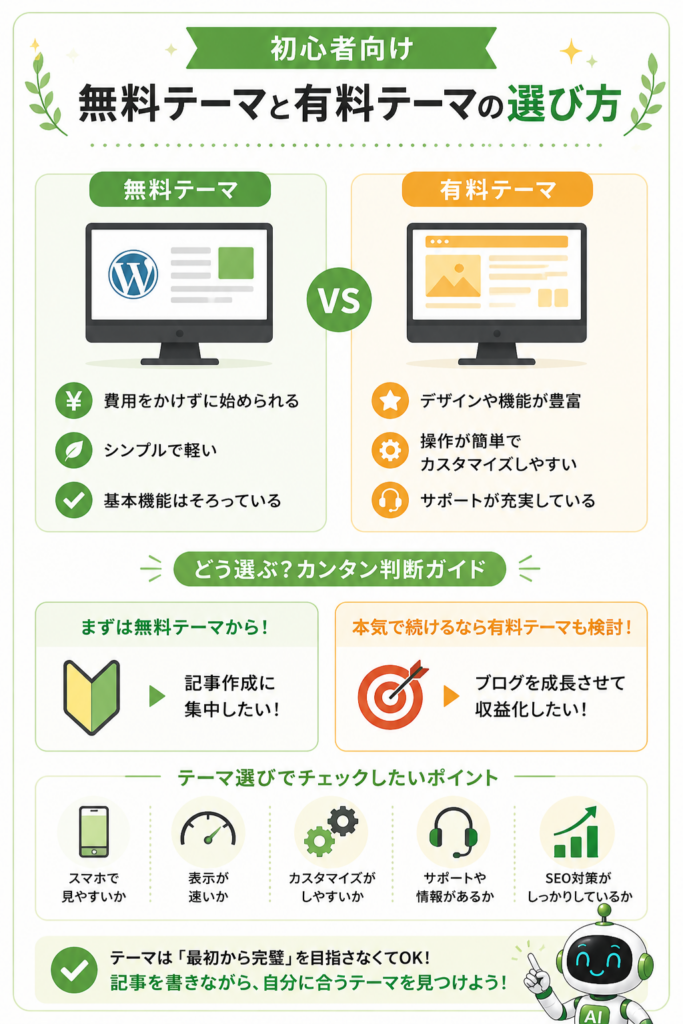
私は、できるだけ初期費用を抑えたかったため、無料テーマのAstraからブログ運営を始めました。
Astra無料版でも現在までブログを運営できていますが、最初からテーマの設定を使いこなせたわけではありません。
デザインや設定で分からない画面が出るたびに、スクリーンショットをChatGPTへ見せながら進めてきました。
そのため、私の場合は「無料テーマを使い、その代わりにChatGPTを使って分からない操作を補う」という運営方法になっています。
無料テーマが向いている人
- できるだけ初期費用を抑えたい
- まずWordPressを実際に使ってみたい
- 分からない操作を自分で調べたりAIへ相談したりできる
このような人なら、私のように無料テーマから始める方法があります。
有料テーマを検討してもいい人
一方で、WordPressの操作や記事装飾に時間がかかり、できるだけ簡単に記事を作れる環境へ費用を使いたい人は、有料テーマも選択肢になります。
テーマはあとから変更できますが、記事数や設定が増えてから変更すると、確認・修正する部分も増える可能性があります。
そのため、最初の段階で「無料テーマで進めるか、有料テーマへ費用をかけるか」をある程度考えておく価値はあります。
私の場合
私はAstra無料版を使い、分からない操作をChatGPTへ相談する方法を選びました。
一方で、WordPress側の操作をもっと簡単にできないかと考え、有料テーマも導入候補として調べています。
無料テーマを続けるか、有料テーマへ変更するか迷っている方は、Astra無料版を実際に使っている立場から整理した記事も参考にしてください。
WordPress有料テーマは必要?無料テーマで運営して分かった選び方
私が現在、有料テーマの導入候補として確認している一つがXwriteです。
私はまだXwriteを実際に使用していないため、使用感を体験談として評価することはできません。
ただし、WordPressの操作や記事装飾に時間がかかり、「テーマ側の機能を使って作業を減らしたい」と考えている方にとっては、比較する候補の一つになります。
Xwriteを確認する
有料テーマを検討している方は、現在の機能や料金を確認し、自分のWordPress運営に合うか比較してみてください。
▼ Xwriteの最新情報を確認する
多機能で簡単操作!WordPressテーマ『Xwrite』の特長をご紹介無料テーマと有料テーマのどちらを選んでも、最初の目的は同じです。テーマ設定だけに時間をかけ過ぎず、記事を書き始められる状態まで進めましょう。
WordPress初期設定チェックリスト
ここまで設定できたら、記事を書き始める準備はほぼ完了です。
最後に、設定漏れがないか確認しておきましょう。
- ☑ ブログが「https://」で表示されている
- ☑ サイトタイトルを設定した
- ☑ タイムゾーンを日本時間にした
- ☑ パーマリンクを確認した
- ☑ 検索エンジンへの公開設定を確認した
- ☑ 不要な初期データを整理した
- ☑ WordPressテーマを決めた
- ☑ SEOの基本設定を確認した
全部終わっていれば、初期設定だけを続ける必要はありません。
次は実際に記事を1本作り、WordPressを使いながら必要な設定を覚えていく段階です。
初期設定のゴール
WordPressを詳しく使いこなせることではなく、安心して最初の記事を書き始められる状態になっていることがゴールです。

マネロボ セリフ
「設定はここまででOK!次は実際に記事を作ってみよう。」
WordPress初期設定でよくある質問
WordPress初期設定は本当に30分で終わりますか?
30分はあくまで目安です。
WordPressに慣れているか、利用しているサーバーやテーマ、現在の設定状況によって時間は変わります。
私も、分からない画面では確認しながら進めています。時間を優先して設定を飛ばすのではなく、必要な項目を一つずつ終わらせてください。
スマートフォンだけでも初期設定できますか?
基本的な設定はスマートフォンでも進められます。
ただし、複数の設定画面を確認したり、スクリーンショットを見ながら作業したりする場合は、パソコンの方が進めやすいことがあります。
記事と自分のWordPress画面が違う場合はどうすればいいですか?
WordPress、テーマ、プラグインの更新などで画面が変わることがあります。
私の場合は、現在の画面をスクリーンショットで撮り、ChatGPTへ見せながら確認しています。
個人情報やログイン情報が写っている場合は、必ず隠してから共有してください。
無料テーマでもブログ運営できますか?
私は現在もAstra無料版を使ってブログを運営しています。
ただし、無料テーマが全員に最適とは限りません。操作や記事装飾にかかる手間を減らしたい場合は、有料テーマも選択肢になります。
Rank Mathを入れればSEO対策は終わりですか?
終わりではありません。
Rank MathはSEO設定や記事確認を補助するツールです。検索意図を満たす記事を作り、内部リンク、画像、表示、公開後のデータなども確認して改善していく必要があります。
まとめ|初期設定が終わったら記事作成へ進もう
この記事では、私が実際にWordPressを始めたときの流れをもとに、最初に確認しておきたい初期設定を8項目に絞って紹介しました。
私自身、WordPressのすべての機能を理解してからブログを始めたわけではありません。
必要な設定を順番に進め、分からない画面はスクリーンショットをChatGPTへ見せながら確認してきました。
この記事のまとめ
- 最初からWordPressの設定を全部覚える必要はない
- 最初に確認するのは8項目に絞る
- 分からない画面はスクリーンショットを見せながら確認する
- 無料テーマでも始められるが、有料テーマも選択肢になる
- 初期設定が終わったら、細かな設定より記事作成を優先する
初期設定の目的はWordPressを詳しく覚えることではありません。記事を書き始められる状態を作ることです。
8項目の確認が終わったら、STEP2は完了です。
次は、ChatGPTを使いながら実際に1本の記事を作ってみましょう。
次はSTEP3へ進みます
次の記事では、ChatGPTを使って記事候補を整理し、構成を作り、本文を完成させてWordPressへ公開するまでの流れを紹介しています。
▼ WordPressの初期設定が終わった方はこちら
WordPressの初期設定後も、記事入稿や目次、ブロックエディターなどの作業を効率化したい方は、私が現在実践しているWordPress運用も参考にしてください。
AIブログのWordPress運用方法|毎日記事を公開するために実践している時短術
人生逆転AIマネー
AIを味方につけて、収入の仕組みを作る。
このサイトでは、AI初心者でも実践できるブログ・副業・AIツール・収益化の方法を分かりやすく紹介しています。
▼ サイトトップページはこちら