
ChatGPTを使えば、ブログを始めるときに分からないことを一つずつ相談しながら進められます。
私は、エックスサーバーでWordPressを開設し、無料テーマのAstraを使ってブログ運営を始めました。
ただし、最初からWordPressやブログ運営の方法を理解していたわけではありません。
設定画面で分からないことがあればスクリーンショットをChatGPTに見せ、記事のタイトルや構成で迷ったときもAIに相談しながら進めてきました。
この記事では、私が実際にChatGPTを使いながらWordPressブログを始めた流れを紹介します。
また、最初からお金をかけたくない方に向けて、無料でブログを試す方法も紹介します。
WordPressだけが正解ではありません。自分が無理なく続けられる方法を選ぶための参考にしてください。
目次
- 私はChatGPTを使いながらWordPressブログを始めました
- まずはサーバーを契約してWordPressを開設する
- 分からないWordPressの設定はChatGPTに画面を見せて進める
- WordPressテーマは最初にある程度考えて選ぶ
- 最初の記事作成もChatGPTに相談しながら進める
- お金をかけたくないなら無料でブログを始める方法もある
- ブログは公開してから少しずつ改善していく
- まとめ|自分が続けやすい方法でブログを始めよう
私はChatGPTを使いながらWordPressブログを始めました
私がブログを始めたときに選んだのは、WordPressを使って自分のブログを作る方法です。
実際の環境は、次のようになっています。
私がブログを始めた環境
- レンタルサーバー:エックスサーバー
- ブログ:WordPress
- WordPressテーマ:Astra無料版
- 分からない作業の相談:ChatGPT
私は、WordPressやコードの知識が十分にある状態からブログを始めたわけではありません。
むしろ、実際に始めてから分からないことに何度もぶつかりました。
そこで役立ったのがChatGPTです。
WordPressの設定で迷えば画面を見せて相談し、記事を作るときに迷えばタイトルや構成について相談する。
このように、分からないことをその都度AIに聞きながらブログ運営を進めてきました。
最初からすべてを覚えてから始めるのではなく、必要になったことを一つずつ覚えていく方法でもブログは始められます。
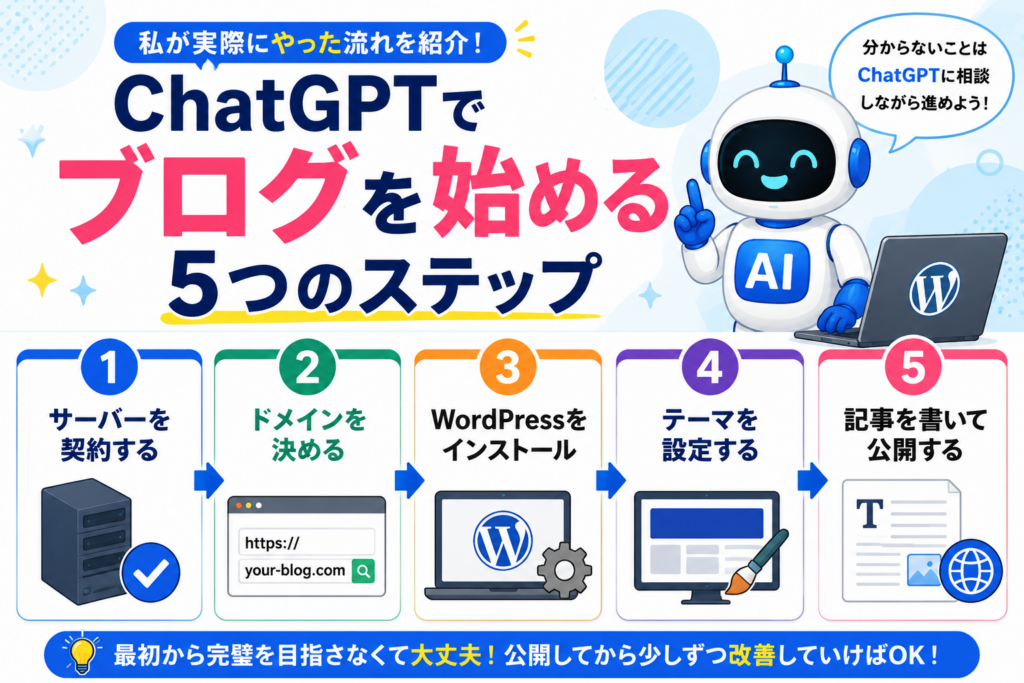
ここからは、私が実際に進めた順番に沿って紹介していきます。
まずはサーバーを契約してWordPressを開設する
WordPressでブログを始める場合、最初に必要になるのがレンタルサーバーです。
私は、国内シェアNo.1のレンタルサーバー「エックスサーバー」でWordPressブログを始めました。
エックスサーバーには「WordPressクイックスタート」があり、サーバーの申し込みからドメイン設定、SSL設定、WordPressのインストールまでまとめて進められます。
これからWordPressブログを始める方にとって、有力な候補の一つです。
※国内シェアNo.1は2026年6月時点、W3Techs調べ。
▼ エックスサーバーでWordPressブログを始める
初期費用無料、月額990円から、高速・多機能・高安定レンタルサーバー『エックスサーバー』
WordPressを開設したら最初の設定を行う
サーバーを契約してWordPressを開設したら、次にいくつか初期設定を行います。
初めてWordPressを開くと、見慣れない項目が多くて難しそうに感じるかもしれません。
ただ、最初からすべての機能を覚える必要はありません。
まずは、ブログ運営に必要な設定から一つずつ進めていけば十分です。
そして、設定中に分からない画面が出てきたときは、私はChatGPTに相談しながら進めました。
分からないWordPressの設定はChatGPTに画面を見せて進める
WordPressの設定を進めていると、初めて見る画面や項目が次々に出てきます。
私も、無料テーマのAstraやWordPressの設定を自力だけで使いこなすことはできませんでした。
そんなときに使っているのが、画面のスクリーンショットをChatGPTに見せて質問する方法です。
分からない画面はそのままChatGPTに見せる
例えば、WordPressの設定画面をスクリーンショットしてChatGPTへ送り、
「この画面では何を設定すればいい?」
と聞けば、現在の画面を見ながら必要な作業を確認できます。
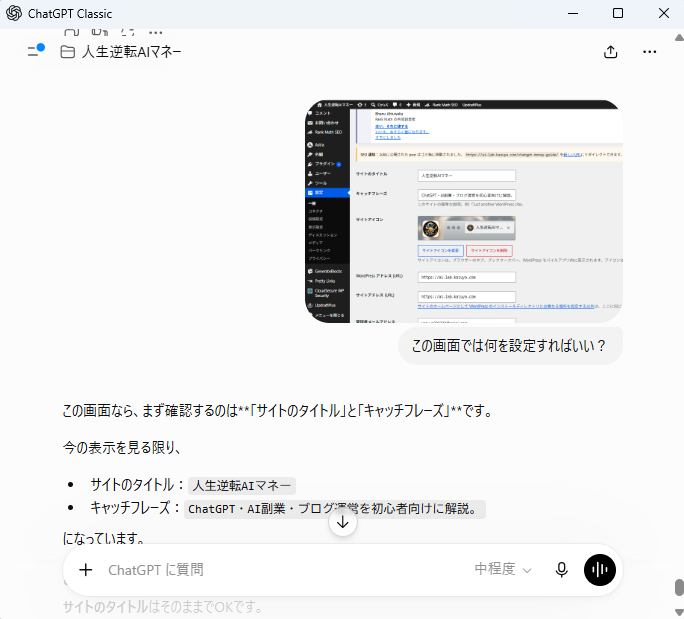
さらに、
- 「次はどこをクリックすればいい?」
- 「この項目は変更したほうがいい?」
- 「ここはそのままで大丈夫?」
というように、その場で一つずつ確認しながら進めることもできます。
私の場合は、WordPressの操作方法をすべて覚えてからブログを始めたわけではありません。
分からないことが出てきたらChatGPTに聞き、必要な作業だけ覚えながら運営を続けています。
WordPressに詳しくないことを理由に、ブログを始めるのを諦める必要はありません。
まずは分からない画面をそのまま見せて、次に何をすればいいのか確認してみてください。
WordPressテーマは最初にある程度考えて選ぶ
WordPressを始めるときは、テーマ選びも重要です。
テーマはあとから変更できますが、記事数が増え、デザインや設定を積み重ねていくほど、別のテーマへ変更するハードルは上がっていきます。
私自身も無料テーマのAstraでブログを始めましたが、運営を続けるうちに「最初のテーマ選びは、その後の作業量にも関わる」と感じるようになりました。
私は無料テーマAstraで始めました
私は、できるだけ初期費用を抑えるために無料テーマのAstraを選びました。
ただ、私はWordPressやテーマの操作に詳しかったわけではありません。
実際には、Astraの設定やWordPressの操作で分からないことが何度もあり、無料テーマを自力だけで使いこなすことはできませんでした。
そこで、分からない画面が出るたびにスクリーンショットを撮り、ChatGPTに見せながら一つずつ設定を進めました。
この方法なら作業を進められましたが、ChatGPTを使う回数も増えていきます。
その結果、無料プランの利用制限に当たることが増え、私はChatGPTの有料プランへ切り替えました。
つまり、私の場合はテーマにはお金をかけず、その代わりにAIへ毎月費用をかける運営方法になりました。
無料テーマと有料テーマは費用のかけ方で選ぶ
ブログの始め方は、私と同じ方法だけではありません。
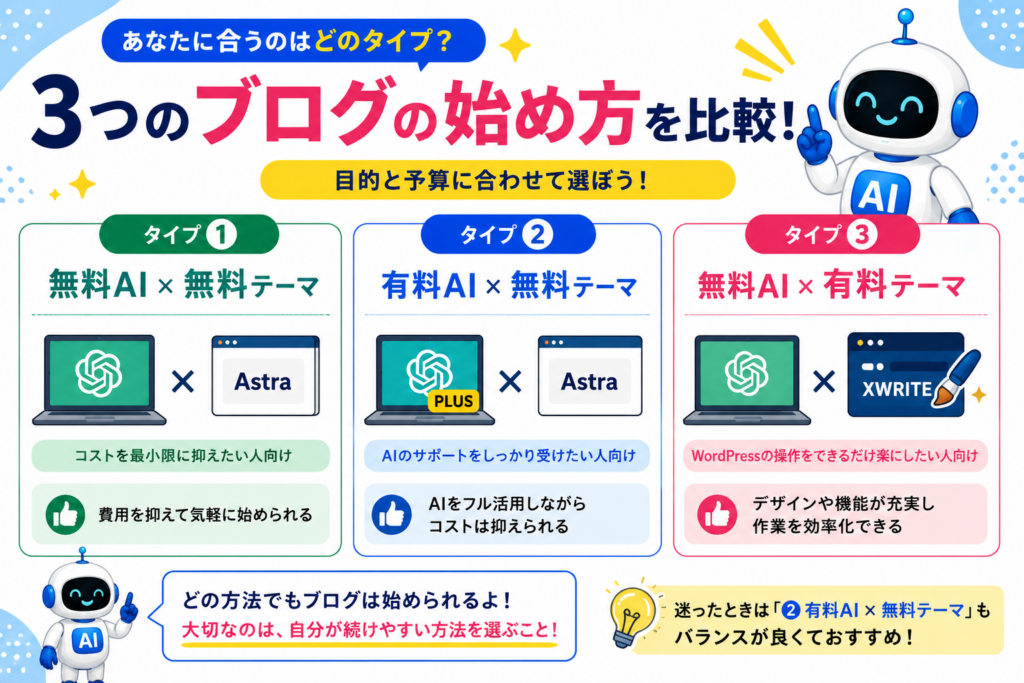
例えば、次のような組み合わせがあります。
- 無料テーマ+無料AI:できるだけ費用をかけずに始める
- 無料テーマ+有料AI:テーマ代を抑え、AIに操作や記事作成を手伝ってもらう
- 有料テーマ+無料AI:テーマ側の使いやすさや機能に費用をかける
どの方法が正解というわけではありません。
大切なのは、自分がどこにお金をかけるとブログ運営を続けやすいかで選ぶことです。
テーマはあとから変更できますが、運営が進むほど変更の負担は大きくなりやすいため、最初にある程度考えて選んでおく価値があります。
最初から有料テーマを試す方法もある
できるだけ簡単な操作でブログを作りたい方は、最初から有料テーマを使う方法もあります。
その候補の一つが、エックスサーバー株式会社が提供しているWordPressテーマ「Xwrite」です。
私は現在Astraを使っているため、Xwriteの使用感を実体験として評価することはできません。
ただ、コード知識がなくてもブログを作りやすいテーマとして注目しています。
Xwriteには月額プランがあるため、最初から買い切るのではなく、まず1か月だけ使って自分に合うか試す方法もあります。
実際に使ってみて自分に合うと感じたら継続し、合わなければ別のテーマを検討するという選び方もできます。
▼ Xwriteの機能・料金を確認する
誰でもかんたん!プロ級サイトをサクッと作成できる『Xwrite(エックスライト)』
無料テーマと有料テーマの違いや、どちらを選ぶべきかは別の記事で詳しく紹介しています。
WordPress有料テーマは必要?無料テーマで運営して分かった選び方
最初の記事作成もChatGPTに相談しながら進める
ブログを開設してテーマまで決めても、最初から記事をスムーズに書けるとは限りません。
実際に書き始めようとすると、
- 「タイトルはどうしよう」
- 「何から書けばいいんだろう」
- 「どんな順番で説明すれば分かりやすいんだろう」
といった壁に当たります。
慣れないうちは一つの記事を作るだけでも時間がかかり、考えているだけで作業が止まってしまうこともあります。
タイトルが決まらないときもAIに相談できる
そんなときは、一人で考え続けるのではなくChatGPTに相談できます。
例えば、
「このテーマで初心者向けの記事を書きたい。どんなタイトルが考えられる?」
と聞けば、タイトルを考えるための候補や視点を出してもらえます。
もちろん、AIが出したタイトルをそのまま使う必要はありません。
候補を見ながら、自分が伝えたい内容に合う形へ調整していけば十分です。
記事の流れが分からないときもAIに聞けばいい
タイトルが決まったあとも、
「初心者向けの記事にしたい。どんな順番で説明すれば分かりやすい?」
と相談すれば、記事構成を考えるヒントをもらえます。
私も、分からないことをChatGPTに相談しながら記事作成を続けてきました。
何本か記事を作っていくうちに、少しずつ「タイトルを決める→記事の流れを考える→本文を書く→公開する」という作業の流れも分かるようになります。
最初から一人ですべて考えようとせず、分からないところはAIに相談しながら進めてみてください。

マネロボ セリフ
「最初から全部分からなくても大丈夫。AIに聞きながら覚えていこう。」
お金をかけたくないなら無料でブログを始める方法もある
ここまで、私が実際にWordPressでブログを始めた方法を紹介してきました。
ただし、最初からサーバー代や有料サービスにお金をかけることに不安がある方もいると思います。
そんな場合は、まず無料でブログを書く経験をしてみる方法もあります。
無料ブログサービスを使えば、サーバーを契約せずに記事を書き始めることもできます。
さらに、ChatGPTなどのAIも無料プランから試せます。
つまり、
- 無料ブログを使う
- 無料のAIを使う
- まず1本の記事を書いてみる
という方法なら、最初の費用を抑えながらブログ運営を体験できます。
実際に記事を書いてみて、
「これなら続けられそう」
と感じてからWordPressへ進む方法でも問題ありません。
最初から完璧な環境をそろえる必要はありません。
大切なのは、費用をかけることではなく、まずブログを書くという経験を始めることです。
そのうえで、もっと自由にブログを作りたい、長く運営していきたいと思ったら、WordPressへの移行を検討すれば十分です。
ブログは公開してから少しずつ改善していく
最初の記事から、すべてを完璧に仕上げる必要はありません。
実際に記事を公開してみると、
- 「ここは説明が足りない」
- 「この部分は分かりにくい」
- 「関連記事へリンクしたほうがよさそう」
- 「画像を追加したほうが伝わりやすい」
というように、公開してから気づくこともあります。
私も、記事を公開したあとに内容を見直し、必要に応じて修正を続けています。
分からないことが出てきたときは、WordPressの設定と同じようにChatGPTへ相談することもできます。
ブログは一度作って終わりではなく、記事を書き、公開し、改善しながら少しずつ育てていくものです。
最初から100点の記事を作ろうとして手が止まるより、まず公開できる形まで進め、そのあと必要な部分を改善していく方がブログ運営を続けやすくなります。
まとめ|自分が続けやすい方法でブログを始めよう
この記事では、私がChatGPTを使いながらWordPressブログを始めた流れを紹介しました。
私が実際に選んだのは、エックスサーバー+WordPress+Astra無料版+ChatGPTという方法です。
ただし、この方法だけが正解ではありません。
自分に合う始め方を選ぶ
- できるだけ費用を抑えたい → 無料テーマ+無料AI
- 無料テーマを使いながらAIにしっかり助けてもらいたい → 無料テーマ+有料AI
- WordPress側の操作をできるだけ簡単にしたい → 有料テーマ+無料AIも候補
大切なのは、最初から完璧な環境をそろえることではなく、自分が続けやすい方法を選んで実際に始めることです。
WordPressの設定で分からないことがあれば画面をChatGPTに見せる。記事のタイトルや構成で迷ったらAIに相談する。
こうして一つずつ進めていけば、最初からブログ運営に詳しくなくても少しずつ作業の流れを覚えていくことができます。
まずは、自分に合いそうな方法を一つ選ぶところから始めてみてください。
よくある質問
ChatGPTが無料でもブログは始められますか?
はい。無料テーマとChatGPTなどの無料AIを組み合わせてブログ運営を始めることもできます。
実際に使ってみて、AIの利用制限やWordPressの操作負担が気になるようになってから、有料AIや有料テーマを検討する方法でも構いません。
WordPressは初心者でも使えますか?
最初からすべての操作を覚える必要はありません。
私は分からない画面をスクリーンショットしてChatGPTに見せ、必要な設定を一つずつ確認しながら進めています。
無料テーマと有料テーマはどちらを選べばいいですか?
一律の正解はありません。
できるだけ費用を抑えたいなら無料テーマ、WordPress側の操作性やデザインを重視したいなら有料テーマも候補になります。
無料テーマと有料テーマの詳しい違いは、別の記事で紹介しています。
WordPress有料テーマは必要?無料テーマで運営して分かった選び方
人生逆転AIマネー
AIを味方につけて、収入の仕組みを作る。
このサイトでは、AI初心者でも実践できる副業・ブログ・SNS・収益化の方法を分かりやすく紹介しています。
▼ サイトトップページはこちら