
ChatGPTのメモリを削除したい場合は、PC・スマホの設定画面から操作できます。
ただし、メモリを削除することと、過去の情報がその瞬間にすべて完全削除されることは同じではありません。
この記事では、現在のPC・スマホ実画面を使ってChatGPTのメモリを削除する方法を解説し、削除するとどうなるのか、できるだけ完全に消すにはどうすればよいのかまで整理します。
先に結論
ChatGPTのメモリは設定画面から削除できます。ただし、「過去情報そのものをできるだけ消したい」「メモリを回答に使わせたくない」「今だけ過去のメモリなしで会話したい」では、選ぶ方法が異なります。
まずは実際の画面でメモリを削除する手順から確認していきます。
目次
- ChatGPTのメモリを削除する方法
- ChatGPTのメモリを削除するとどうなる?
- ChatGPTの情報をできるだけ完全に消すには?
- 完全削除を待たずに過去のメモリを使わせない方法
- ChatGPTのメモリ削除でよくある質問
- まとめ|目的に合わせてメモリの削除方法を選ぼう
ChatGPTのメモリを削除する方法
まず、現在のChatGPTでメモリを確認し、「削除してメモリをオフにする」までの操作をPCとスマホに分けて説明します。
PCでChatGPTのメモリを削除する手順
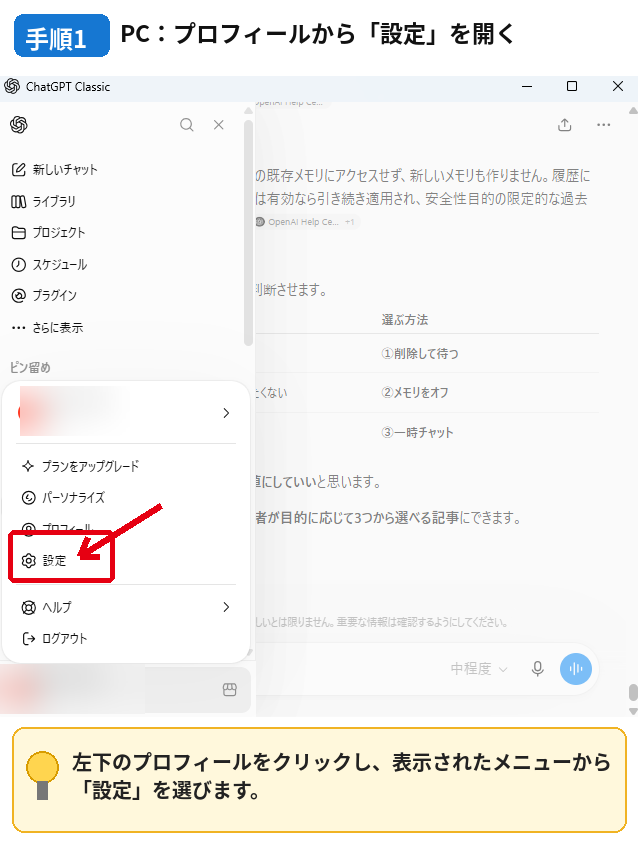
PC版では、プロフィールメニューから設定画面を開きます。
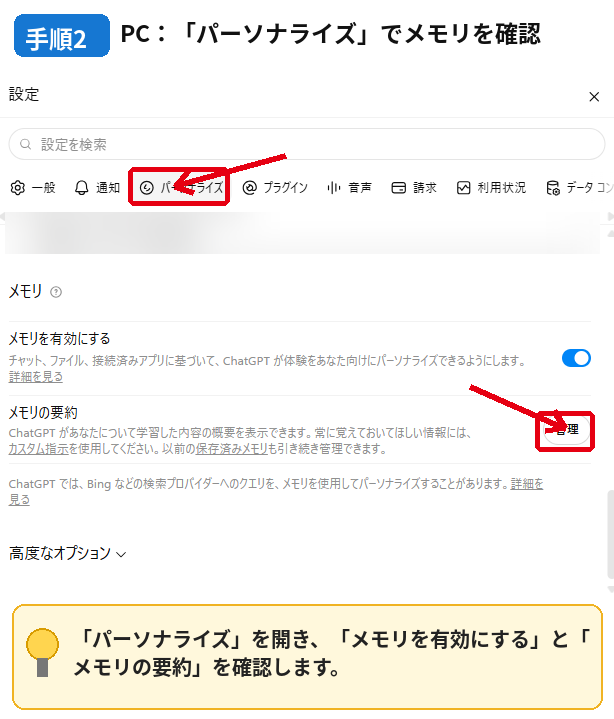
設定画面を開いたら、「パーソナライズ」からメモリの設定を確認します。
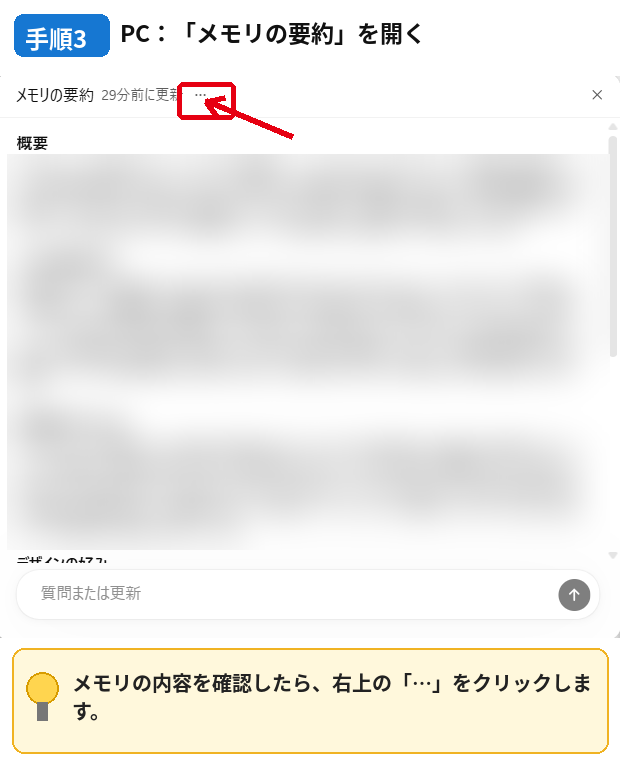
「メモリの要約」を開くと、ChatGPTが自分について覚えている内容の概要を確認できます。
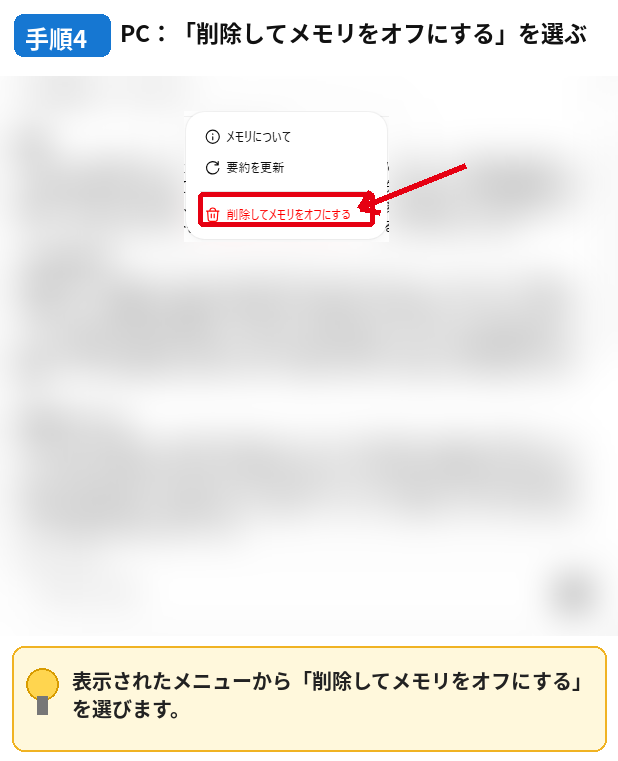
右上の「…」を開き、表示された「削除してメモリをオフにする」を選びます。
スマホでChatGPTのメモリを削除する手順
スマホ版でも、プロフィール画面からメモリ設定を開きます。
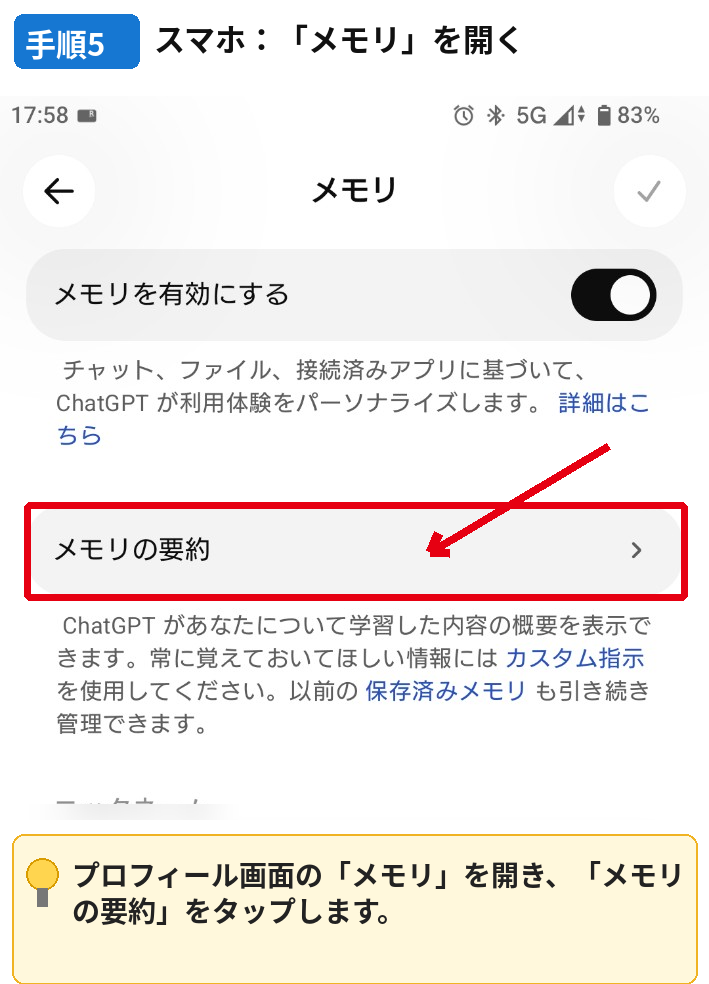
メモリの概要を開いたら、右上の「…」から削除メニューを表示します。
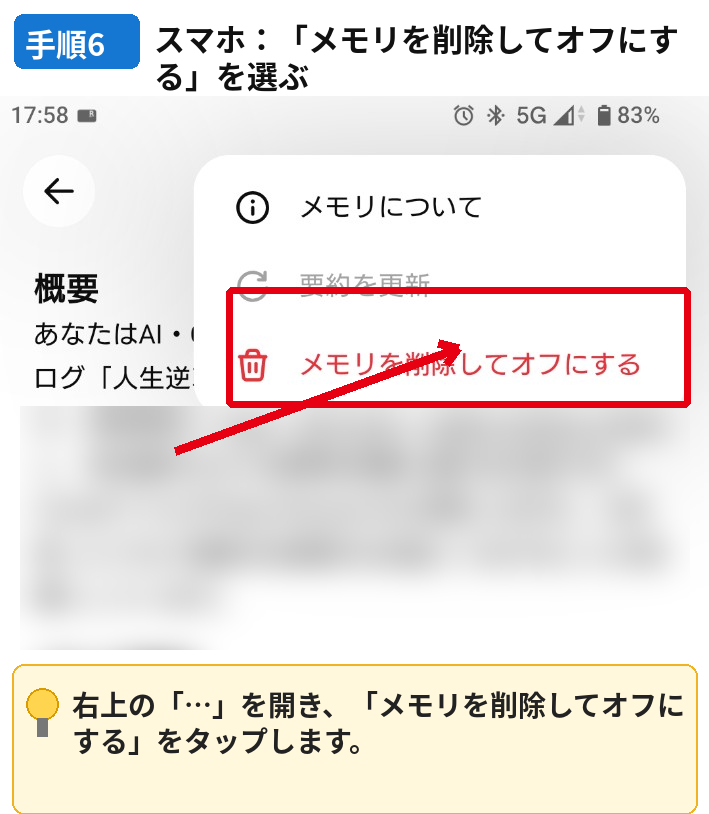
表示された「メモリを削除してオフにする」をタップします。
ここで注意したいのは、この操作をしたからといって、過去チャットなどを含むすべての情報がその瞬間に完全消去されるとは限らないことです。
ChatGPTのメモリを削除するとどうなる?
ChatGPTのメモリを削除すると、その保存済みメモリは今後のパーソナライズには使われなくなります。
ただし、メモリの削除と、過去チャットやOpenAI側に残る情報まで完全削除されることは別です。削除済みメモリのログは、安全性やデバッグのため最長30日保持される場合があります。
メモリを削除しても過去チャットまで消えるわけではない
メモリを削除しても、過去のチャット履歴が自動的に削除されるわけではありません。
過去の会話そのものも削除したい場合は、チャット履歴を別に削除する必要があります。
過去チャットも削除したい場合
ChatGPTのチャット履歴を個別・一括で削除する方法は、こちらの記事で実画面を使って解説しています。
削除した瞬間にすべてが完全消去されるとは限らない
もう1つ注意したいのが、削除操作をした直後に、OpenAIのシステム上からすべての情報が完全に消えるとは限らないことです。
注意
メモリと過去チャットを削除しても、その瞬間にOpenAI側から完全消去されるとは限りません。
OpenAIの公式情報では、削除済みの保存メモリについて、安全性やデバッグのためログを最長30日保持する場合があると説明されています。削除したチャットも、原則として30日以内にOpenAIのシステムから完全削除される予定です。
そのため、「削除ボタンを押した=その瞬間に完全な初期状態になった」と考えない方が安全です。
ChatGPTの情報をできるだけ完全に消すには?
ChatGPTが自分について覚えている情報をできるだけ完全に消したい場合は、メモリだけを削除して終わりではありません。
その情報が残っている可能性がある場所も確認し、必要に応じて削除します。
メモリだけでなく過去チャットなども削除する
- メモリを削除する
- その情報を入力した過去チャットを削除する
- アーカイブ済みチャットも確認する
- 関連するファイルや接続済みアプリ由来のデータを使ったチャットが残っていないか確認する
特に、チャットをアーカイブしている場合は削除されたわけではないため、アーカイブ済みチャットも確認しておきましょう。
完全削除には時間がかかる場合がある
必要な情報を削除しても、OpenAI側のシステム上で完全削除されるまでに時間がかかる場合があります。
そのため、「過去の情報をできるだけ完全に消したい」という場合は、必要な削除操作を行ったうえで、削除処理がすぐに完了するとは限らないことも理解しておきましょう。
一方で、「完全削除が終わるまで待てない」「今すぐ過去のメモリを回答に使わせたくない」という場合は、削除とは別の方法があります。
完全削除を待たずに過去のメモリを使わせない方法
過去の情報をできるだけ完全に削除したい場合は、メモリや過去チャットなどを削除したうえで、完全削除の処理を待つ必要があります。
ただし、「情報そのものを完全に消したい」のではなく、今後の会話で過去のメモリを使わせたくないのであれば、待たずにできる方法があります。
目的によって3つの方法を使い分ける
ChatGPTのメモリを消したいと考えていても、実際に必要な操作は目的によって異なります。「情報そのものをできるだけ削除したい」「通常のChatGPTで過去のメモリを使わせたくない」「今回の会話だけ過去のメモリを使わせたくない」の3つに分けて選びましょう。
| やりたいこと | 選ぶ方法 |
|---|---|
| 過去情報そのものをできるだけ消したい | メモリや過去チャットなどを削除し、完全削除を待つ |
| 通常のChatGPTを使いながら過去のメモリを使わせたくない | メモリ機能をオフにする |
| 今すぐ過去のメモリを使わない会話をしたい | 一時チャットを使う |
「削除する」「使わせない」「今だけ使わない」は目的が違うため、自分が何をしたいのかで選ぶのがポイントです。
メモリ機能をオフにする
過去の情報そのものを削除する必要はないものの、今後の回答でメモリを使わせたくない場合は、メモリ機能をオフにする方法があります。
PC・スマホともに、メモリ設定画面に「メモリを有効にする」という切り替えがあります。
これをオフにすれば、メモリを使ったパーソナライズを停止できます。
ただし、メモリをオフにすることと、保存されている情報そのものを削除することは別です。情報自体を消したい場合は、前の章で説明した削除操作が必要です。
一時チャットなら今すぐ過去のメモリを使わずに会話できる
「普段はメモリ機能を使いたいけれど、この会話だけは過去のメモリを使わせたくない」という場合は、一時チャットが使えます。
一時チャットを開くと、画面上にも「一時チャット」と表示されます。
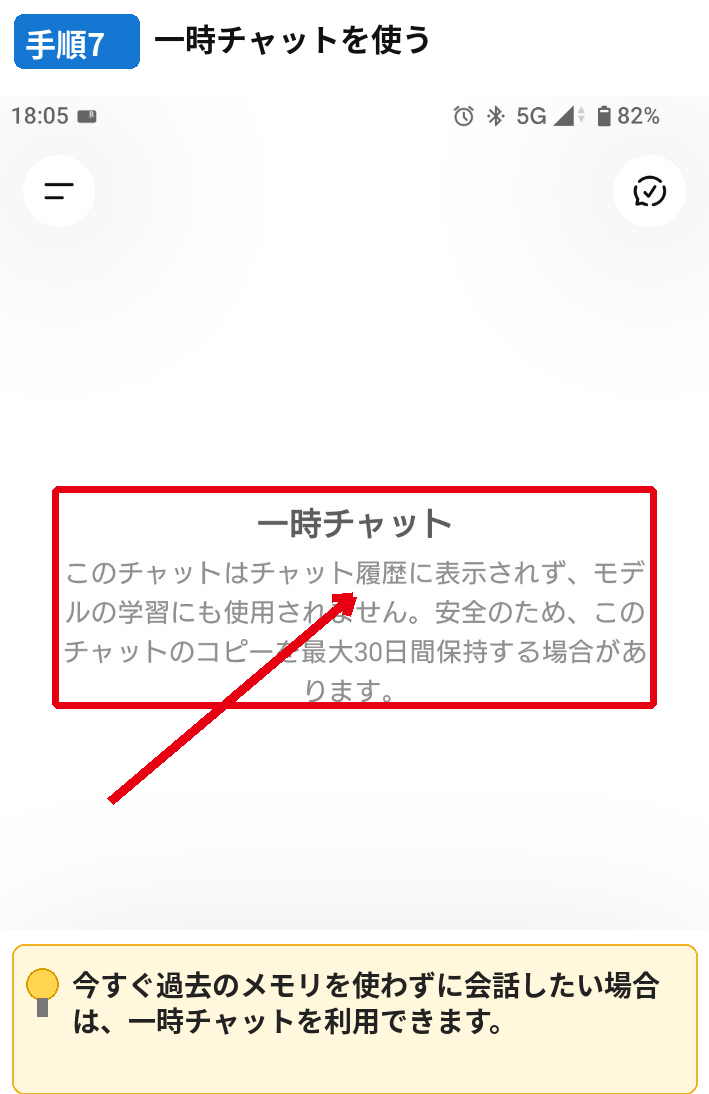
実際の画面には、チャット履歴に表示されず、モデルの学習にも使用されないことが表示されています。
また、安全のためチャットのコピーを最大30日間保持する場合があることも画面上で案内されています。
そのため、一時チャットは「今すぐ過去のメモリを使わずに会話したい」という場合に便利ですが、OpenAI側に一切のデータが残らない機能という意味ではありません。
完全削除・メモリOFF・一時チャットにはそれぞれ役割があります。過去情報そのものを消したいのか、通常チャットで使わせたくないのか、今回だけ使わせたくないのかで選びましょう。
ChatGPTのメモリ削除でよくある質問
最後に、ChatGPTのメモリを削除するときに迷いやすいポイントを整理します。
メモリを削除すると過去チャットも消えますか?
いいえ。メモリを削除しても、過去チャットは自動的には削除されません。
会話そのものも消したい場合は、チャット履歴を別に削除してください。
メモリをオフにすると保存されていた情報も消えますか?
いいえ。メモリ機能をオフにしても、保存されている情報そのものが自動的に削除されるわけではありません。
過去情報そのものをできるだけ消したい場合は、メモリや関連する過去チャットなどを別に削除してください。
一時チャットなら過去のメモリを使わずに会話できますか?
はい。一時チャットでは、パーソナライズのために既存のメモリへアクセスせず、新しいメモリも作成しません。
ただし、カスタム指示を有効にしている場合は一時チャットでも適用され、安全性のためチャットのコピーを最大30日保持する場合があります。
OpenAI公式情報
メモリの削除・オフ・保持期間については、OpenAI公式のメモリFAQで最新情報を確認できます。
一時チャットの履歴・メモリ・データ保持については、こちらの公式FAQで確認できます。
まとめ|目的に合わせてメモリの削除方法を選ぼう
ChatGPTのメモリは削除できますが、「削除する」「使わせない」「今だけ使わない」では必要な操作が異なります。
この記事のまとめ
- ChatGPTのメモリはPC・スマホの設定から確認できる
- 現在の画面では「削除してメモリをオフにする」を選べる
- メモリを削除しても過去チャットは自動的に消えない
- 削除済みメモリのログは最長30日保持される場合がある
- 過去情報そのものをできるだけ消したい場合は、関連するチャットなども確認して削除する
- 過去のメモリを回答に使わせたくない場合は、メモリをオフにする方法がある
- 今だけ過去のメモリを使わずに会話したい場合は、一時チャットを利用できる
「完全に消したい」のか、「今後使わせたくない」のか、「今回だけ使わせたくない」のかを決めて、自分の目的に合った方法を選びましょう。
関連記事
ChatGPTの履歴削除方法|個別・一括・アーカイブの違いを実画面で解説
メモリだけでなく、過去のチャット履歴そのものを削除したい場合はこちらを確認してください。
ChatGPTの一時チャットとは?保存・履歴・復元・使い方を実画面で解説
過去のメモリや会話履歴を使わせず、まっさらな状態でChatGPTを使いたい場合に役立ちます。
ChatGPTに学習させない設定方法|過去の会話・履歴はどうなる?
チャット履歴を残したまま、新しい会話をモデル改善の学習に使わせたくない場合の設定方法を解説しています。
人生逆転AIマネー
AIを味方につけて、収入の仕組みを作る。
このサイトでは、AI初心者でも実践できる副業・ブログ・AIツールの使い方を分かりやすく紹介しています。