
WordPressで記事を書いたあと、「公開前にPCやスマホでどう見えるか確認したい」「プレビューはどこから開くの?」と迷うことがあります。
現在のWordPressでは、投稿編集画面上部の表示アイコンからデスクトップ・タブレット・モバイル表示を切り替えられます。さらに、新しいタブで実際のプレビュー画面を開くこともできます。
この記事では、2026年9月時点の実際のWordPress画面を使って、記事をプレビューする方法、PC・スマホ表示の確認方法、プレビューが表示されないときの確認ポイントまで初心者向けに解説します。
この記事の結論
WordPressの記事を公開前に確認する場合は、編集画面上部の表示アイコンを開き、デスクトップ・タブレット・モバイルから確認したい表示を選びます。
最後は「新しいタブでプレビュー」も開き、画像・表・リンクなどが実際のページで正しく表示されるか確認してから公開すると安心です。
目次
- WordPressのプレビューとは?公開前の表示を確認できる機能
- WordPressで記事をプレビューする方法
- PC・タブレット・スマホ表示を確認する方法
- 新しいタブで実際のプレビューを確認する
- WordPressのプレビューボタンがない・場所が分からない場合
- WordPressのプレビューが表示されない・反映されないときの確認方法
- WordPressのスマホプレビューと実機表示は同じ?
- WordPressのプレビューに関するFAQ
- まとめ|公開前にPC・スマホ両方のプレビューを確認しよう
WordPressのプレビューとは?公開前の表示を確認できる機能
WordPressのプレビューは、記事を公開する前にページの見え方を確認するための機能です。
投稿編集画面では、デスクトップ・タブレット・モバイルの表示幅へ切り替えられるため、端末によって画像や文章がどのように見えるかを確認できます。
また、「新しいタブでプレビュー」を使えば、編集画面とは別のタブで実際の記事に近い状態を確認できます。
私も記事を公開する前にPC・スマホ表示を確認し、画像の大きさや文字の読みやすさ、表やリンクなどに問題がないかをチェックしています。
WordPress公式でも、投稿や固定ページを公開前にデスクトップ・タブレット・モバイルなどの表示で確認できるプレビュー機能が案内されています。
WordPressで記事をプレビューする方法
WordPressの記事をプレビューする操作は、投稿編集画面の上部から行います。
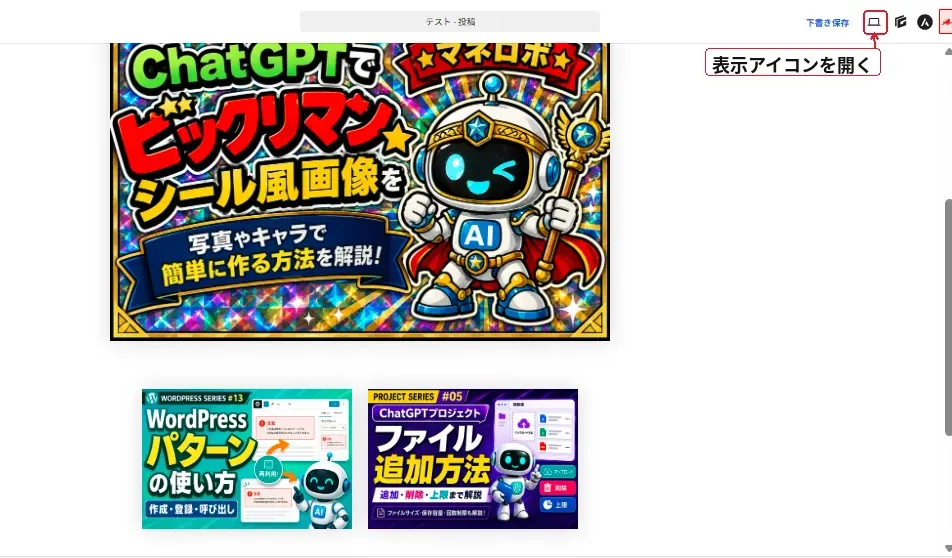
手順① 表示アイコンを開く
まず、プレビューしたい投稿または固定ページの編集画面を開きます。
画面上部にある表示アイコンをクリックしてください。
手順② 確認したい表示方法を選ぶ
表示アイコンを開くと、プレビュー方法を選べます。
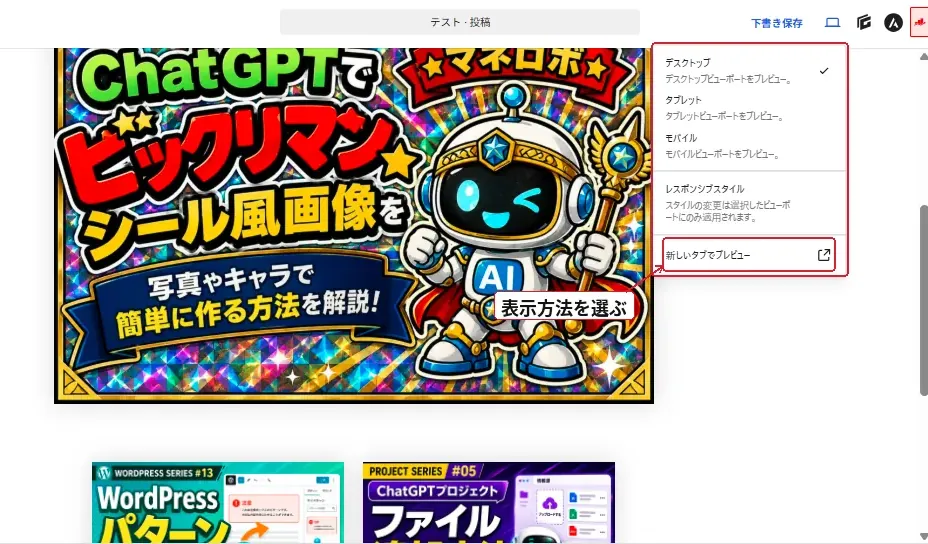
現在の画面では、主に次の方法を確認できます。
- デスクトップ:PC幅での表示を確認する
- タブレット:タブレット幅での表示を確認する
- モバイル:スマホ幅での表示を確認する
- 新しいタブでプレビュー:別タブで記事全体の表示を確認する
まずは編集画面内で端末ごとの見え方を確認し、最後に新しいタブでも確認すると、公開前の表示ミスを見つけやすくなります。
PC・タブレット・スマホ表示を確認する方法
表示メニューでは、デスクトップ・タブレット・モバイルを切り替えて、画面幅ごとの見え方を確認できます。
特にスマホでは、PCでは問題なく見えていた画像や表、カラムなどが小さくなったり縦並びになったりすることがあります。
タブレット表示を確認する
表示メニューから「タブレット」を選ぶと、編集画面の表示幅がタブレット向けに切り替わります。
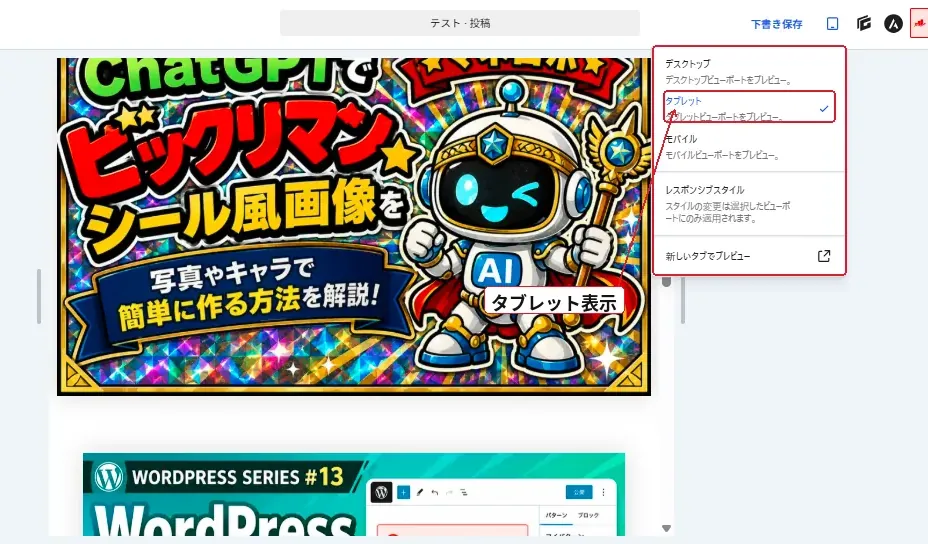
PC表示より横幅が狭くなるため、画像や文章の配置が崩れていないか確認しやすくなります。
スマホ表示を確認する
スマホ表示を確認したい場合は、表示メニューから「モバイル」を選びます。
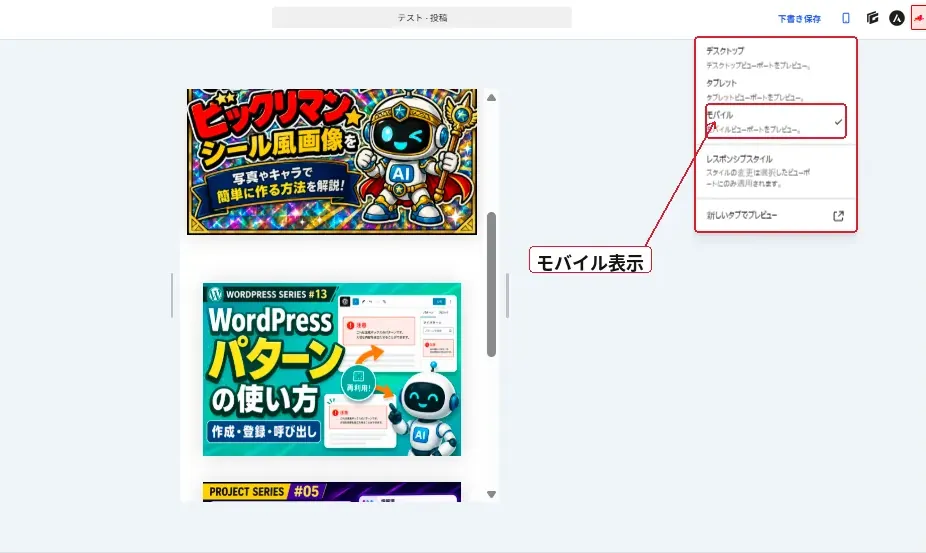
私がスマホ表示で特に確認しているのは、次のような部分です。
- 文字入り画像の文字が小さすぎないか
- 画像が横幅からはみ出していないか
- 2カラムなどのレイアウトが不自然になっていないか
- 表が横にはみ出して読みにくくなっていないか
- 文章が詰まりすぎて読みにくくなっていないか
特に文字入り画像は、PCでは読めてもスマホでは小さく見えることがあります。記事内で重要な文字を画像だけに頼らず、本文でも説明しておくと安心です。
新しいタブで実際のプレビューを確認する
編集画面内のデスクトップ・タブレット・モバイル表示を確認したら、最後に「新しいタブでプレビュー」も開いて確認します。
表示メニューの下にある「新しいタブでプレビュー」をクリックすると、編集画面とは別のタブで記事のプレビューが開きます。
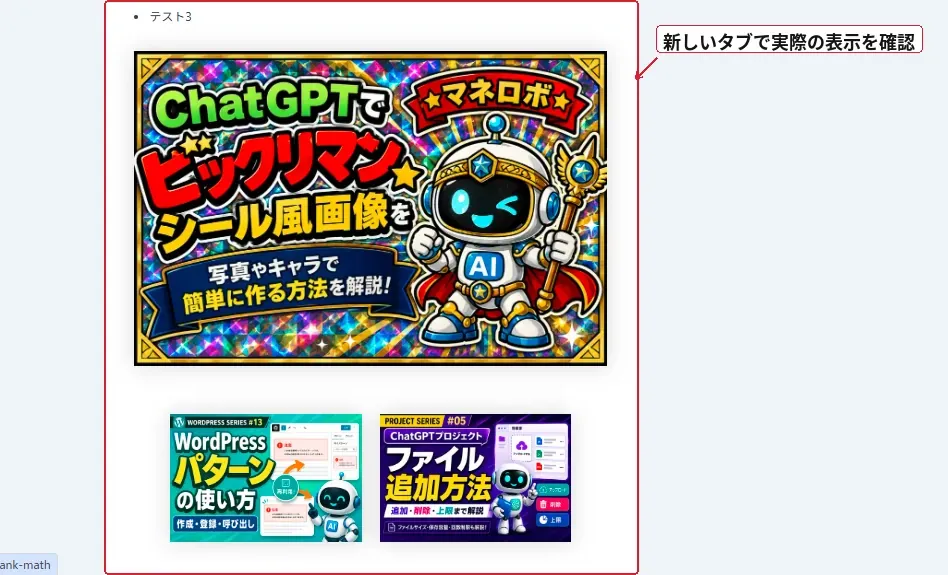
私は、編集画面内の表示だけで終わらせず、新しいタブでも記事全体を確認しています。
公開前に私が確認している項目
- 画像の大きさや文字の読みやすさ
- 表やカラムが崩れていないか
- 目次リンクが正しい見出しへ移動するか
- 「↑ 目次に戻る」で目次へ戻れるか
- 内部リンクが正しい記事へ移動するか
- 設定したカテゴリが正しいか
見た目だけでなく、実際にクリックするリンクや目次も確認してから公開するようにしています。
たとえば、WordPressで画像を横並びにした場合は、PCとスマホで見え方が変わることがあります。実際の表示差については、別記事でも実画面で確認しています。
WordPressで画像を横並びにする方法|PC・スマホ表示も確認する
WordPressのプレビューボタンがない・場所が分からない場合
WordPressの使い方を調べると、「右上のプレビューボタンを押す」と説明されていることがあります。
現在の編集画面では、「プレビュー」という文字のボタンではなく、上部の表示アイコンから確認する形になっている場合があります。見つからないときは、投稿編集画面上部の表示アイコンを確認してください。
古い解説記事と現在のWordPressでは、ボタンの位置や表示名が違う場合があります。
WordPressのプレビューが表示されない・反映されないときの確認方法
プレビューを開いても表示されない、または編集した内容が反映されていない場合は、原因を一つずつ確認します。
環境によって原因は異なるため、「これをすれば必ず直る」と決めつけず、まず簡単に確認できるところから進めるのがおすすめです。
下書きや変更内容が保存されているか確認する
まず、編集した内容がWordPress側に保存されているか確認します。
保存される前の状態を別タブで見ている場合、最新の変更内容が表示されないことがあります。
プレビュー画面を再読み込みする
編集内容を保存したあと、プレビュー画面を再読み込みして表示が変わるか確認します。
古い表示がそのまま残っている場合は、ページを再読み込みするだけで反映されることもあります。
キャッシュや別ブラウザも確認する
保存・再読み込みでも変わらない場合は、ブラウザやサイト側のキャッシュが影響している可能性があります。
別ブラウザや別端末で確認すると、WordPress側の問題なのか、現在使っているブラウザ側の表示なのかを切り分けやすくなります。
エラー表示がある場合はその内容を優先する
プレビュー画面にエラーメッセージが表示されている場合は、その内容を先に確認してください。
テーマ・プラグイン・サーバー・WordPress本体など、原因が別にある場合もあります。
原因を決めつけない
プレビューが表示されない原因は、WordPressの環境によって異なります。
保存・再読み込み・別ブラウザなどを確認しても直らない場合は、表示されているエラー内容や、直前に変更したテーマ・プラグインなどを手掛かりに切り分けてください。
WordPressのスマホプレビューと実機表示は同じ?
WordPressのモバイル表示は、スマホ幅で記事の見え方を確認するのに便利です。
ただし、編集画面内のモバイル表示だけで、すべてのスマホ環境と完全に同じ表示になるとは限りません。
端末の画面サイズ、ブラウザ、テーマやプラグインの設定などによって、実際の見え方に差が出る可能性があります。
そのため私は、WordPressのモバイル表示で確認したあと、重要な記事では実際のスマホでも表示を確認しています。
公開前は「WordPressのモバイル表示 → 新しいタブでプレビュー → 実際のスマホ」の順で確認すると、表示の見落としを減らしやすくなります。
WordPressのプレビューに関するFAQ
プレビューしただけで記事は公開されますか?
いいえ。プレビューは公開前の表示を確認するための機能なので、プレビューしただけで記事が公開されることはありません。
下書きの記事もプレビューできますか?
はい。下書きの状態でも、投稿編集画面からプレビューして公開前の見え方を確認できます。
プレビューURLを他の人に共有できますか?
通常のプレビューURLは、自分のログイン状態などに依存する場合があるため、そのまま他の人へ送っても見られないことがあります。
他の人に下書きを確認してもらいたい場合は、公開方法や共有用の機能・プラグインを別途検討する必要があります。
まとめ|公開前にPC・スマホ両方のプレビューを確認しよう
WordPressのプレビューを使えば、記事を公開する前にPC・タブレット・スマホでの見え方を確認できます。
この記事のまとめ
- 投稿編集画面上部の表示アイコンからプレビューを開ける
- デスクトップ・タブレット・モバイル表示を切り替えられる
- 最後は「新しいタブでプレビュー」でも記事全体を確認する
- 表示されない場合は、保存・再読み込み・キャッシュ・エラー内容などを順番に確認する
公開前にPCとスマホの両方で確認しておくと、公開後に表示崩れへ気づいて修正する手間を減らしやすくなります。
人生逆転AIマネー
AIを味方につけて、収入の仕組みを作る。
このサイトでは、AI初心者でも実践できる副業・ブログ・SNS・収益化の方法を分かりやすく紹介しています。
▼ サイトトップページはこちら