
WordPressで「このページはGoogle検索に表示させたくない」というときに使えるのがnoindexです。
noindexは、サイト全体に設定する方法と、特定の記事だけに設定する方法があります。ただし、使い方を間違えると本来検索結果に出したい記事まで対象にしてしまう可能性があるため注意が必要です。
この記事では、WordPressの実際の画面を使って、サイト全体をnoindexにする方法、Rank Mathで特定の記事だけnoindexにする方法、解除手順まで順番に解説します。
この記事で分かること
- WordPressのnoindexとは何か
- サイト全体をnoindexにする手順
- 特定の記事だけnoindexにする手順
- noindexを解除する方法
- 設定後にSearch Consoleで確認するときの考え方
目次
- WordPressのnoindexとは
- WordPressでnoindexを使う主なケース
- WordPressサイト全体をnoindexにする方法
- 特定の記事だけnoindexにする方法
- noindexを解除する方法
- 公開済み記事をnoindexにした後はどうする?
- noindexで注意したいこと
- WordPressのnoindexでよくある質問
- まとめ|WordPressのnoindexは対象を確認して設定する
WordPressのnoindexとは
noindexとは、検索エンジンに対して、そのページを検索結果へ表示しないよう伝えるための設定です。
Googleはページをクロールしてnoindexを確認すると、そのページをGoogle検索結果に表示しないよう処理します。
ただし、noindexはページを削除したり、閲覧できなくしたりする機能ではありません。URLを知っている人がアクセスできる状態なら、ページ自体を見られる場合があります。
noindexは「非公開設定」ではない
noindexの目的は検索結果への表示を防ぐことです。ページへのアクセスそのものを制限したい場合は、noindexとは別の方法が必要です。
Google公式のnoindexに関する説明は、Google Search Central「noindexを使用して検索インデックス登録をブロックする」でも確認できます。
WordPressでnoindexを使う主なケース
noindexは、公開しているページを何でも検索結果から外すための設定ではありません。検索流入を必要としないページを検索結果に出したくない場合などに検討します。
代表的な例は次のとおりです。
- 事情があって公開状態にする必要はあるが、まだ検索結果には出したくないページ
- 会員向けなど検索結果に出す必要がないページ(※noindex自体にはアクセス制限機能はありません)
- 申し込みや送信後に表示するサンクスページ
- 検索結果に表示する必要がない補助ページ
- 一時的に公開するテストページやキャンペーンページ
重複ページなら必ずnoindexとは限らない
同じ内容に近いページやURLが複数ある場合でも、noindexだけが解決方法ではありません。状況によってはcanonicalによる正規URLの指定や301リダイレクトなど、別の対応が適切な場合があります。
そのため、「検索結果に出したくない」という目的が明確なページに対してnoindexを使うことが重要です。
WordPressサイト全体をnoindexにする方法
WordPressでは、管理画面の「表示設定」からサイト全体を検索エンジンにインデックスしないよう設定できます。現在のWordPressでは、この設定を有効にするとnoindexが出力されます。
設定場所までの流れを、実際のWordPress画面で順番に見ていきます。
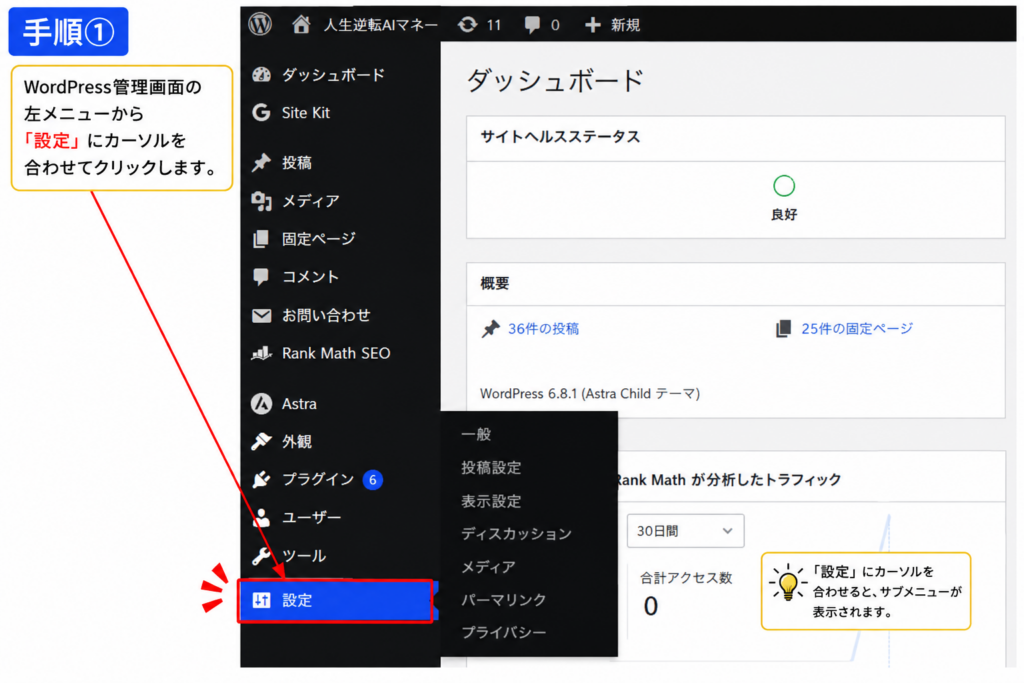
①「設定」を開く
WordPress管理画面の左側メニューから「設定」を選びます。
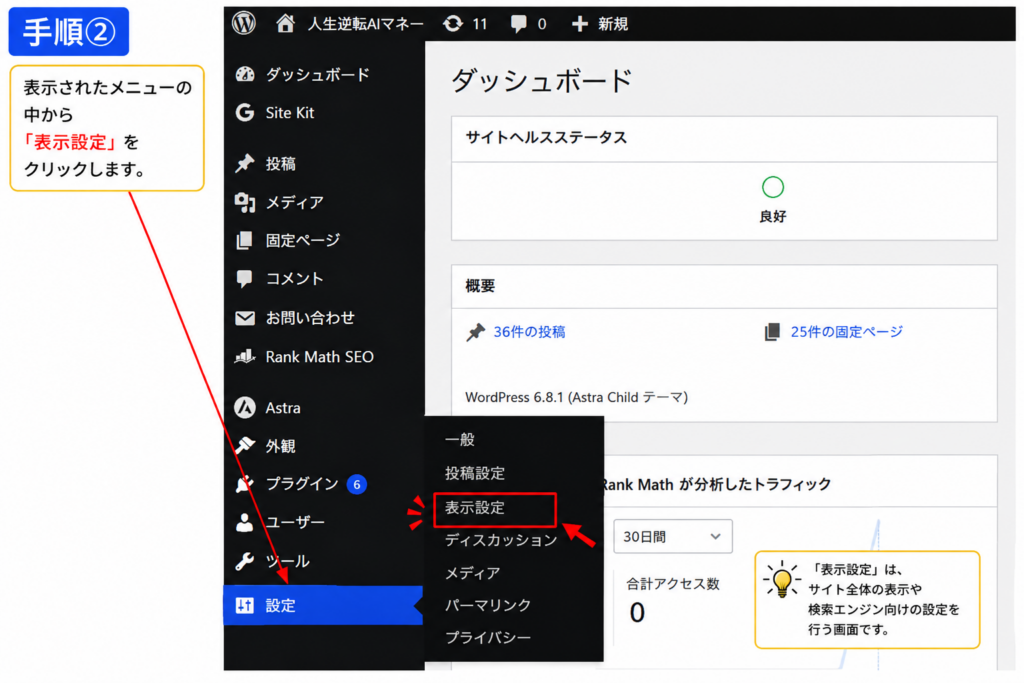
②「表示設定」を開く
設定メニューが開いたら「表示設定」をクリックします。
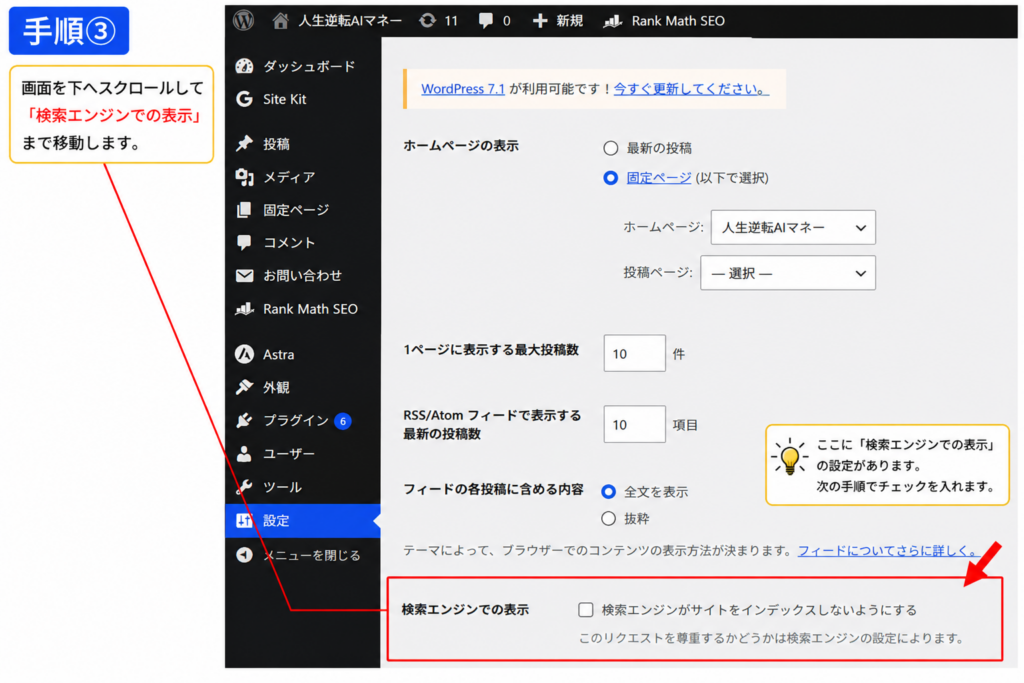
③「検索エンジンでの表示」まで移動する
表示設定の画面を下へスクロールし、「検索エンジンでの表示」の項目まで移動します。
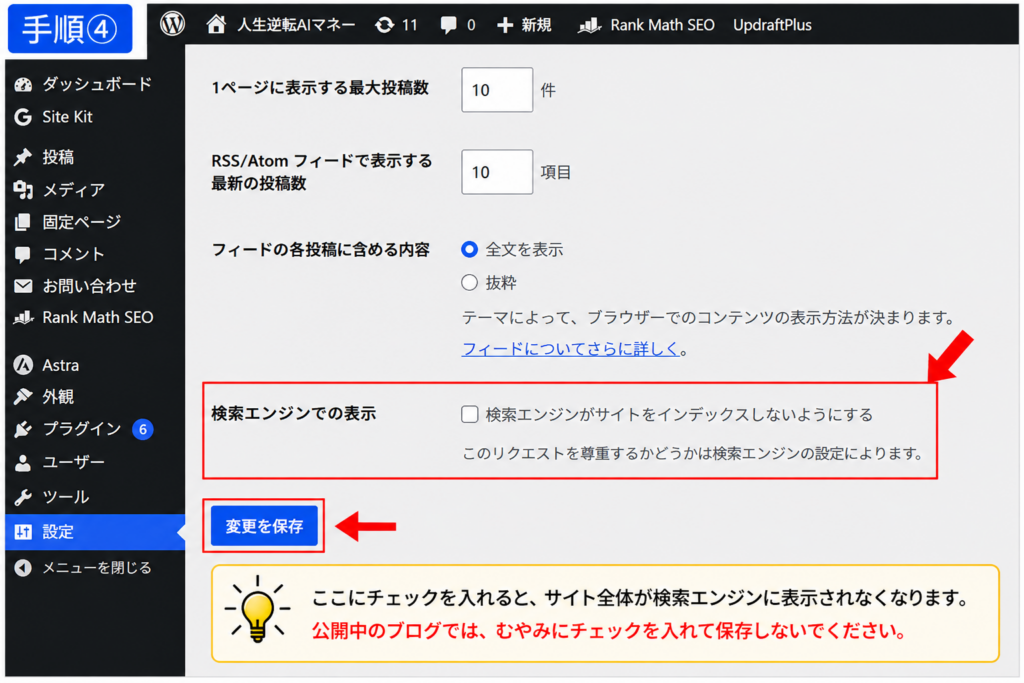
④noindexにする設定場所を確認する
「検索エンジンがサイトをインデックスしないようにする」というチェック項目があります。
サイト全体を検索結果に表示させたくない場合に使用する設定です。
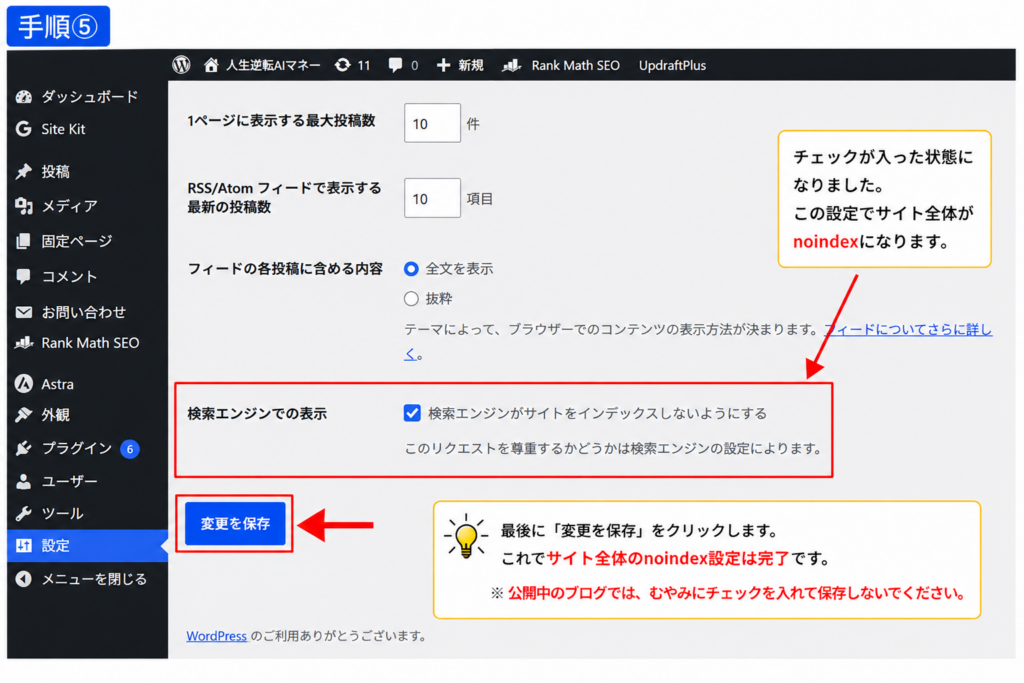
公開中のサイトでは注意
ここにチェックを入れると、サイト全体が検索結果から外れる対象になります。
現在公開して検索流入を得ているサイトでは、目的を確認せずに設定しないでください。
⑤チェックを入れて「変更を保存」へ進む
サイト全体をnoindexにする場合は、「検索エンジンがサイトをインデックスしないようにする」にチェックを入れます。
その後、画面下の「変更を保存」へ進みます。
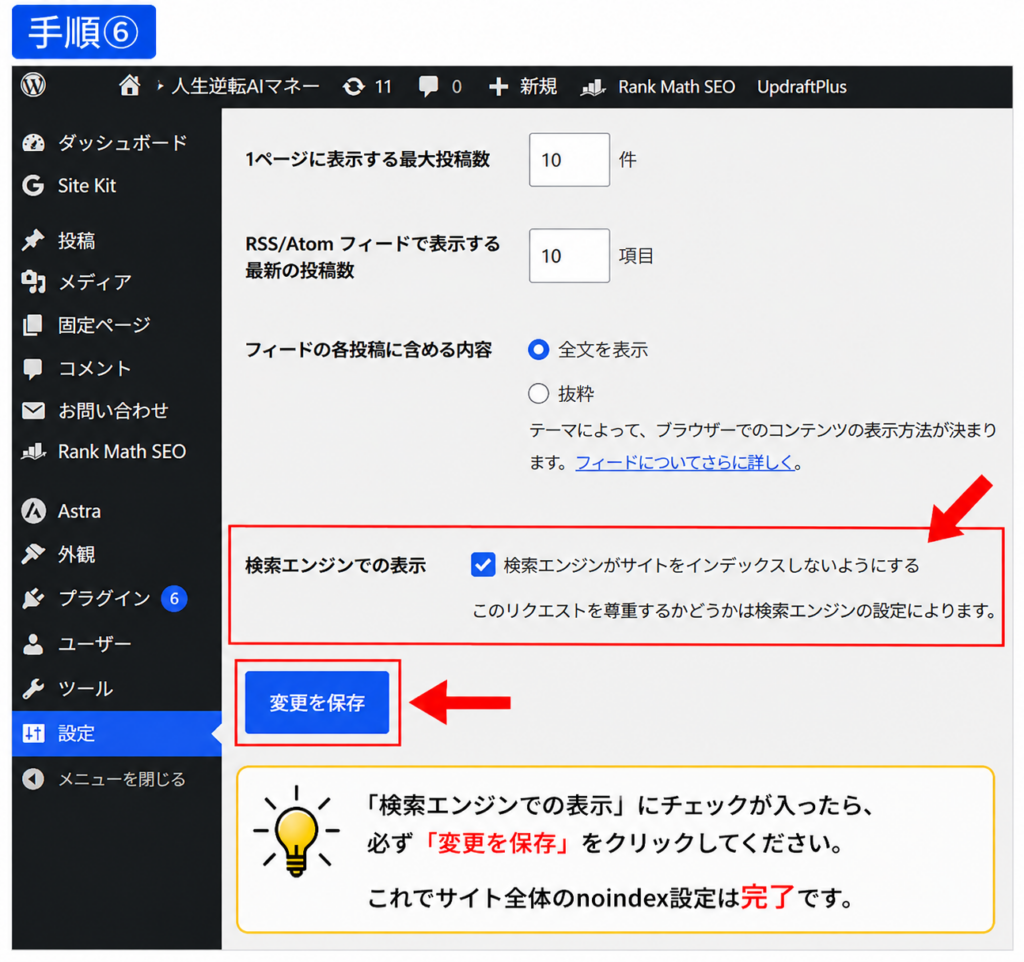
⑥「変更を保存」を押す
最後に「変更を保存」を押せば、設定操作は完了です。
今回の確認範囲
この記事では、実際のWordPress画面で設定場所と操作手順まで確認しています。ただし、公開中の「人生逆転AIマネー」全体をnoindexにする必要はないため、実サイトでチェックを入れた状態のまま保存する検証は行っていません。
サイト全体ではなく、特定の記事だけを検索結果から外したい場合は、次に説明するRank Mathの設定を使います。
特定の記事だけnoindexにする方法
サイト全体ではなく、特定の記事だけを検索結果から外したい場合は、Rank Mathの設定からnoindexを指定できます。
今回は、実際の投稿編集画面で設定場所を確認しています。
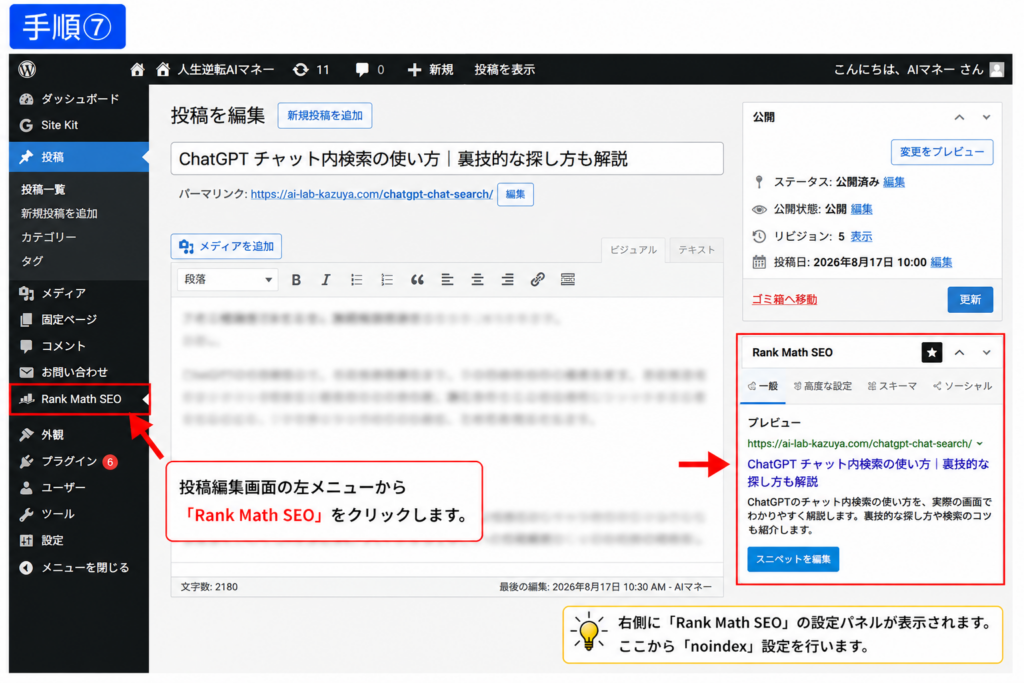
⑦投稿編集画面でRank Mathを開く
noindexにしたい記事の編集画面を開き、Rank Mathの設定を表示します。
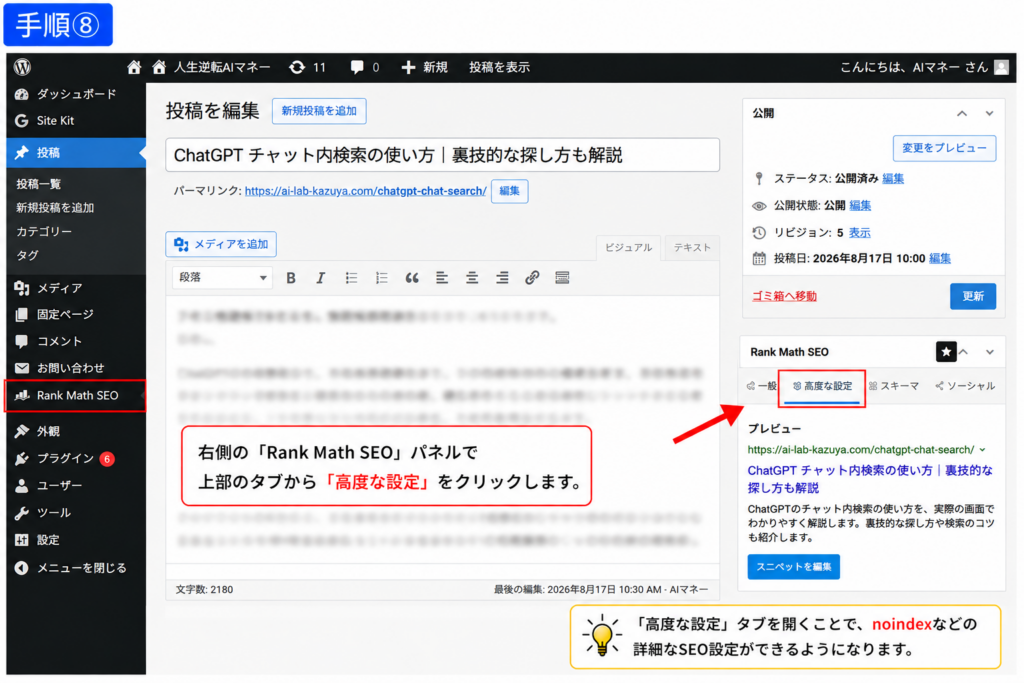
⑧「高度な設定」を開く
Rank Mathを開いたら、「高度な設定」を選択します。
⑨「インデックスなし」を選択する
「ROBOTSのメタ」の項目で、「インデックスなし」を選択します。
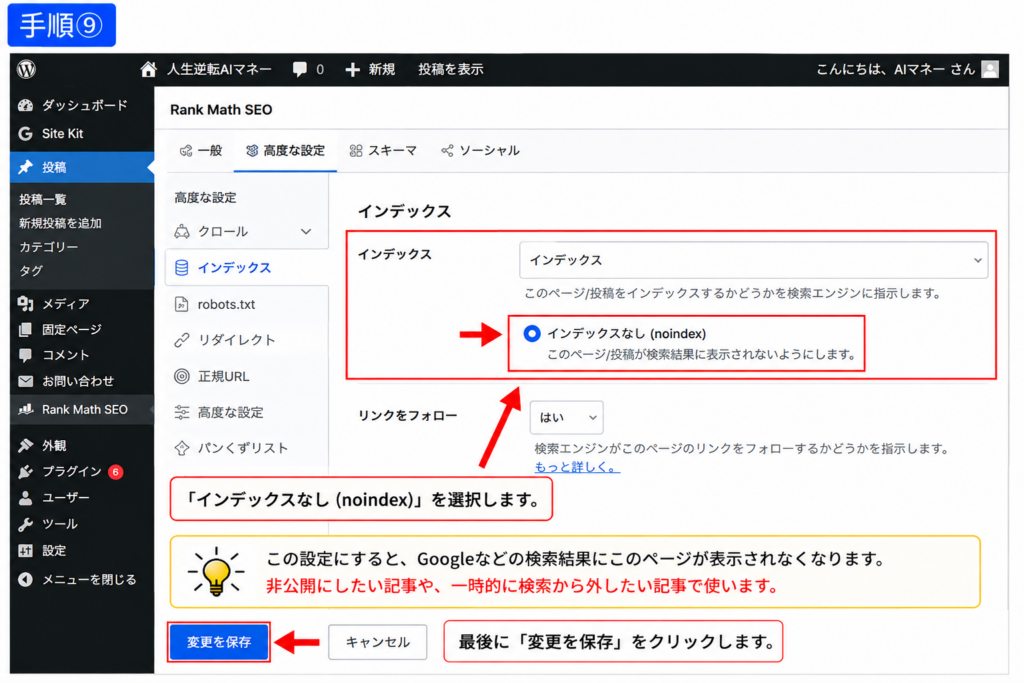
特定の記事だけならRank Mathで設定できる
サイト全体をnoindexにする必要がない場合は、Rank Mathで対象の記事だけ「インデックスなし」に設定する方が範囲を限定できます。
設定後は、記事を更新して変更内容を保存します。
▼WordPressの操作自体が分かりにくい場合はこちら。
WordPressブロックエディターが使いにくい人へ|覚えなくてもブログ運営できる方法
noindexを解除する方法
noindexを解除したい場合は、設定したときと同じRank Mathの画面から戻します。
⑩「インデックス」に戻す
Rank Mathの「高度な設定」を開き、「ROBOTSのメタ」で「インデックス」を選択します。
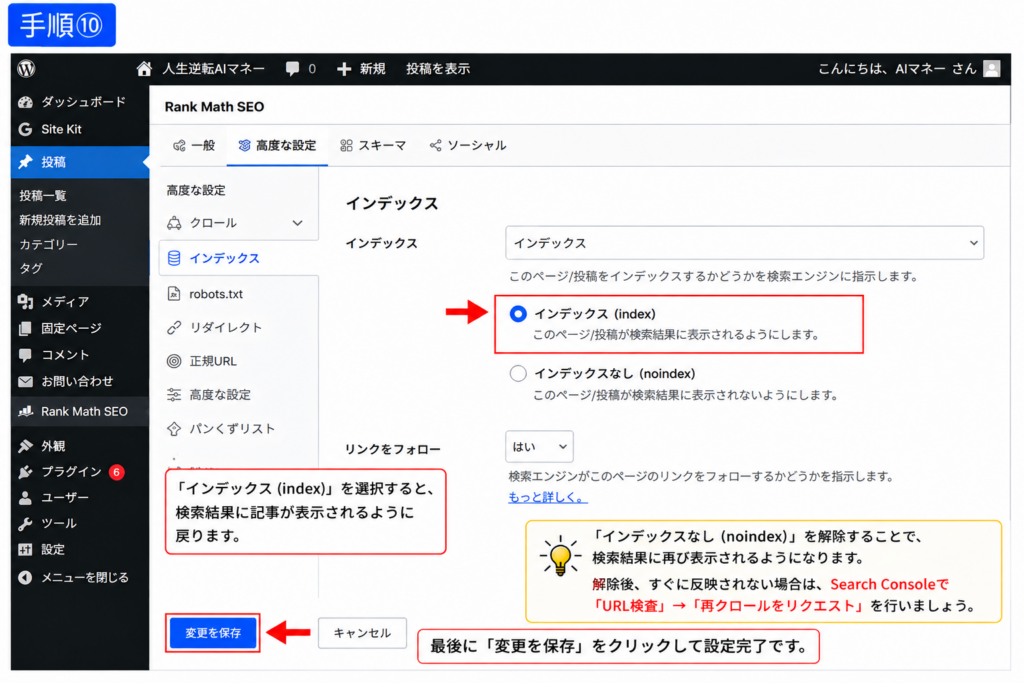
その後、記事を更新すればWordPress側の解除操作は完了です。
解除しても検索結果への反映は即時とは限らない
WordPressで「インデックス」に戻しても、その瞬間にGoogle検索へ反映されるとは限りません。Google側が変更後のページを再クロールして確認する必要があります。
公開済み記事をnoindexにした後はどうする?
すでに公開している記事をnoindexへ変更した場合は、WordPress側で設定して終わりではありません。
Googleが変更後のページを再クロールし、noindexを確認する必要があります。
- Rank Mathで「インデックスなし」を設定する
- 記事を更新する
- 必要ならSearch ConsoleのURL検査から再クロールをリクエストする
- Googlebotが再クロールして変更を確認するのを待つ
再クロールを依頼する目的
ここでSearch Consoleを使う目的は、noindexにした記事を「インデックス登録してもらう」ことではありません。変更後のページをGoogleに再クロールしてもらい、noindexを確認してもらうためです。
Google公式でも、URLの再クロールをリクエストできますが、すぐに反映されることは保証されていません。同じURLを何度も送信しても、処理が速くなるわけではありません。
詳しくは、Google Search Central「URLの再クロールをGoogleに依頼する」で確認できます。
noindexで注意したいこと
noindexは便利な設定ですが、削除・非公開・robots.txt・canonical・301リダイレクトとは役割が違います。
noindexはアクセス制限ではない
noindexを設定しても、ページ自体が非公開になるわけではありません。
URLへアクセスできる状態であれば、URLを知っている人などがページを閲覧できる場合があります。会員だけに見せたいページなど、アクセス自体を制限したい場合は別の仕組みが必要です。
設定後すぐ検索結果から消えるとは限らない
noindexを設定しても、その瞬間にGoogle検索から消えるとは限りません。
Googlebotが対象ページを再クロールし、noindexを確認した後に検索結果へ反映されます。
robots.txtでクロールを止めない
noindexをGoogleに認識してもらうには、Googlebotが対象ページをクロールできる必要があります。
robots.txtで対象URLのクロールをブロックすると、Googlebotがページ内のnoindexを確認できない場合があります。
noindexとrobots.txtを混同しない
検索結果から外す目的でnoindexを使う場合は、Googlebotがその指定を確認できる状態にしておく必要があります。
robots.txtでクロール自体を止める設定とは目的が違うため、同じものとして扱わないようにしてください。
削除・canonical・301とは使い分ける
記事を削除したい場合や、同じ内容のURLを1つにまとめたい場合に、必ずnoindexを使うわけではありません。
たとえば、重複URLの正規化にはcanonical、別URLへ恒久的に移動する場合には301リダイレクトが適切なことがあります。
また、ページ自体を削除してもGoogle側が再クロールするまでは、検索結果に一時的に残る場合があります。「削除した=その瞬間にGoogle検索から消える」ではありません。
noindexの基本的な扱いは、Google Search Centralのnoindex公式解説でも確認できます。
WordPressのnoindexでよくある質問
noindexにするとページは見られなくなりますか?
いいえ。noindexは検索結果への表示を防ぐための設定で、ページ自体を非公開にする機能ではありません。
URLへアクセスできる状態なら、URLを知っている人などがページを閲覧できる場合があります。ページへのアクセス自体を制限したい場合は、noindexとは別の方法が必要です。
noindexを設定するとすぐGoogle検索から消えますか?
すぐに消えるとは限りません。Googlebotが対象ページを再クロールし、noindexを確認してから検索結果へ反映されます。
公開済みの記事をnoindexへ変更した場合は、記事を更新したうえで、必要に応じてSearch ConsoleのURL検査から再クロールをリクエストします。
削除した記事はnoindexにすればよいですか?
noindex・削除・301リダイレクト・canonicalは、それぞれ目的が違います。
- noindex:ページは残すが、検索結果には出したくないときに使う
- 削除:そのページ自体が不要で、今後も残す必要がないときに行う
- 301リダイレクト:古いURLから新しいURLへ恒久的に移動させたいときに使う
- canonical:似た内容のURLが複数あるときに、「このURLを正規URLとして扱ってほしい」と検索エンジンへ示す
つまり、「検索結果に出したくない」だけならnoindex、「ページ自体が不要」なら削除、「別URLへ移動」なら301リダイレクト、「重複URLを整理」ならcanonicalを検討します。
まとめ|WordPressのnoindexは対象を確認して設定する
WordPressでは、サイト全体と特定の記事でnoindexの設定方法が異なります。
この記事のまとめ
- サイト全体のnoindexは「設定」→「表示設定」から設定する
- 特定の記事だけnoindexにする場合はRank Mathの「高度な設定」から設定する
- noindexを解除するときは「インデックス」へ戻して記事を更新する
- noindexはページ削除・非公開・アクセス制限とは別の機能
- 設定変更がGoogle検索へ反映されるには再クロールが必要
noindexを使う前に、「どのページを、なぜ検索結果から外したいのか」を確認してから設定することが重要です。
特に公開中のサイト全体をnoindexにすると影響範囲が大きいため、個別の記事だけを対象にしたい場合は、サイト全体の設定を変更せずRank Mathから設定してください。
WordPressシリーズはこちら
AIブログのWordPress運用方法|毎日記事を公開するために実践している時短術
WordPressシリーズ全体の時短運用や、実際に使っている方法をまとめています。
人生逆転AIマネー
AIを味方につけて、収入の仕組みを作る。
このサイトでは、AI初心者でも実践できる副業・ブログ・WordPress・収益化の方法を、実際の運営経験を交えて紹介しています。