
ChatGPTでは、写真やキャラクター画像をアップロードして、文章で指示するだけでビックリマンシール風の画像を作って遊べます。
今回は、ブログキャラクターの「マネロボ」と自分の写真を使い、実際にChatGPTで何パターンも画像を作ってみました。
「ヘッド」「天使」「お守り」のように属性を変えたり、ホログラムの有無や背景色を指定したりすると、同じキャラクターでも仕上がりが大きく変わります。
さらに、ビックリマンシール風だけでなく、手描きアニメ風やレトロなアニメ風など、好みの雰囲気へ加工して楽しむこともできます。
この記事では、ChatGPTでビックリマンシール風画像を作る方法を、実際に生成した画面を使って紹介します。記事後半では、スマホの待ち受け、コンビニのシール印刷、100均のホログラムシートやフォトキーホルダーを使った楽しみ方も紹介します。
先に結論
難しいプロンプトを作らなくても、元になる写真やキャラクター画像をChatGPTへ送り、「名前」「属性」「背景」「雰囲気」を文章で伝えれば作れます。
1回でイメージどおりにならなくても、「背景を黄色にして」「ホログラムなし」「もっとデフォルメして」のように追加指示を出せば、少しずつ好みに近づけられます。
目次
- ChatGPTでビックリマンシール風画像を作る方法
- 属性や背景を変えると同じキャラでも大きく変わる
- 自分の写真からシール風キャラを作ってみた
- ビックリマン風だけでなく好きなアニメ風にも加工できる
- うまくいかないときは追加指示で直す
- 家族・友達・ペット・キャラでも遊べる
- 作った画像をさらに楽しむ方法
- ChatGPTでビックリマンシール風画像を作るときの注意点
- よくある質問
- まとめ|ChatGPTなら写真やキャラから気軽に遊べる
ChatGPTでビックリマンシール風画像を作る方法
基本の作り方はシンプルです。
- 元になる写真やキャラクター画像を用意する
- ChatGPTへ画像をアップロードする
- 作りたいシールの名前・属性・背景を文章で指定する
- 生成結果を確認し、必要なら追加指示で修正する
元になる写真やキャラ画像をChatGPTへ送る
まずは、シール風に加工したい写真やキャラクター画像をChatGPTへアップロードします。
今回は、ブログで使っているオリジナルキャラクター「マネロボ」を使って試しました。
名前・属性・背景を文章で指定する
画像を送ったら、どんなシールにしたいのか文章で伝えます。
たとえば、今回のような「ヘッド属性+ホログラム背景」なら、次のように指定できます。
基本プロンプト例
この画像をデフォルメして、ビックリマンシール風の画像にしてください。
名前は「〇〇」。
属性は「ヘッド」。
背景はホログラムのキラキラ。
正方形のシール風デザインにしてください。
文章はこのとおりでなくても構いません。「属性はヘッド」「背景はホログラム」のように、作りたい要素を具体的に伝えることがポイントです。
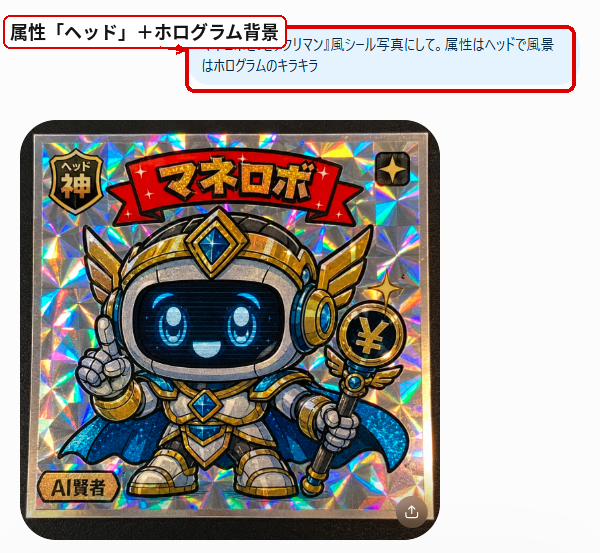
実際に同じマネロボを使っても、属性や背景の指定を変えるとかなり違う仕上がりになります。次は、その違いを比較します。
属性や背景を変えると同じキャラでも大きく変わる
同じマネロボでも、属性や背景の指定を変えるだけで雰囲気はかなり変わります。
ヘッド属性+ホログラム背景
最初に作ったのは、属性を「ヘッド」、背景をホログラムのキラキラにしたパターンです。
金色の装飾やホログラム感が強く、派手でレアカードっぽい仕上がりになりました。
天使属性+金色背景
次に、属性を「天使」、背景を金色に変更しました。
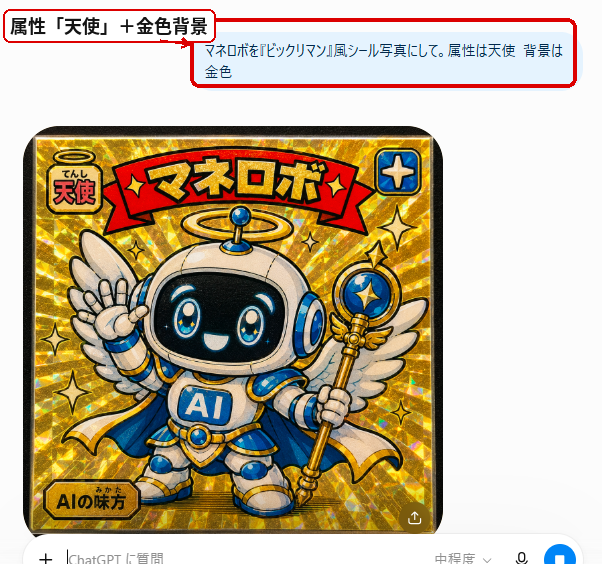
同じマネロボでも、羽や輪などの要素が追加され、ヘッド属性とはかなり違う印象になりました。
お守り属性+黄色背景
さらに、属性を「お守り」、背景を黄色にし、今回は「ホログラム、キラキラなし」と指定しました。
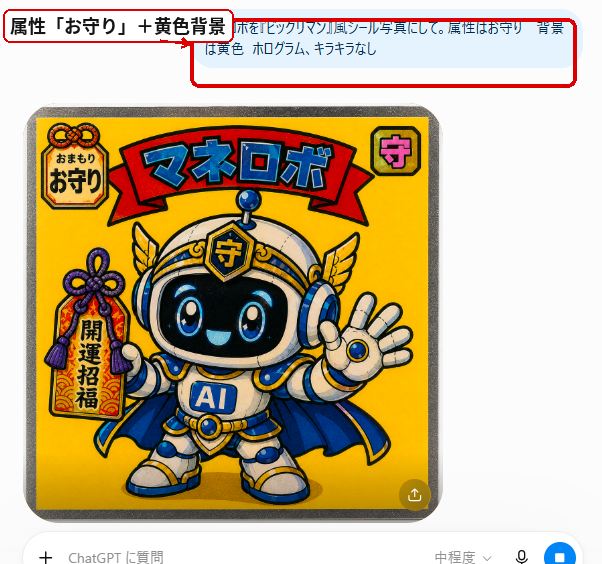
ホログラムを外すと、派手さを抑えたシンプルなシール風デザインにもできます。
同じキャラでも指示次第で変えられる
「ヘッド」「天使」「お守り」のような属性だけでなく、背景色・ホログラムの有無・装飾の雰囲気を変えるだけでも仕上がりは大きく変わります。
自分の写真からシール風キャラを作ってみた
キャラクター画像だけでなく、自分の写真を元にしてシール風キャラクターへ加工することもできます。
今回は自分の写真をChatGPTへ送り、「デフォルメ」「ビックリマンシール風」「属性はヘッド」「名前はカズヤ」と指定して試しました。
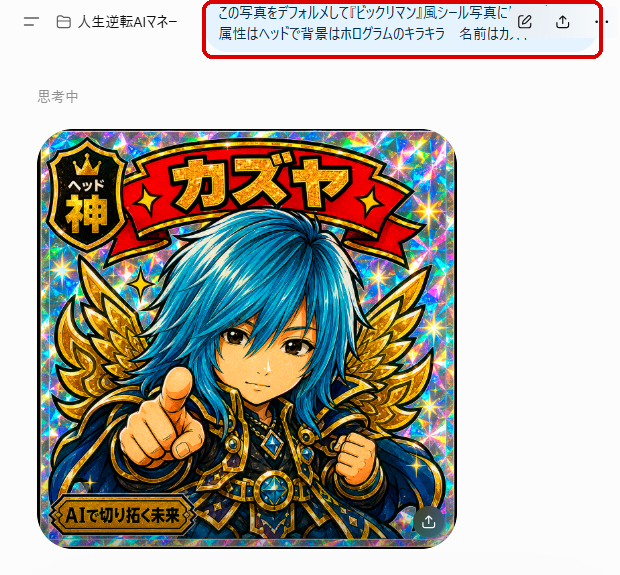
元の髪色や雰囲気を残しながら、デフォルメされたシール風キャラクターになりました。
写真を変えると、髪型や色、顔の印象なども変わるため、何枚か試して好みの仕上がりを探すのも面白いです。
他人の写真を使う場合は了承を取る
家族・友達・同僚・上司など、他人の写真を使う場合は本人の了承を得て楽しんでください。
ビックリマン風だけでなく好きなアニメ風にも加工できる
ChatGPTでは、ビックリマンシール風だけでなく、同じ写真を別のアニメ風やイラスト風に加工して遊ぶこともできます。
今回は、同じ写真を使って雰囲気の違う2パターンを試しました。
手描きアニメ風に加工
まずは、親しみのある手描きアニメ風になるように指示しました。
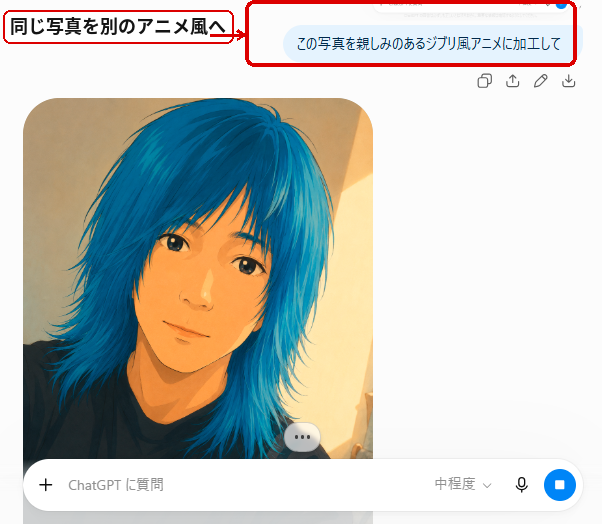
元の髪色や顔の雰囲気をある程度残しながら、柔らかい印象のアニメ風イラストになりました。
レトロな家庭アニメ風に加工
次は、よりシンプルで昔ながらの家庭アニメ風になるように指示しました。
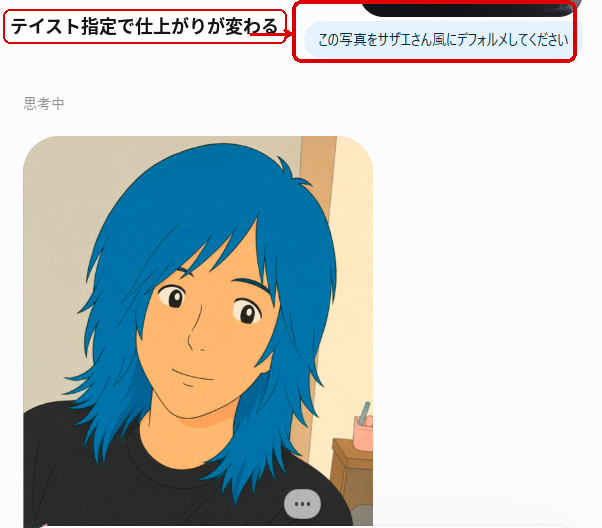
同じ写真でも、テイストを変えるだけで線の太さや顔のデフォルメ、全体の雰囲気が大きく変わりました。
好きな雰囲気を言葉で伝えてみる
「手描きアニメ風」「レトロアニメ風」「少年漫画風」「かわいいデフォルメ風」など、自分が作りたい雰囲気を文章で伝えるとアレンジしやすくなります。
うまくいかないときは追加指示で直す
ChatGPTの画像生成は、最初の1回で必ずイメージどおりになるとは限りません。
今回も、背景や属性、ホログラムの有無などを追加で指定しながら仕上がりを調整しました。
顔や髪型がイメージと違う場合
顔や髪型が思っていたものと違う場合は、直したい部分を具体的に伝えます。
たとえば「髪色は青のまま」「髪型を元写真に近づける」「もっとデフォルメする」のように、変更したいポイントだけ追加で指定すると修正しやすくなります。
ホログラムが派手すぎる場合
キラキラ感が強すぎる場合は、次のように短く指定できます。
ホログラム・キラキラなし
実際にお守り属性のマネロボでは、この指定を入れることで黄色のシンプルな背景に変更できました。
家族・友達・ペット・キャラでも遊べる
今回の記事では自分の写真とマネロボを使いましたが、同じ方法を使えば、さまざまな写真やキャラクター画像で楽しめます。
- 自分の写真
- 家族の写真
- 友達の写真
- 同僚や上司の写真
- ペットの写真
- 自分で作ったオリジナルキャラクター
- ブログやSNSで使っているキャラクター
たとえば、ペットなら「名前」「属性」「背景」を加えてキャラクター化したり、家族や友達ならそれぞれ違う属性にして並べたりすると、遊び方を広げられます。
こんな遊び方もできる
- 家族全員をそれぞれ違う属性にする
- 友達同士でシール風キャラを作る
- 同僚や上司を許可を得てネタ画像にする
- 犬や猫を「天使」「お守り」などの属性にする
- オリジナルキャラの別バージョンを作る
今回はこれらすべてを実際に生成したわけではありません。自分の写真とマネロボで試した結果をもとに、応用できる使い方として紹介しています。
作った画像をさらに楽しむ方法
ChatGPTで画像を作ったら、画面上で見るだけでなく、保存した画像を使ってさらに楽しむ方法もあります。
ここから紹介する方法は、今回すべてを実際に試したわけではありません。作成した画像の活用アイデアとして紹介します。
スマホの待ち受けにする
気に入った画像を保存して、スマホの待ち受けやロック画面に使う方法があります。
ビックリマンシール風画像は正方形で作ることが多いため、スマホ画面に合わせる場合はトリミングや位置調整が必要になることがあります。
コンビニでシール印刷する方法もある
作った画像を実物にしたい場合は、シール紙へ印刷できるコンビニのマルチコピーサービスを利用する方法もあります。
複数の画像を1枚に並べてから印刷すれば、小さなシールをまとめて作る方法にも応用できます。
今回は実際のコンビニでのシール印刷までは行っていません。対応する店舗・用紙・サイズ・料金などはサービスによって異なるため、利用するときは各サービスの最新情報を確認してください。
100均のホログラムシートを後から貼る方法もある
AI画像側でホログラム表現を入れなくても、印刷した画像の上から透明タイプのホログラムシートやホログラムシールを重ねて、実物側にキラキラ感を加える方法もあります。
100均では、このような透明ホログラム系の商品が販売されていることがあります。
今回は実際の購入・貼り付けまでは試していません。商品やサイズ、透明度、在庫は店舗によって異なるため、購入前に確認してください。
100均のフォトキーホルダーに入れる方法もある
100均では、写真やイラストを中に入れて作れるフォトキーホルダーが販売されていることがあります。
ChatGPTで作ったシール風画像をキーホルダーのサイズに合わせて印刷し、中に入れれば、オリジナルグッズとして楽しむ方法にも応用できます。
こちらも今回は実際の購入・作成までは行っていません。商品の形や対応サイズ、在庫は店舗によって異なるため、購入前に確認してください。
画像を作った後も楽しみ方はいろいろ
スマホで使うだけでなく、シール・ホログラム加工・キーホルダーなど、作った画像を実物のグッズとして楽しむ方法にも広げられます。
ChatGPTでビックリマンシール風画像を作るときの注意点
気軽に遊べる一方で、画像生成ならではの注意点もあります。
毎回まったく同じ仕上がりにはならない
同じ画像や似た指示を使っても、生成結果の顔・装飾・背景・文字などが少しずつ変わることがあります。
今回もマネロボを何度か作りましたが、細部まで完全に同じデザインにはなりませんでした。
1枚にこだわるより、何パターンか作って気に入ったものを選ぶ方が楽しみやすいです。
他人の写真を使う場合は本人の了承を取る
家族・友達・同僚・上司など、他人が写っている写真を使う場合は、本人の了承を得てから楽しんでください。
公開・販売する場合は権利関係にも注意する
自分のスマホで楽しんだり、個人的にシールやキーホルダーへ使ったりする場合と、SNSなどで公開したり販売したりする場合では注意する点が変わります。
特定の作品・キャラクター・ロゴなどをそのまま複製することを目的にせず、自分の写真やオリジナルキャラを使って楽しむ方が扱いやすいです。
なお、この記事はChatGPTで「ビックリマンシール風」の画像表現を試した個人の検証記事であり、公式商品や公式キャラクターの再現を目的としたものではありません。
印刷サービスや100均商品の仕様は変わることがある
コンビニのシール印刷や100均のホログラムシート・フォトキーホルダーは、店舗・時期・サービスによって対応商品や料金が変わる場合があります。
実際に利用するときは、その時点の公式情報や店頭の商品を確認してください。
今回実際に試した範囲
実際に試したのは、ChatGPTでの画像生成・属性変更・背景変更・アニメ風加工までです。
コンビニでのシール印刷、100均ホログラムシートの貼り付け、フォトキーホルダー作成は、楽しみ方のアイデアとして紹介しています。
よくある質問
写真がなくてもビックリマンシール風画像は作れますか?
写真がなくても、作りたいキャラクターの特徴を文章で指定して画像を作る方法があります。
ただし、今回の記事では実際の写真と既存のオリジナルキャラクター画像を使って生成しています。
背景や属性は後から変更できますか?
はい。今回の検証では、同じマネロボを使って「ヘッド」「天使」「お守り」と属性を変え、背景もホログラム・金色・黄色などに変更しました。
生成後に「背景を黄色にして」「ホログラムなし」のように追加指示を出す方法もあります。
作った画像はスマホや印刷にも使えますか?
保存した画像は、スマホの待ち受けなどに使う方法があります。
また、対応するサービスを利用してシール紙へ印刷したり、100均のフォトキーホルダーなどへ入れたりする方法もあります。
今回は実際の印刷やキーホルダー作成までは試していないため、利用するときは対応サイズやサービス内容を確認してください。
まとめ|ChatGPTなら写真やキャラから気軽に遊べる
この記事のまとめ
- 写真やキャラクター画像をChatGPTへ送り、名前・属性・背景を指定するとシール風画像を作れる
- 「ヘッド」「天使」「お守り」など、属性を変えると同じキャラでも印象が大きく変わる
- ホログラムの有無や背景色も追加指示で変更できる
- ビックリマンシール風だけでなく、手描きアニメ風やレトロアニメ風にも加工できる
- 家族・友達・ペット・オリジナルキャラなどでも応用できる
- 作った画像は待ち受けや、シール印刷・ホログラム加工・キーホルダーなどの楽しみ方にも広げられる
最初から完璧なプロンプトを作るより、「名前」「属性」「背景」「雰囲気」を伝えて、気になる部分を追加指示で直していく方が簡単です。
今回実際に試してみて、同じマネロボや自分の写真でも、指示を少し変えるだけで全く違う画像になるのが一番面白いと感じました。
難しい画像編集ソフトを使わなくても、ChatGPTとの会話だけでいろいろ試せるので、まずは自分の写真やオリジナルキャラクター画像で気軽に遊んでみるのがおすすめです。
関連記事
ChatGPT画像生成プロンプトの作り方|ブログ画像を実際に作って分かったコツと課題
ChatGPTで画像を作るときのプロンプトの考え方や、実際に使って分かったコツを詳しく知りたい場合はこちらを確認してください。
ChatGPT画像生成の制限はいつ解除される?無料・Plus・Proを使った実体験
画像生成を続けていて制限が気になった場合は、こちらで無料・Plus・Proの違いや実体験を紹介しています。
AIポーズ変更の方法|ChatGPTで人物写真を実写3種類で検証
人物写真のポーズをAIで変えたい場合は、腕組み・片手を上げる・両手を腰に当てる3種類を実写で検証したこちらの記事をご覧ください。
人生逆転AIマネー
AIを味方につけて、収入の仕組みを作る。
このサイトでは、AI初心者でも実践できる副業・ブログ・SNS・収益化の方法を分かりやすく紹介しています。
▼ サイトトップページはこちら