
ChatGPTライブラリの削除方法を知りたい人向けに、画像・ファイルを消す手順を実画面で解説します。
不要になったファイルを消したいとき、「チャットを削除すれば一緒に消えるのでは?」と思うかもしれません。しかし、ChatGPTのチャットとライブラリ内のファイルは別に管理されており、ライブラリに残ったファイルはライブラリ側から削除する必要があります。
この記事では、実際にテスト画像をChatGPTライブラリへ保存し、削除 → 通常一覧から消える → 最近削除した項目へ移動 → 復元・完全削除まで実画面で確認した手順を紹介します。
先に結論
ChatGPTライブラリの画像・ファイルは、対象ファイルのメニューから「削除」できます。
削除すると通常のライブラリ一覧から消えますが、「最近削除した項目」が利用できる場合はそこへ移動し、「最近削除した項目」に残っている間は復元できます。「最近削除した項目」からさらに削除したい場合は、「完全に削除」を実行します。
目次
- ChatGPTライブラリの削除方法|画像・ファイルを消す手順
- 削除したファイルは「最近削除した項目」に移動する
- ChatGPTライブラリから完全に削除する方法
- チャットを削除してもライブラリのファイルは消えない
- ChatGPTライブラリを削除するときの注意点
- まとめ|ライブラリの画像・ファイルは削除後も復元できる
ChatGPTライブラリの削除方法|画像・ファイルを消す手順
まず、ChatGPTのライブラリから不要な画像・ファイルを削除する基本手順を説明します。
今回は削除しても問題ないテスト画像「library-delete-test.png.png」を用意し、実際に削除できるか確認しました。
手順① ChatGPTの「ライブラリ」を開く
ChatGPTを開き、左側のサイドバーにある「ライブラリ」をクリックします。
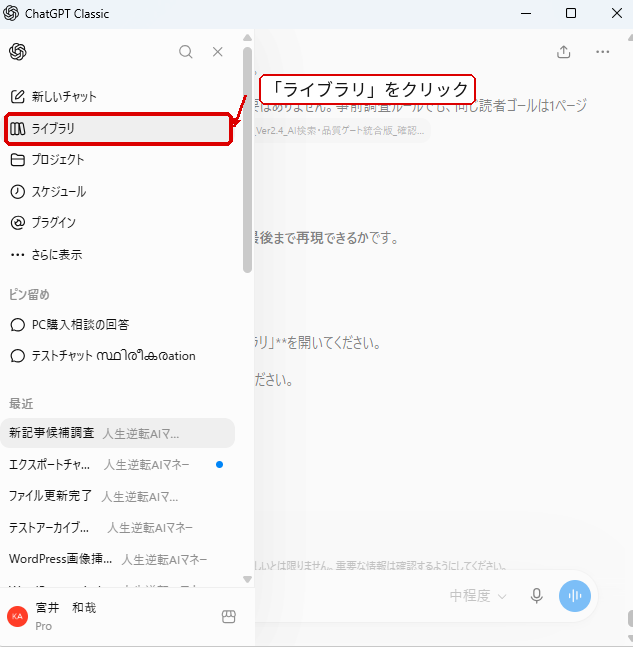
ライブラリを開くと、保存されている画像やドキュメントなどを確認できます。
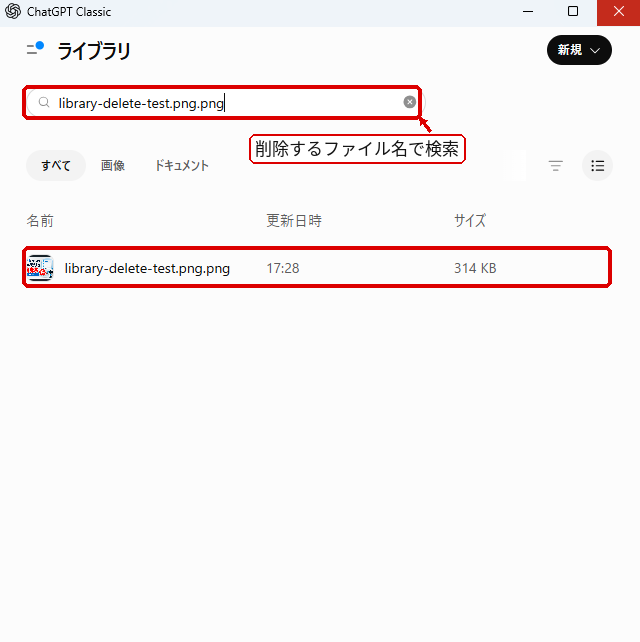
手順② 削除したいファイルを検索する
ファイルが多い場合は、画面上部の検索欄へファイル名を入力すると対象ファイルを探しやすくなります。
今回は「library-delete-test.png.png」と入力し、削除対象の画像だけを表示しました。
手順③ ファイルのメニューから「削除」を選ぶ
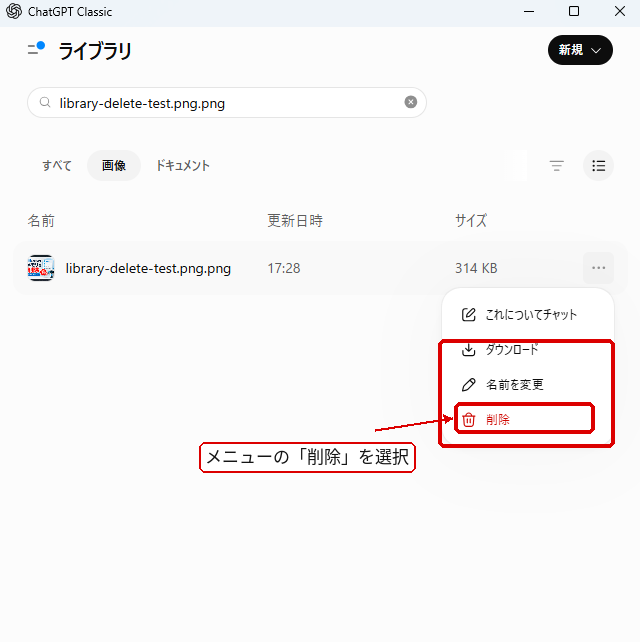
削除したいファイルの右側にある「…」をクリックします。
メニューが表示されたら、赤字の「削除」を選択します。
手順④ 内容を確認して「削除」を押す
削除確認画面が表示されます。
今回の実画面では、対象ファイルが「最近削除した項目」に移動し、30日後に完全に削除されることが表示されました。
また、このテスト画像はプロジェクト内でも使用していたため、確認画面にはプロジェクトからも削除されることが表示されています。
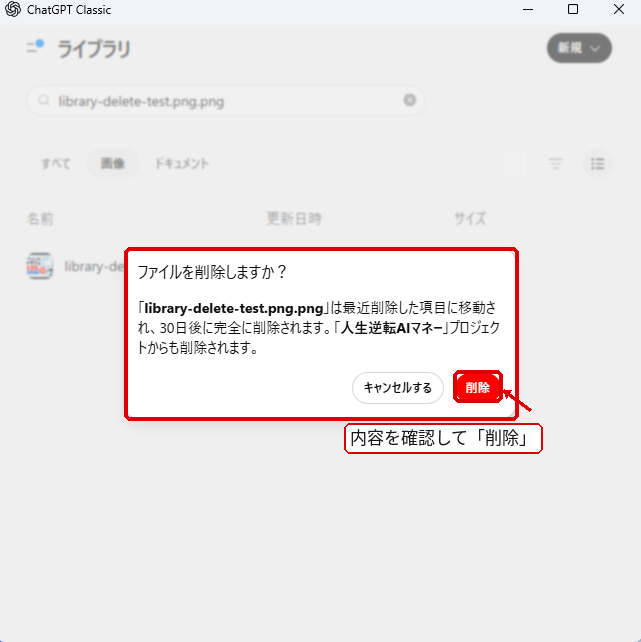
内容を確認し、問題なければ右下の「削除」をクリックします。
手順⑤ 通常のライブラリから消えたことを確認する
削除後、同じファイル名でもう一度検索しました。
実際の画面では「ファイルが見つかりません」と表示され、通常のライブラリ一覧から対象ファイルが消えたことを確認できました。
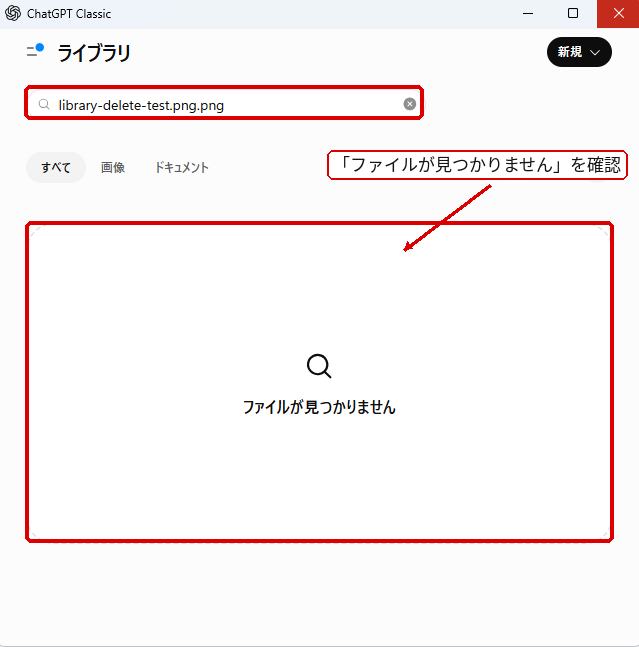
ただし、この時点では必ずしも完全削除されたわけではありません。今回の画面では、削除したファイルは「最近削除した項目」へ移動していました。
削除したファイルは「最近削除した項目」に移動する
ChatGPTライブラリから削除したファイルは、今回の実画面では「最近削除した項目」へ移動しました。
そのため、通常のライブラリ一覧から消えても、「最近削除した項目」に残っている間は復元できます。
手順⑥ 「最近削除した項目」を開く
ライブラリのフィルターから「最近削除した項目」を開きます。
今回削除した「library-delete-test.png.png」が一覧に表示され、削除後も一定期間は残っていることを確認できました。
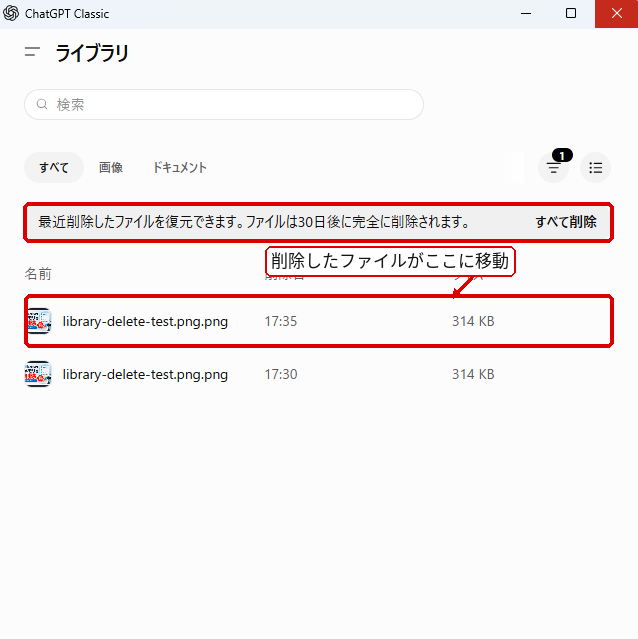
画面上には、最近削除したファイルを復元できることと、30日後に完全に削除されることも表示されていました。
「最近削除した項目」から復元できる
最近削除した項目にあるファイルのメニューを開くと、今回の実画面では「復元」と「完全に削除」の2つが表示されました。
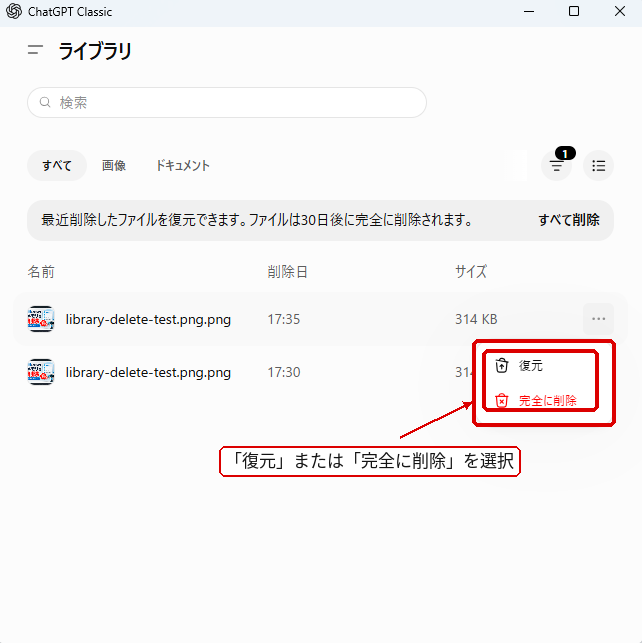
間違って削除した場合は、「最近削除した項目」に残っている間であれば「復元」を選んで元に戻せます。
ChatGPTライブラリから完全に削除する方法
通常の削除だけでは、今回の画面ではファイルが「最近削除した項目」に残っていました。
「最近削除した項目」からさらに削除したい場合は、対象ファイルのメニューを開き、「完全に削除」を選びます。
手順⑧ 完全削除を最終確認する
完全削除の確認画面が表示されます。
今回の実画面では、「この操作は元に戻せません」と表示されました。
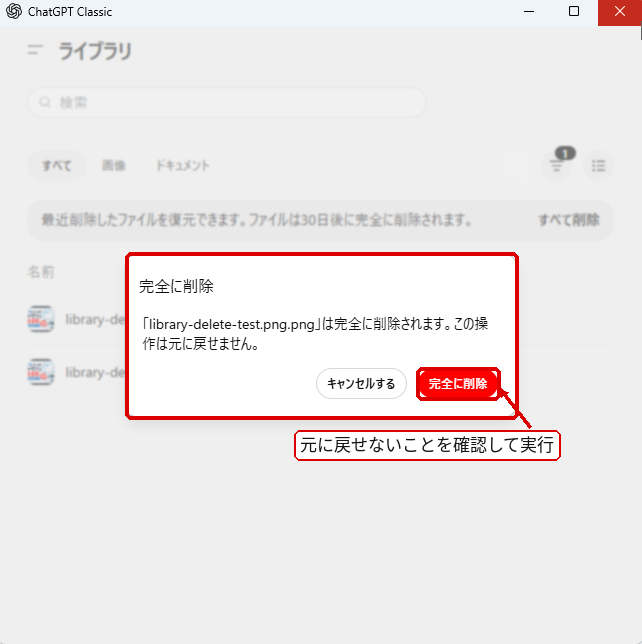
注意
「完全に削除」を実行すると元に戻せません。
必要なファイルを誤って完全削除しないよう、対象ファイル名や内容を確認してから実行してください。
チャットを削除してもライブラリのファイルは消えない
ChatGPTでは、チャットとライブラリに保存されたファイルは別に管理されています。
そのため、チャットを削除しても、ライブラリに保存された画像やファイルは、チャットを削除しても削除されません。ライブラリに残っているファイルを消したい場合は、この記事で紹介した手順でライブラリ側から削除する必要があります。
チャット削除とライブラリ削除は別
チャットを削除しただけでは、ライブラリに保存された画像・ファイルは削除されません。
チャットそのものを削除したい場合と、ライブラリ内のファイルを削除したい場合は、操作する場所が違います。
ChatGPTのチャット履歴そのものを削除する方法は、こちらの記事で実画面付きで解説しています。
OpenAI公式でも、ChatGPTのファイル保存とライブラリの仕組みが案内されています。仕様は変更される可能性があるため、公開後も必要に応じて公式情報を確認してください。
ChatGPTライブラリを削除するときの注意点
ライブラリの削除操作自体は簡単ですが、完全削除やプロジェクトとの関係には注意が必要です。
プロジェクトで使用中のファイルも削除される場合がある
今回の削除テストでは、削除確認画面に「人生逆転AIマネー」プロジェクトからも削除されるという表示が出ました。
そのため、プロジェクト内で使っているファイルを削除するときは、別の場所でも必要なファイルではないか確認してから操作するのが安全です。
今後ファイルをライブラリへ残したくない場合
今後ライブラリへファイルを残したくない場合は、一時チャットを使う方法があります。OpenAI公式では、一時チャット中にアップロードしたファイルはアカウントにもライブラリにも保存されないと案内されています。
一時チャットの使い方や、通常チャットとの違いはこちらの記事で詳しく解説しています。
よくある質問
ChatGPTのチャットを削除すればライブラリの画像も消えますか?
チャットを削除しただけでは、ライブラリに保存された画像・ファイルは削除されません。ライブラリ側から別途削除する必要があります。
削除したライブラリのファイルは復元できますか?
「最近削除した項目」に残っている間は復元できる場合があります。今回の実画面でも、削除済みファイルのメニューに「復元」が表示されていることを確認できました。
まとめ|ライブラリの画像・ファイルは削除後も復元できる
この記事のまとめ
- ChatGPTライブラリの画像・ファイルは、対象ファイルのメニューから削除できる
- 削除すると通常のライブラリ一覧から消え、「最近削除した項目」へ移動する
- 「最近削除した項目」にある間は復元できる
- 今回の実画面では、削除済みファイルは30日後に完全に削除されると表示された
- 「最近削除した項目」からさらに削除したい場合は「完全に削除」を選ぶ
- 完全削除を実行すると元に戻せない
- チャットを削除しただけでは、ライブラリに保存されたファイルは削除されない
通常のライブラリ一覧から消えただけで完全削除されたと思い込まず、「最近削除した項目」まで確認するのがポイントです。
今回の検証では、テスト画像を実際に削除し、通常ライブラリから消えること、「最近削除した項目」へ移動すること、復元と完全削除の選択肢が表示されることまで確認できました。
不要な画像やファイルを整理したい場合は、まず通常削除を行い、必要に応じて「最近削除した項目」から完全削除してください。
関連記事
チャット履歴そのものを削除したい場合はこちらを確認してください。
ChatGPTの一時チャットとは?保存・履歴・復元・使い方を実画面で解説
通常チャットと分けて使いたい場合はこちらを確認してください。
人生逆転AIマネー
AIを味方につけて、収入の仕組みを作る。
このサイトでは、AI初心者でも実践できる副業・ブログ・SNS・収益化の方法を分かりやすく紹介しています。
▼ サイトトップページはこちら