
ChatGPTの会話を保存したいとき、必ずしも設定画面からデータエクスポートを申請する必要はありません。
私が実際に試したところ、1つのチャットだけを保存したい場合は、ChatGPTにMarkdown形式で出力してもらう方法が簡単でした。
一方、ChatGPTのチャット履歴などのアカウントデータをまとめて保存したい場合は、公式のデータエクスポート機能を使います。
先に結論
- 1つのチャットだけ保存したい → Markdown形式で保存
- ChatGPT全体のデータをまとめて保存したい → 公式のデータエクスポート
- 新しいChatGPTへ会話内容を引き継ぎたい → 共有リンクや引継ぎ文も選択肢
この記事では、最初に1つのチャットだけを短時間で保存できたMarkdown方式を紹介し、そのあと実際に行った公式データエクスポートを、申請からメール受信、ZIPファイルの中身確認まで順番に解説します。
目次
- 1つのチャットだけ保存するならMarkdown方式が簡単
- ChatGPTのデータエクスポートとは
- ChatGPTのデータをエクスポートする方法
- メールからエクスポートデータをダウンロードする
- ChatGPTのエクスポートデータの中身を実際に確認
- Markdown方式とデータエクスポートはどちらを使えばいい?
- ChatGPTのデータエクスポートで知っておきたい注意点
- まとめ|保存したい範囲に合わせて方法を選ぼう
1つのチャットだけ保存するならMarkdown方式が簡単
1つのチャットだけを保存したい場合は、通常のデータエクスポートよりもMarkdown形式で保存する方法が簡単です。
私が実際に使った方法は、保存したいチャットを開いた状態で、ChatGPTに次のように指示するだけです。
ChatGPTへの指示
このチャットの会話を保存する、Markdown形式で出力してください
すると、私の環境では会話内容をまとめた.mdファイルが生成され、そのままダウンロードできました。
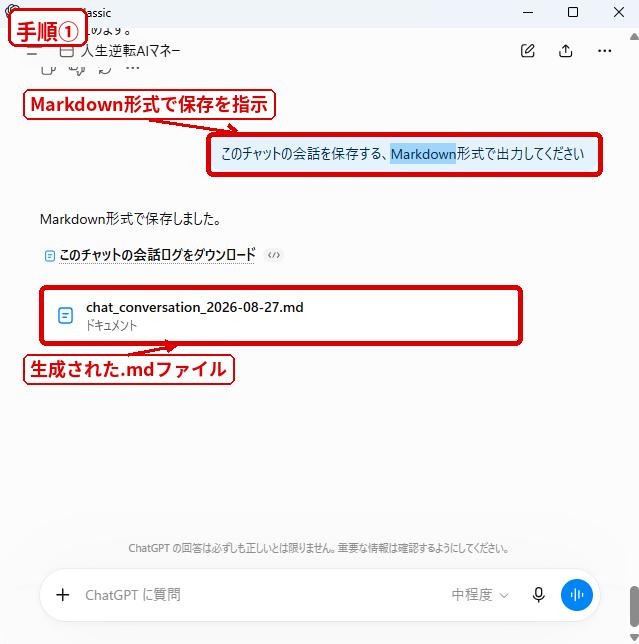
この方法なら、拡張機能や専用プラグインを追加せず、ChatGPTの中だけで1つの会話をファイルとして残せます。
ただし、Markdown方式は現在開いている1つのチャットを保存したい場合に向いている方法です。ChatGPTに保存されているデータ全体をまとめてバックアップする方法ではありません。
ChatGPTのデータエクスポートとは
ChatGPTのデータエクスポートは、ChatGPTに保存されているチャット履歴などのアカウントデータをまとめて書き出すための公式機能です。
OpenAI公式では、ChatGPTの設定またはプライバシーポータルからデータのコピーをリクエストできると案内されています。
OpenAI公式|ChatGPTのチャット履歴とデータのエクスポート
Markdown方式と公式のデータエクスポートでは、保存できる範囲と手間が大きく異なります。
| 方法 | 保存する範囲 | 向いている人 |
|---|---|---|
| Markdown形式 | 1つのチャット | 必要な会話だけ簡単に保存したい人 |
| データエクスポート | チャット履歴などのアカウントデータ | ChatGPTのデータをまとめて保存したい人 |
1つの会話だけならMarkdown、ChatGPTのデータをまとめて保存するなら公式エクスポート、と考えると選びやすくなります。
ここからは、私が実際に行った公式データエクスポートを、設定画面から順番に紹介します。
ChatGPTのデータをエクスポートする方法
ChatGPT全体のデータをまとめて保存したい場合は、設定画面にある公式のデータエクスポート機能を使います。
ここでは、私が実際に操作したPC版ChatGPTの画面を使って、申請までの流れを順番に説明します。
設定からデータコントロールを開く
まずChatGPTのプロフィールメニューから「設定」を開きます。
設定画面が開いたら、上部にある「データコントロール」を選択します。
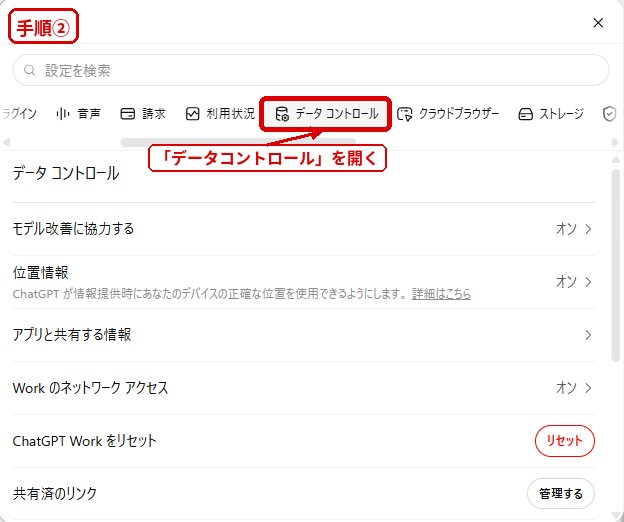
データコントロールでは、アーカイブ済みチャットの管理やチャット削除など、ChatGPTに保存されているデータに関する設定を確認できます。
データのエクスポートを申請する
データコントロール画面を下へ進むと、「データをエクスポートする」という項目があります。
右側にある「エクスポートする」をクリックします。
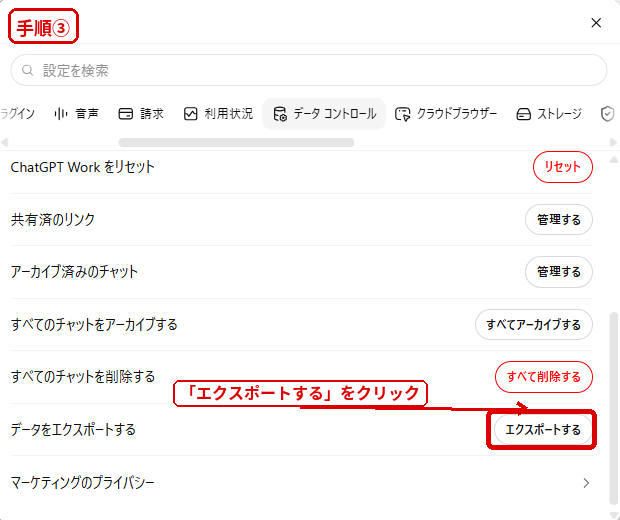
確認画面が表示されます。
私が確認した画面では、アカウントの詳細とチャットがエクスポート対象になることや、データは登録済みのメールアドレスへ送られ、ファイルとしてダウンロードできることが表示されました。
内容を確認したら、「エクスポートを確認」をクリックします。
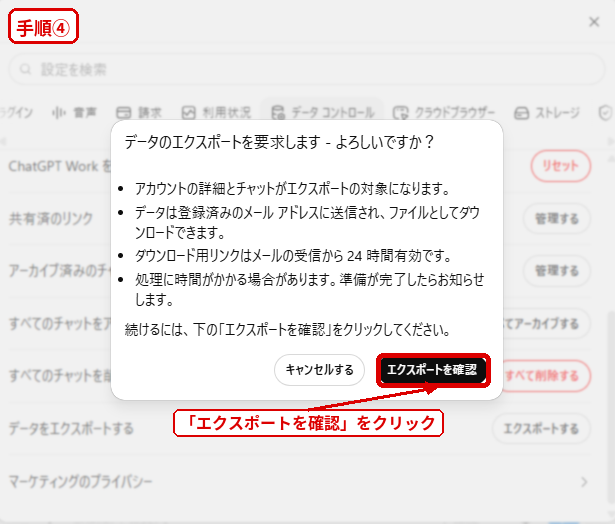
本人確認が表示される場合もある
私が実際に申請したときは、このあと本人確認のため別のデバイスでChatGPTアプリを開いて承認する画面が表示されました。
ただし、すべての利用者に同じ確認画面が表示されるとは限らないため、表示された場合は画面の案内に従って進めてください。
これでデータエクスポートの申請は完了です。
申請した直後にZIPファイルを取得できるわけではありません。次は、実際に届いたメールとダウンロードまでの流れを確認します。
メールからエクスポートデータをダウンロードする
データエクスポートを申請すると、まずOpenAIから申請受付のメールが届きます。
私が実際に申請したときは、件名に「ChatGPT – データのエクスポートが開始されました」と表示されていました。
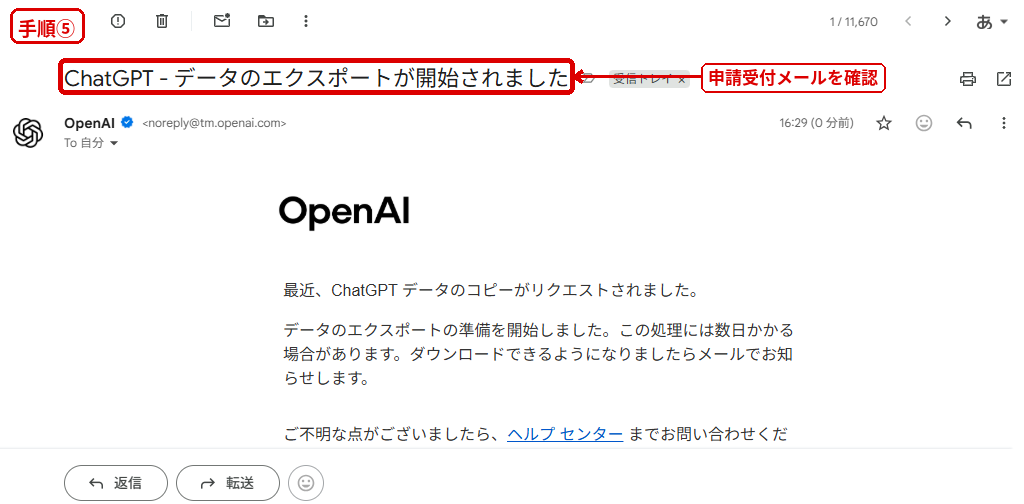
この時点では、まだZIPファイルをダウンロードできません。
すぐにダウンロードできるとは限らない
私の環境では、申請後すぐにダウンロード用メールは届きませんでした。
OpenAI公式では、エクスポートの準備に最大7日かかる場合があると案内されています。申請受付メールが届いている場合は、再申請を繰り返さず、準備完了の案内を待ちます。
準備が完了すると、今度は「ChatGPT – データ エクスポートの準備ができました」というメールが届きました。
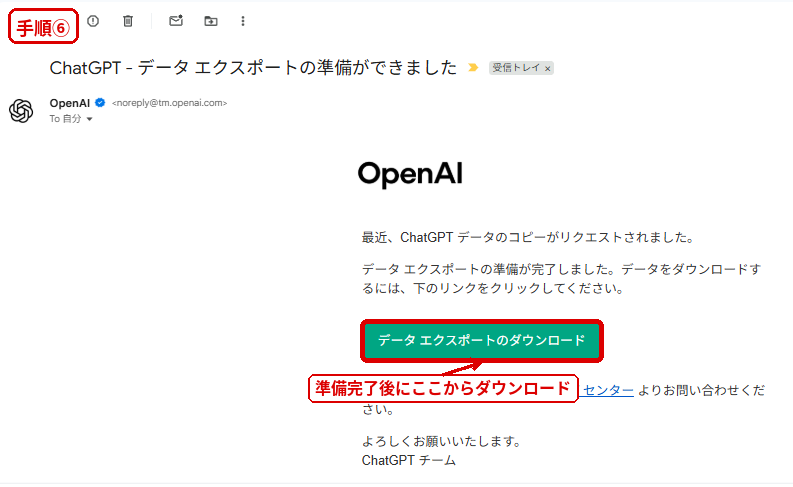
メール本文にある「データ エクスポートのダウンロード」をクリックします。
すると、ブラウザからZIPファイルを保存する画面が表示されます。
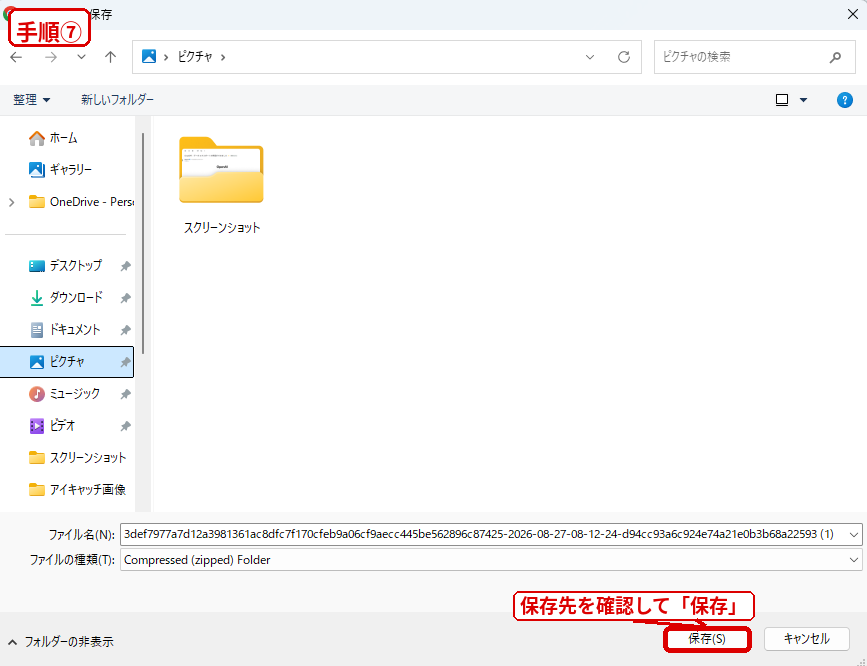
保存先を確認し、「保存」をクリックすればダウンロードは完了です。
ここまでで、ChatGPTのデータをZIPファイルとしてPCへ保存できました。
ただし、ダウンロードしただけでは「中に何が入っているのか」は分かりません。次は、実際にZIPファイルを開いて確認した内容を紹介します。
ChatGPTのエクスポートデータの中身を実際に確認
ダウンロードしたZIPファイルを開くと、ChatGPTのデータに関する複数のファイルが入っていました。
私が実際に確認したZIP内には、chat、conversations-001.json、export_manifest.json、複数の.datファイル、sitesフォルダなどがありました。
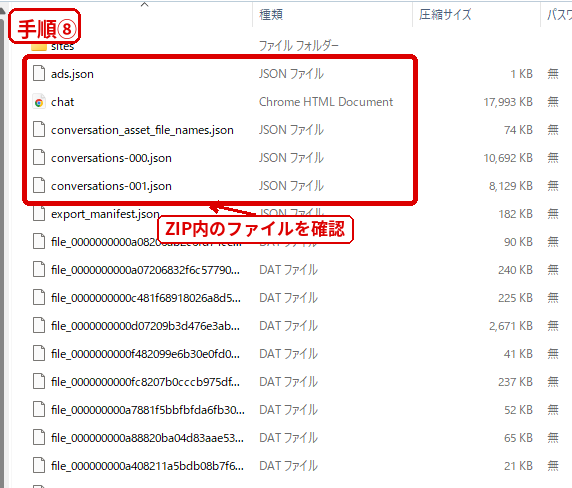
ここでは、画面上で実際に確認できたファイル名だけを紹介しています。それぞれの内部仕様については、確認できていない内容を推測して説明しません。
chatファイルから会話履歴を確認する
ZIP内のchatファイルを開くと、ブラウザで過去のChatGPT会話を確認できました。
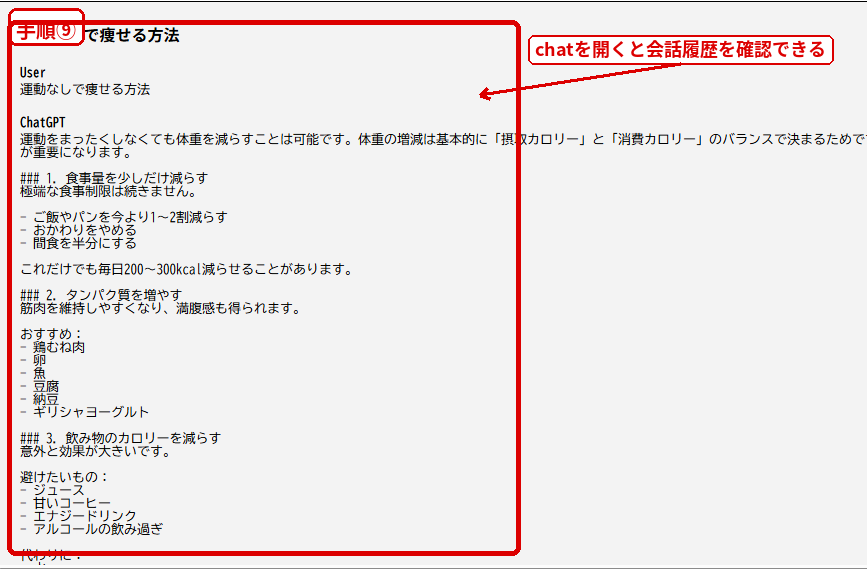
私のエクスポートデータでは、以前のチャット内容が会話形式で表示され、保存したデータから実際の会話履歴を確認できることが分かりました。
実際に確認できたこと
- データはZIPファイルとして保存できた
- ZIP内には複数のファイルやフォルダが入っていた
chatを開くと過去の会話履歴をブラウザで確認できた
つまり、ChatGPTの公式データエクスポートは、単にファイルを保存するだけでなく、実際の会話履歴をあとから確認したい場合にも使える方法です。
Markdown方式とデータエクスポートはどちらを使えばいい?
ここまでの内容を整理すると、保存したい範囲によって使い分けるのが分かりやすいです。
| 目的 | おすすめの方法 |
|---|---|
| 1つのチャットだけ保存したい | Markdown形式 |
| ChatGPT全体のデータをまとめて保存したい | 公式データエクスポート |
| 新しいChatGPTへ会話内容を引き継ぎたい | 共有リンクや引継ぎ方法 |
1つの会話を残したいだけなら、Markdown方式の方が手順は少なく済みます。
一方で、過去のチャット履歴を含むChatGPTのデータをまとめて保存したい場合は、公式のデータエクスポートを使う方が目的に合っています。
また、保存ではなく新しいチャットへ作業内容を引き継ぐことが目的なら、ファイル化せず共有リンクや引継ぎ方法を使う方が簡単な場合があります。
ChatGPTのチャットを引き継ぐ方法|新しいチャットと分岐の使い分けを実体験で解説
ChatGPTのデータエクスポートで知っておきたい注意点
ChatGPTのデータエクスポートは便利ですが、申請後すぐに使えるとは限らず、ダウンロード後のデータ管理にも注意が必要です。
注意
- エクスポートの準備には時間がかかる場合がある
- 準備完了メールに記載されたダウンロードリンクには期限がある
- ZIPファイルには自分のChatGPTデータが含まれるため、保存場所や取り扱いに注意する
OpenAI公式では、エクスポートの準備に時間がかかる場合があり、ダウンロードリンクには有効期限があると案内されています。
OpenAI公式|ChatGPTのチャット履歴とデータのエクスポート
また、ダウンロードしたZIPファイルには自分の会話履歴などが含まれるため、共有PCや第三者がアクセスできる場所へ不用意に保存しない方が安全です。
不要になったチャットを削除したい場合は、保存と削除は別の操作になります。必要なデータを先に保存してから削除を検討すると安心です。
まとめ|保存したい範囲に合わせて方法を選ぼう
この記事のまとめ
- 1つのチャットだけ保存したい場合は、ChatGPTにMarkdown形式で出力してもらう方法が簡単
- チャット履歴などのアカウントデータをまとめて保存したい場合は、公式のデータエクスポートを使う
- 実際にZIP内のchatファイルを開くと、過去の会話履歴を確認できた
保存したい範囲が1つのチャットなのか、ChatGPT全体のデータなのかを先に決めると、自分に合う方法を選びやすくなります。
関連記事
ChatGPTのチャットを引き継ぐ方法|新しいチャットと分岐の使い分けを実体験で解説
ファイルとして保存することより、新しいチャットへ作業内容を引き継ぎたい人はこちらを参考にしてください。
人生逆転AIマネー
AIを味方につけて、収入の仕組みを作る。
このサイトでは、AI初心者でも実践できる副業・ブログ・SNS・収益化の方法を分かりやすく紹介しています。
▼ サイトトップページはこちら