
ChatGPTを使っていると、よく開くチャットが履歴の下へ流れてしまい、探すのが面倒になることがあります。
そんなときに使えるのが「ChatGPT ピン留め」です。よく使うチャットを上部に固定して、すぐ開けるようにできます。
今回は、実際のChatGPTスマホアプリとPCアプリで、チャットをピン留め → 上部へ固定表示 → ピン留め解除まで確認しました。
先に結論
- よく使うチャット → ピン留め
- 昔のチャットを探したい → チャット検索
- 不要なチャットを整理したい → 削除・アーカイブ
ChatGPTのピン留めとは?
ChatGPTのピン留めは、よく使うチャットを履歴一覧の上部へ固定しておく機能です。
今回実際に確認した画面では、ピン留めしたチャットは通常の「最近」の一覧より上にある「ピン留め」欄へ表示されました。
毎回履歴を下へ探しに行かなくてよくなるため、頻繁に使うチャットをすぐ開きたいときに便利です。
OpenAI公式のリリースノートでも、ピン留めは重要なチャットを一覧の上部に固定し、すぐアクセスできる機能として案内されています。
スマホアプリでChatGPTのチャットをピン留めする方法
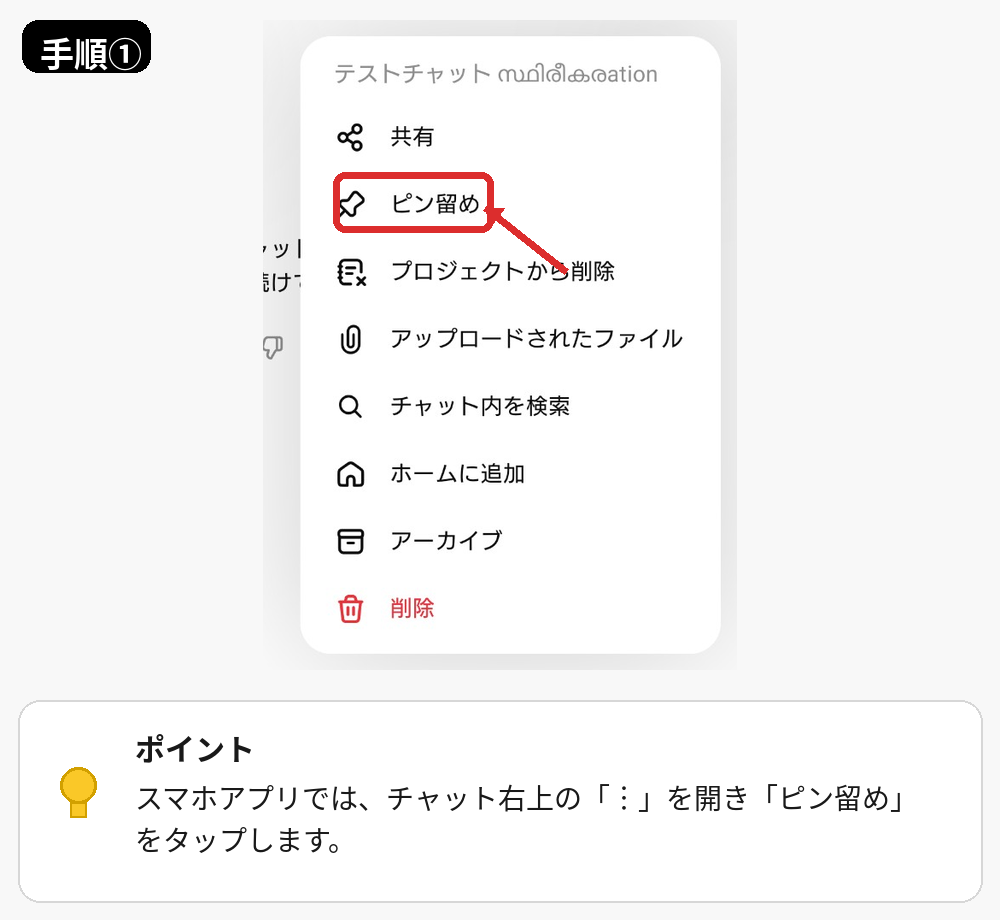
スマホアプリでは、ピン留めしたいチャットを開き、画面右上の「︙」をタップします。
表示されたメニューから「ピン留め」を選びます。
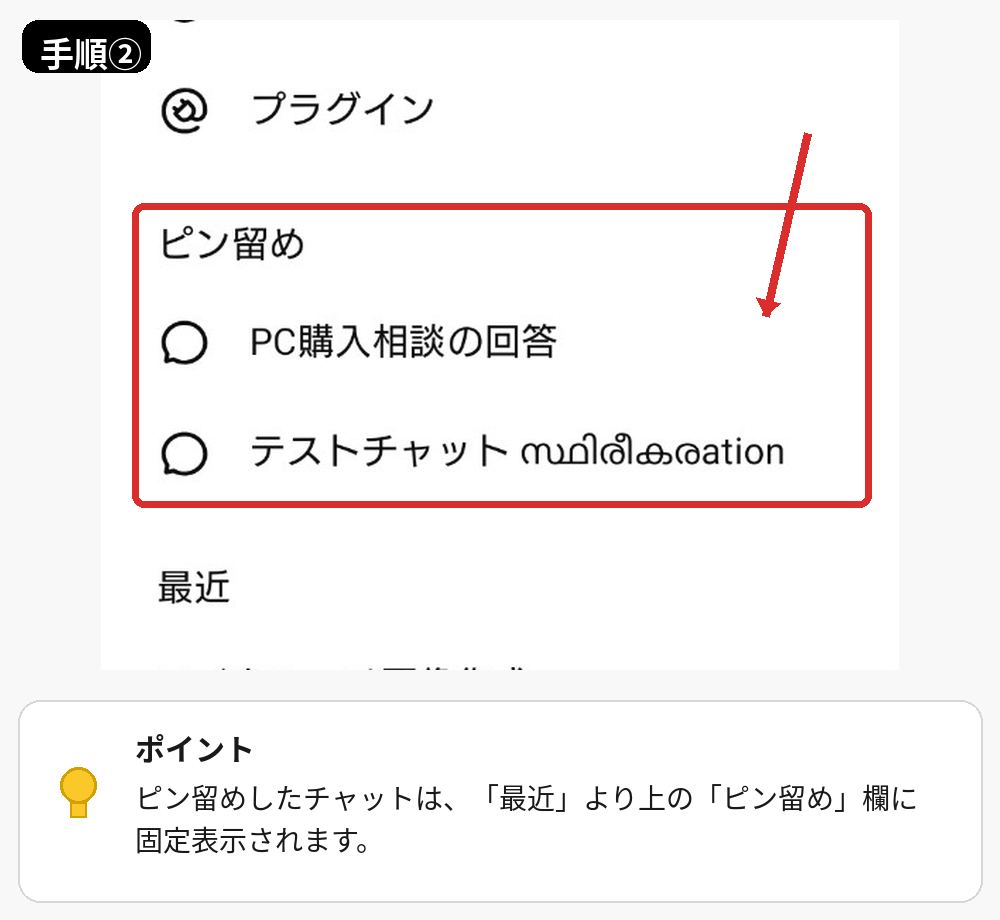
ピン留めすると、サイドバー上部に「ピン留め」という欄が表示され、その中に対象チャットが固定されます。
今回の実画面では、「最近」の一覧より上に固定表示されることを確認できました。
スマホアプリでピン留めを解除する方法
ピン留めを解除したい場合は、対象チャットを開いて画面右上の「︙」をタップします。
ピン留め済みのチャットでは、メニュー表示が「ピン留めを解除」に変わっています。
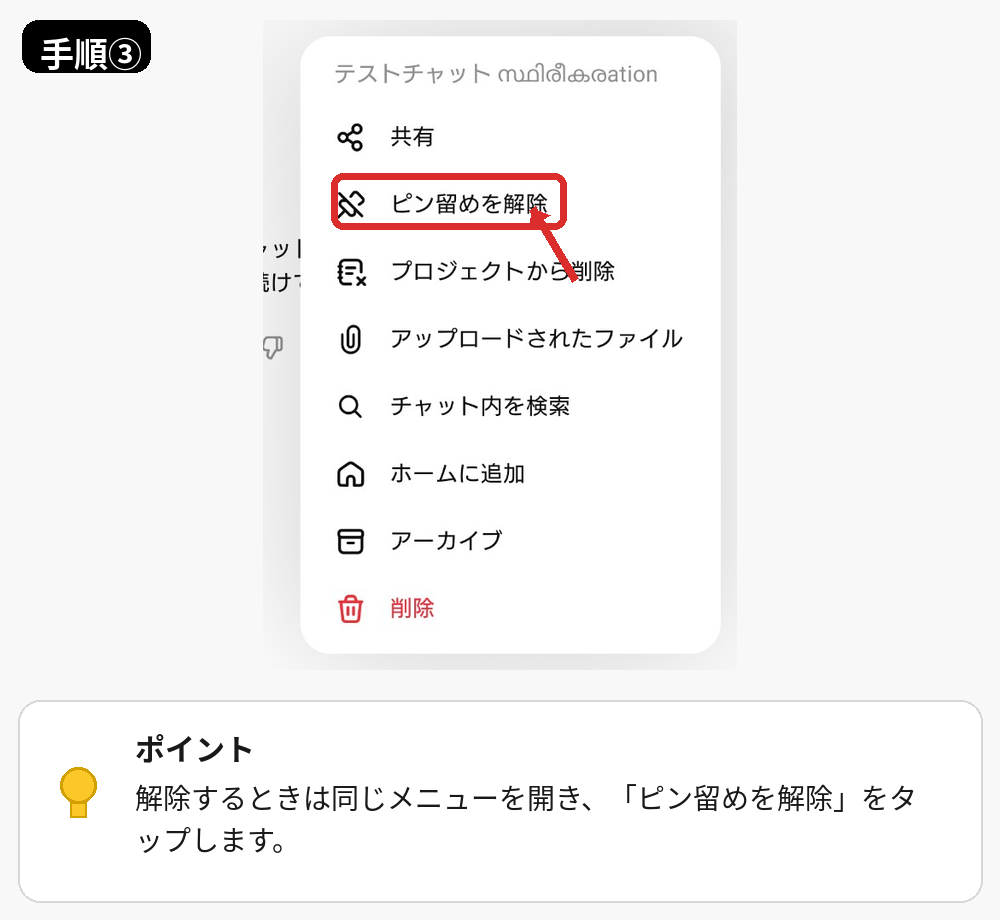
「ピン留めを解除」をタップすると、対象チャットは「ピン留め」欄から外れます。
PCアプリでChatGPTのチャットをピン留めする方法
PCアプリでも、チャットをピン留めして左サイドバー上部へ固定できます。
ピン留めしたいチャットを開き、画面右上の「…」をクリックします。表示されたメニューから「チャットにピン留めする」を選びます。
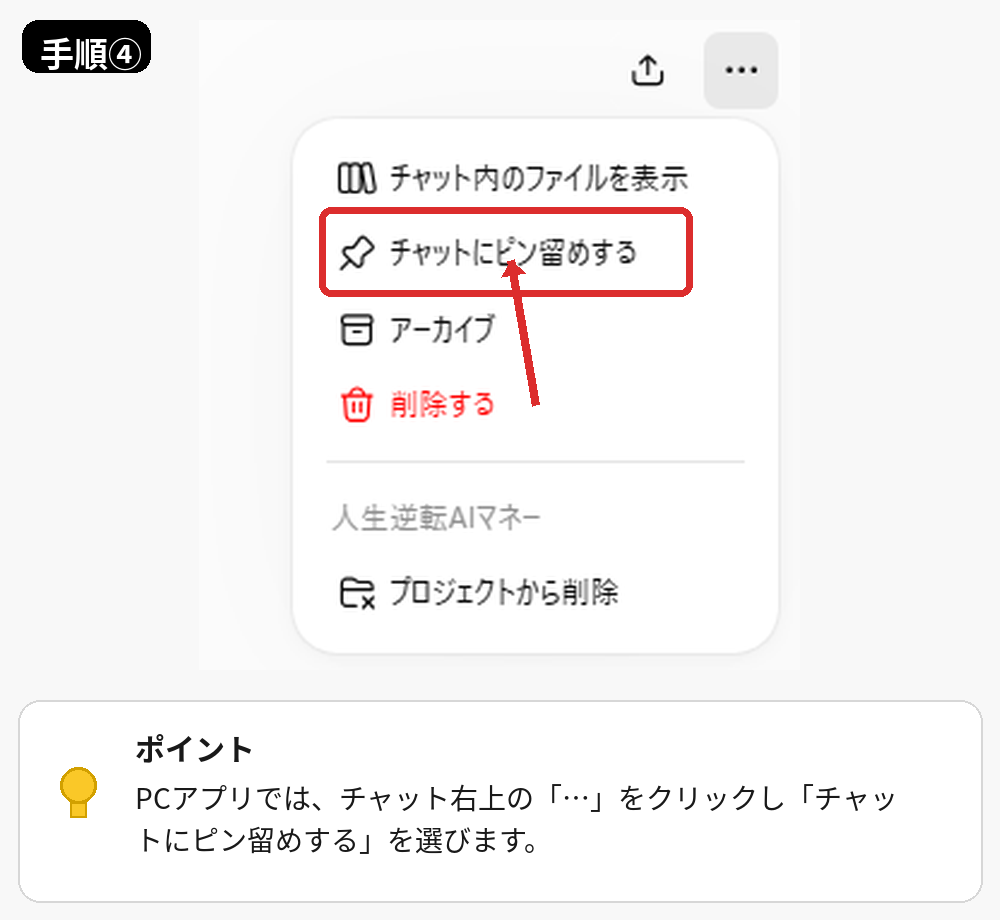
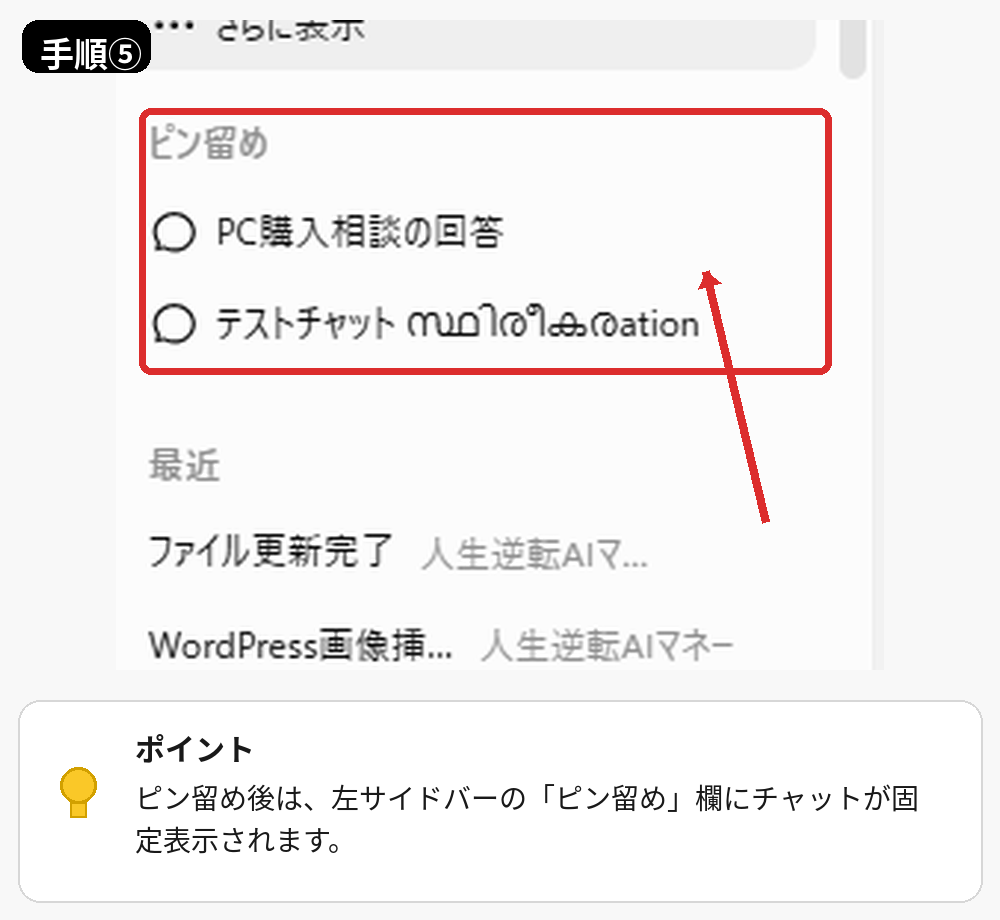
ピン留めすると、左サイドバーに「ピン留め」欄が表示され、対象チャットが固定されます。
今回の実画面では、通常の「最近」の一覧より上に表示されることを確認しました。
PCアプリでピン留めを解除する方法
PCアプリでピン留めを解除するときも、対象チャットのメニューから操作します。
ピン留め済みのチャットで「…」をクリックすると、メニューに「チャットのピン留めを解除する」が表示されます。
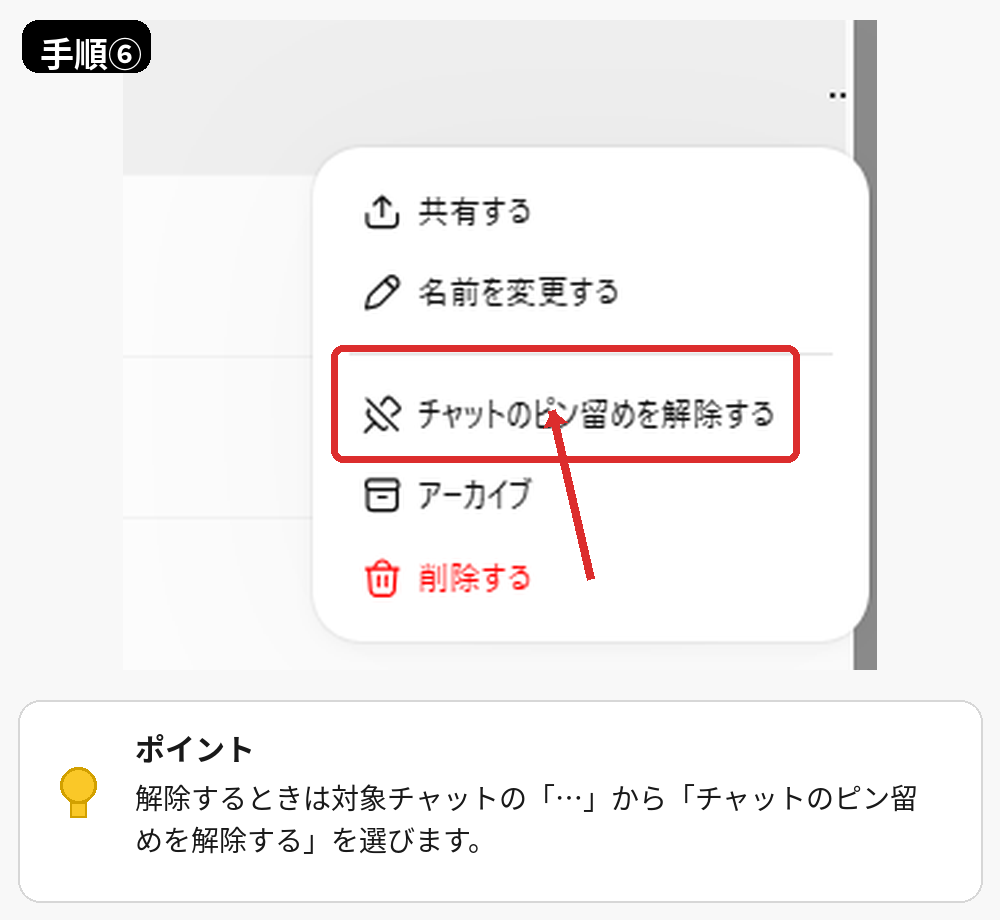
「チャットのピン留めを解除する」を選ぶと、対象チャットは「ピン留め」欄から外れます。
今回の確認では、プロジェクト内のチャットでもピン留め解除のメニューが表示されることを実画面で確認できました。
ピン留め・検索・削除はどう使い分ける?
ChatGPTのチャットを整理するときは、目的によってピン留め・検索・削除を使い分けると分かりやすいです。
| やりたいこと | 使う方法 |
|---|---|
| よく使うチャットをすぐ開きたい | ピン留め |
| 昔のチャットを探したい | チャット検索 |
| 不要なチャットを整理したい | 削除・アーカイブ |
よく使うチャットはピン留めしておけば上部からすぐ開けます。一方、すでに履歴の中へ埋もれてしまったチャットを探す場合は検索、不要になったチャットを整理する場合は削除やアーカイブが向いています。
不要なチャットを整理したい場合
ChatGPTの履歴削除方法|個別・一括・アーカイブの違いを実画面で解説
もう使わないチャットを削除したい場合や、消さずにアーカイブして整理したい場合はこちらを参考にしてください。
アーカイブしたチャットを確認・復元したい場合
ChatGPTのアーカイブはどこ?完全版|保存場所・確認・元に戻す方法
アーカイブしたチャットがどこにあるか分からない場合や、元の履歴へ戻したい場合は、こちらの記事でPC・スマホの実画面を使って確認方法を紹介しています。
まとめ|よく使うチャットはピン留めして探す手間を減らそう
この記事のまとめ
- ChatGPTでは、よく使うチャットを上部へピン留めできる
- スマホアプリ・PCアプリの両方でピン留めと解除を確認できた
- ピン留めしたチャットは「最近」より上の「ピン留め」欄に表示される
何度も開くチャットはピン留めしておくと、履歴の中から毎回探す手間を減らせます。
人生逆転AIマネー
AIを味方につけて、収入の仕組みを作る。
このサイトでは、AI初心者でも実践できる副業・ブログ・SNS・収益化の方法を分かりやすく紹介しています。