
ChatGPTを使い続けていると、「前に話した内容をもう一度確認したいのに、どのチャットだったか分からない」ということがあります。
ChatGPTには過去のチャットを検索する機能があり、チャットのタイトルだけでなく、会話の中で使ったキーワードから目的の会話を探せます。
私自身もブログ運営で多くのチャットを使っているため、今回はPCとスマホの両方で、過去チャットを検索して実際に開くところまで確認しました。
この記事では、実際の画面を使いながら、ChatGPTの過去チャットを検索する方法と、見つからないときの確認ポイントを順番に解説します。
なお、ここで扱うのは「過去のチャット履歴を探す検索」です。インターネット上の情報を調べるChatGPTのWeb検索とは別の機能です。
目次
- ChatGPTの過去チャット検索でできること
- パソコンで過去チャットを検索する方法
- スマホで過去チャットを検索する方法
- 過去のチャットが見つからないときの確認ポイント
- 見つけたチャットをそのまま使うか新しいチャットへ引き継ぐか
- まとめ|ChatGPTの過去チャットは検索して見つけられる
ChatGPTの過去チャット検索でできること
まず結論
ChatGPTでは、覚えているキーワードから過去のチャットを検索できます。
チャットのタイトルを正確に覚えていなくても、会話の中で使った具体的な言葉が分かれば、目的のチャットを探せる場合があります。
OpenAI公式では、覚えているキーワードやフレーズを入力して、過去のチャットを検索できると案内されています。
目的のチャットを探すときは、「ブログ」のような広い言葉だけでなく、その会話で使った固有名詞や特徴的な言葉を入力すると絞り込みやすくなります。
また、検索結果から過去のチャットを開き、その内容を読み返したり、途中から会話を続けたりすることもできます。
ChatGPTでチャット履歴を検索する方法|OpenAI公式
パソコンで過去チャットを検索する方法
まずは、PC版ChatGPTで過去チャットを検索する流れを、実際の画面で確認します。
検索を開く
左サイドバー上部にある「検索」をクリックします。私の画面では「検索 Ctrl+K」と表示されています。
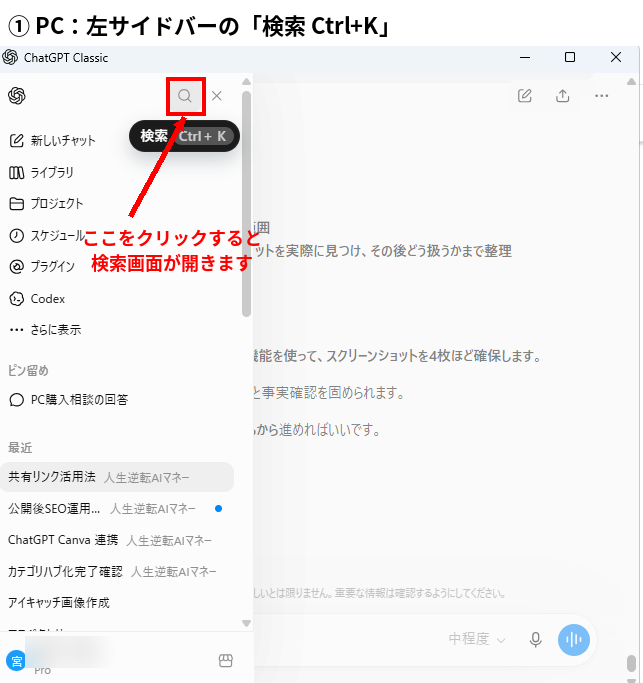
PCでは、キーボードのCtrl+Kから検索画面を開くこともできます。MacではOpenAI公式上、Cmd+Kが案内されています。
検索画面でキーワードを入力する
検索を開くと、検索欄と最近のチャットが表示されます。
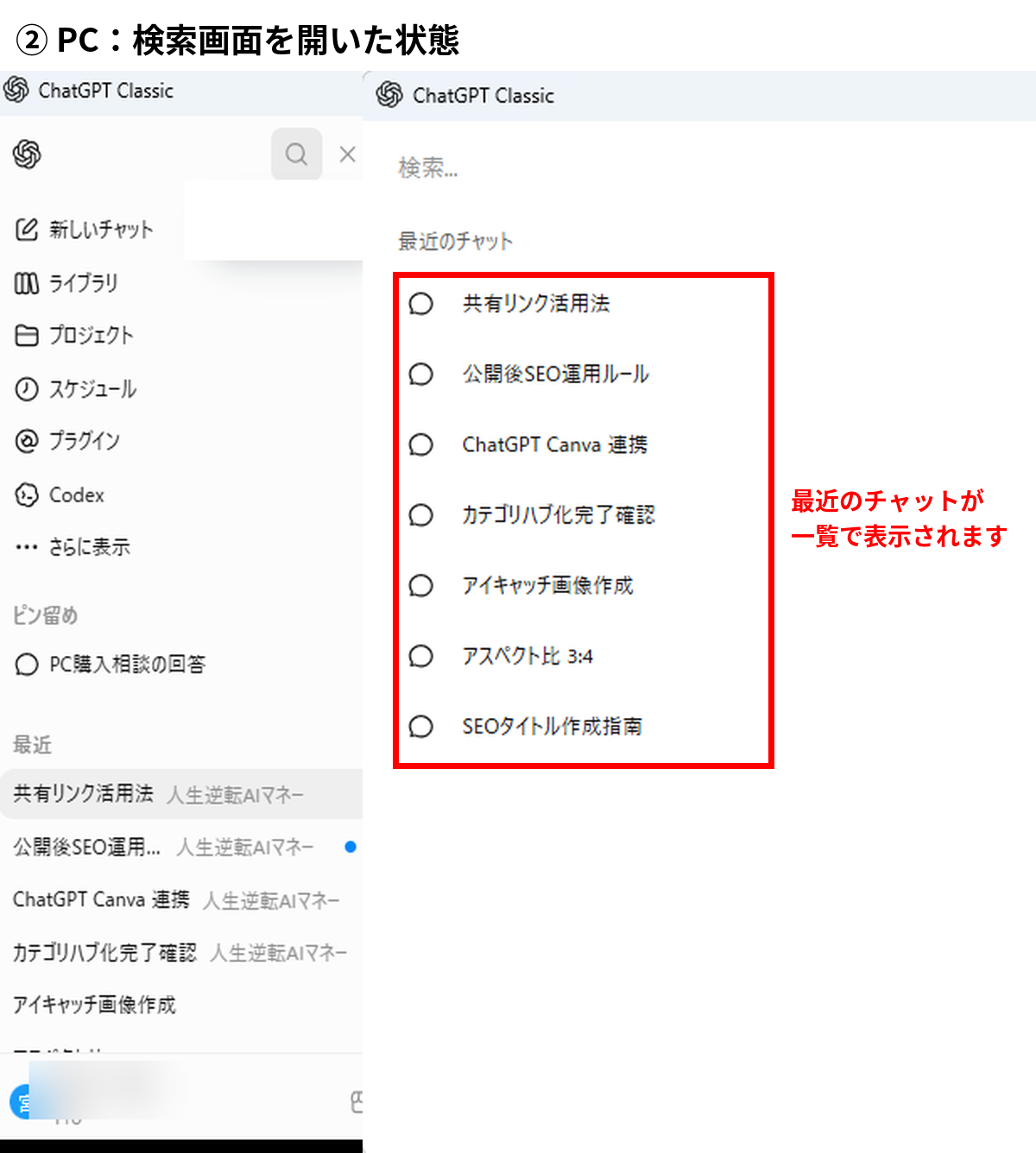
探している会話で使った覚えのある言葉を検索欄へ入力します。
具体的な言葉で検索結果を絞る
今回の検証では、実際のブログ運営で使っている「運営管理マスター」という言葉を入力しました。
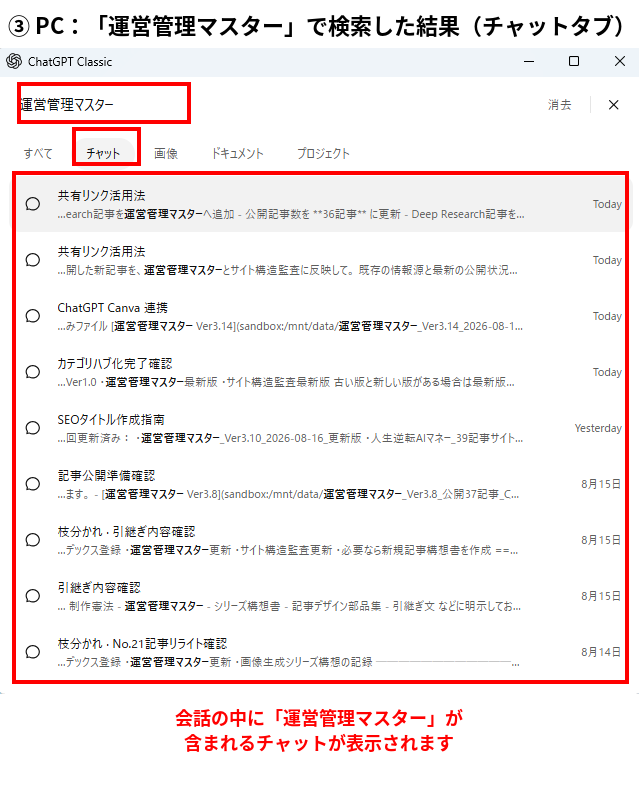
すると、「運営管理マスター」に関連する過去チャットが複数表示されました。
チャットのタイトル自体を覚えていなくても、会話の中で使った具体的な言葉から目的のチャットを探せることを、実際の画面で確認できました。
検索結果から過去チャットを開く
目的のチャットが見つかったら、検索結果からそのチャットを選びます。
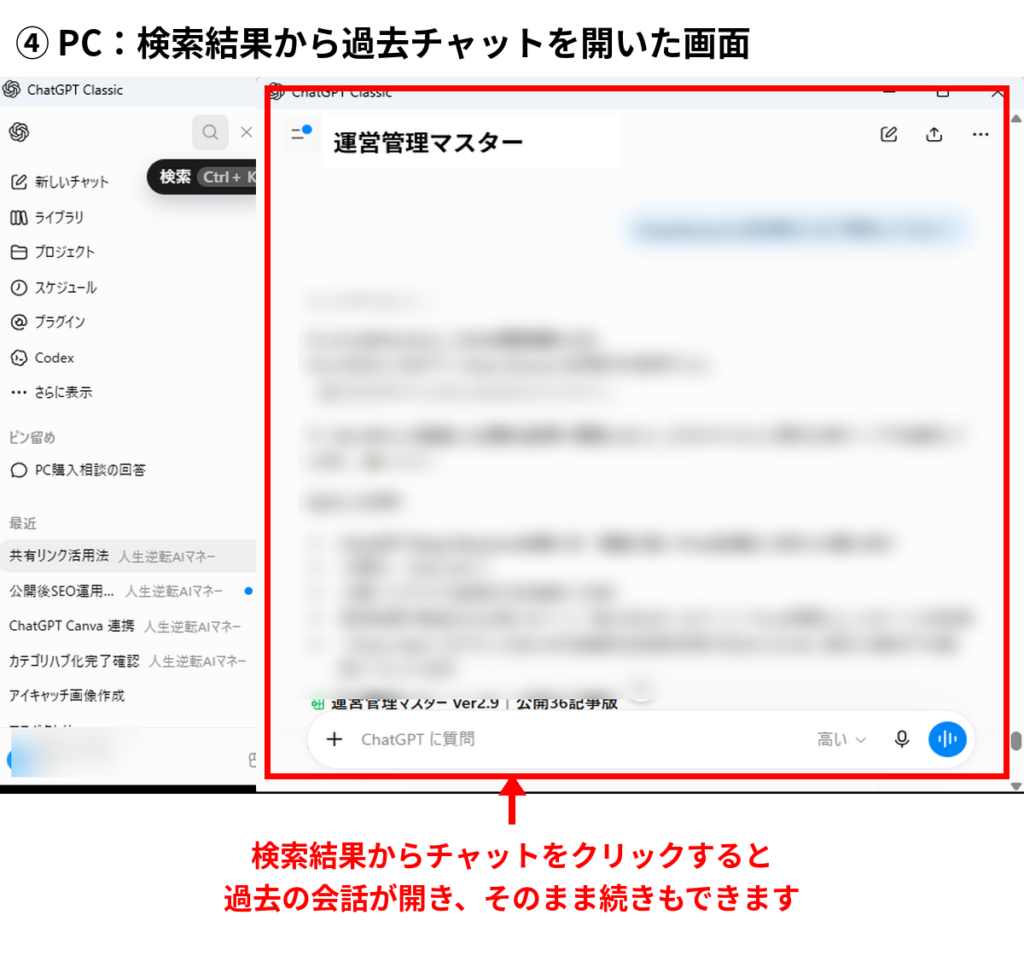
今回も検索結果から過去チャットを開き、以前の会話内容まで戻れることを確認しました。
内容を読み返すだけでなく、必要であれば、そのチャットで続きを進めることもできます。
スマホで過去チャットを検索する方法
スマホ版でも、過去チャットを検索できます。
私が確認したスマホ版では、サイドバー右上に虫眼鏡の検索アイコンが表示されていました。
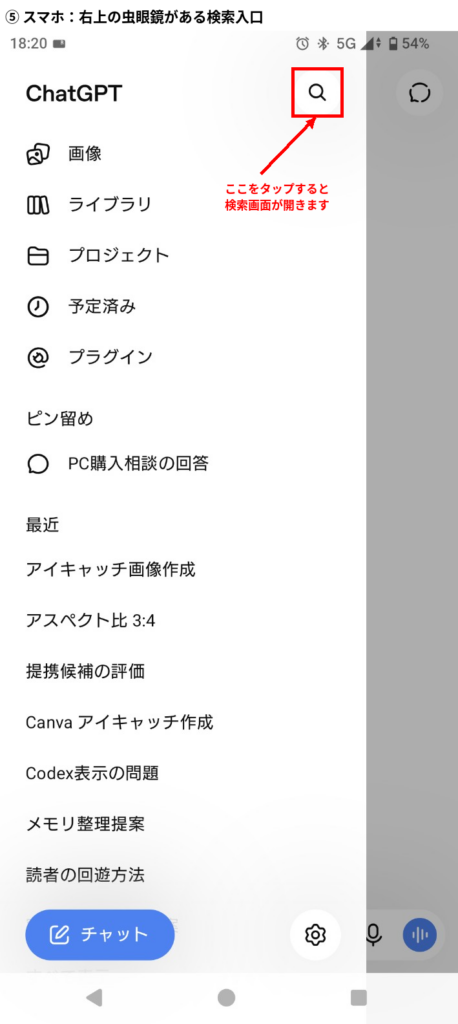
虫眼鏡アイコンをタップすると検索画面が開くので、PC版と同じように、覚えているキーワードを入力します。
今回の検証では、スマホでも「運営管理マスター」と入力し、過去のチャットを検索できました。
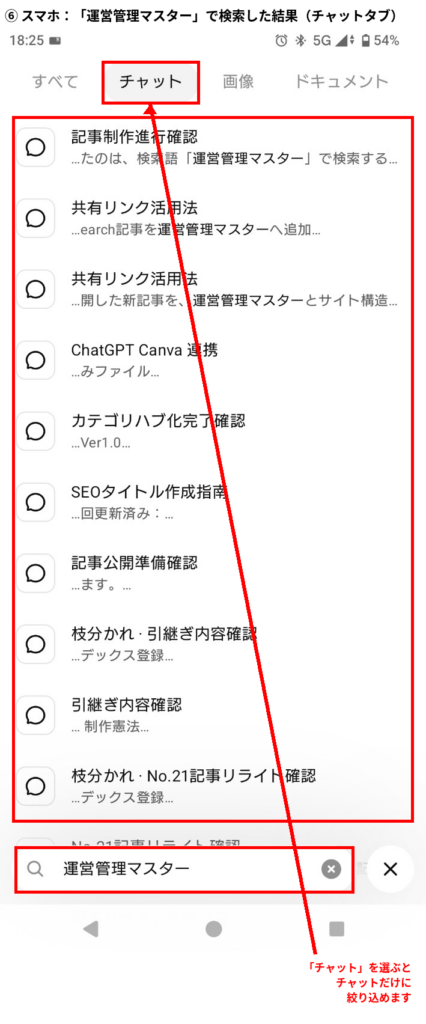
検索結果の上部にある「チャット」を選ぶと、過去の会話に絞って確認できます。
私の現在の画面では「すべて」「チャット」「画像」「ドキュメント」「プロジェクト」などの項目が表示されました。ただし、この表示は今後のアップデートや利用環境によって変わる可能性があります。
この記事では、チャット以外のファイル検索まで広げず、過去の会話を見つける方法に絞って解説しています。
過去のチャットが見つからないときの確認ポイント
検索しても目的のチャットが見つからない場合は、次のポイントを順番に確認します。
具体的なキーワードに変えて検索する
OpenAI公式では、現在のチャット履歴検索は完全一致による検索が基本と案内されています。
そのため、「ブログ」のような広い言葉だけで見つからない場合は、その会話で使った固有名詞や特徴的な言葉へ変えて検索してみます。
今回の検証でも、「運営管理マスター」という具体的な言葉を使うことで、関連する過去チャットを確認できました。
サイドバーに表示されていない古いチャットも検索する
以前使ったチャットがサイドバーに見当たらなくても、すぐに削除されたと判断する必要はありません。
OpenAI公式では、古いチャットがサイドバーの一覧から外れていても、検索によって見つけて開ける場合があると案内されています。
チャット数が多い場合は、サイドバーをさかのぼって探すより、覚えているキーワードで検索するほうが探しやすくなります。
アーカイブしたチャットも検索対象になる
OpenAI公式によると、アーカイブ済みのチャットも検索対象です。
通常のサイドバーに表示されていなくても、覚えているキーワードから検索して探せます。
削除したチャットは検索できない
注意
削除したチャットは、検索して元に戻すことはできません。
「サイドバーに表示されていないだけ」なのか、「自分で削除した」のかでは状況が違います。見当たらない場合は、まず検索を試してから判断してください。
見つけたチャットをそのまま使うか新しいチャットへ引き継ぐか
過去チャットが見つかったら、そのまま続きを使うことも、新しいチャットへ移して続けることもできます。
短いやり取りで、そのまま続けても使いにくさを感じない場合は、見つけたチャットを開いて続ければ十分です。
一方、会話が長くなって動作が重い、話題を整理して新しく始めたいといった場合は、新しいチャットへ引き継ぐ方法もあります。
過去チャットを見つけた後の使い分け
新しいチャットと分岐の違いや、会話を引き継ぐ基本的な方法を知りたい場合はこちらです。
ChatGPTのチャットを引き継ぐ方法|新しいチャットと分岐の使い分けを実体験で解説
前のチャット全体を新しいチャットから参照したい場合は、共有リンクを使う方法もあります。
ChatGPT共有リンクでチャットを引き継ぐ方法|情報落ちをほぼ防ぐ使い方
不要になったチャットを削除したり、残しておきたい会話をアーカイブして整理したい場合はこちらです。
ChatGPTの履歴削除方法|個別・一括・アーカイブの違いを実画面で解説
よく使うチャットを毎回検索するのが面倒な場合は、ピン留めして上部に固定しておくとすぐ開けます。
ChatGPTのピン留め方法|よく使うチャットを上部に固定する手順
削除せずに残しておきたいチャットをアーカイブしたあと、「どこにある?」「どう戻す?」と迷った場合は、こちらの記事で保存場所と元に戻す手順を実画面で確認できます。
まず過去チャットを検索して必要な会話を見つけ、そのまま続けるか、新しいチャットへ移すかを状況に合わせて選ぶと整理しやすくなります。
まとめ|ChatGPTの過去チャットは検索して見つけられる
ChatGPTで昔の会話を探したいときは、チャット履歴の検索機能を使うと、覚えているキーワードから目的のチャットを探せます。
この記事のまとめ
- PC・スマホの両方で過去チャットを検索できる
- チャットのタイトルを覚えていなくても、会話中の具体的なキーワードから探せる場合がある
- 今回の実画面では「チャット」タブで過去の会話に絞り込めた
- サイドバーに表示されていない古いチャットや、アーカイブ済みチャットも検索対象になる
- 検索結果から目的の過去チャットを開き、そのまま続きを使える
- 削除したチャットは検索して元に戻せない
昔の会話が見つからないときは、まずその会話で使った覚えのある具体的なキーワードで検索してみてください。
人生逆転AIマネー
AIを味方につけて、収入の仕組みを作る。
このサイトでは、AI初心者でも実践できる副業・ブログ・SNS・収益化の方法を分かりやすく紹介しています。