
WordPressで記事を作っていると、「この注意ボックスを別の記事でも使いたい」「毎回同じデザインを作るのが面倒」と感じることがあります。
そんなときに使えるのが、WordPressの「パターン」です。
パターンを使うと、よく使うブロックの組み合わせを登録して、必要な場所から呼び出して再利用できます。
今回、実際に赤い注意ボックスをパターンとして登録し、別の場所から呼び出して再利用できるところまで確認しました。
この記事では、WordPress初心者でも再現できるように、パターンの作成・登録・呼び出し方法を実画面で順番に解説します。
先に結論:WordPressパターンを使うと、よく使うブロックを登録し、別の記事や場所で繰り返し使えます。
毎回同じボックスやデザインを作り直す必要がなくなるため、繰り返し作業を減らしたいときに便利です。
目次
- WordPressのパターンとは?
- WordPressでパターンを作成する方法
- 作成したパターンを呼び出して再利用する方法
- 同期パターンと非同期パターンの違い
- WordPressパターンとChatGPTの部品集はどう使い分ける?
- まとめ|WordPressパターンを使えば繰り返す作業を減らせる
WordPressのパターンとは?
WordPressのパターンは、よく使うブロックやブロックの組み合わせを登録し、あとから呼び出して再利用できる機能です。
例えば、毎回使う注意ボックス、案内文、CTAなどをパターンとして登録しておけば、同じものを最初から作り直す必要がありません。
今回の検証では、実際に使っている赤い注意ボックスを「赤ボックス」という名前で登録しました。
登録後は「マイパターン」から呼び出すことができ、別の場所へ同じボックスを挿入できることを実画面で確認しています。
私のようにWordPressで同じデザインを何度も使う場合は、繰り返す作業を減らす方法の一つとして使えます。
WordPressパターンの基本仕様は、WordPress公式ドキュメントでも確認できます。
WordPressでパターンを作成する方法
ここからは、実際に赤い注意ボックスをパターンとして登録した画面を使って説明します。
今回は、すでに記事内に作成してあるブロックをパターンとして登録します。
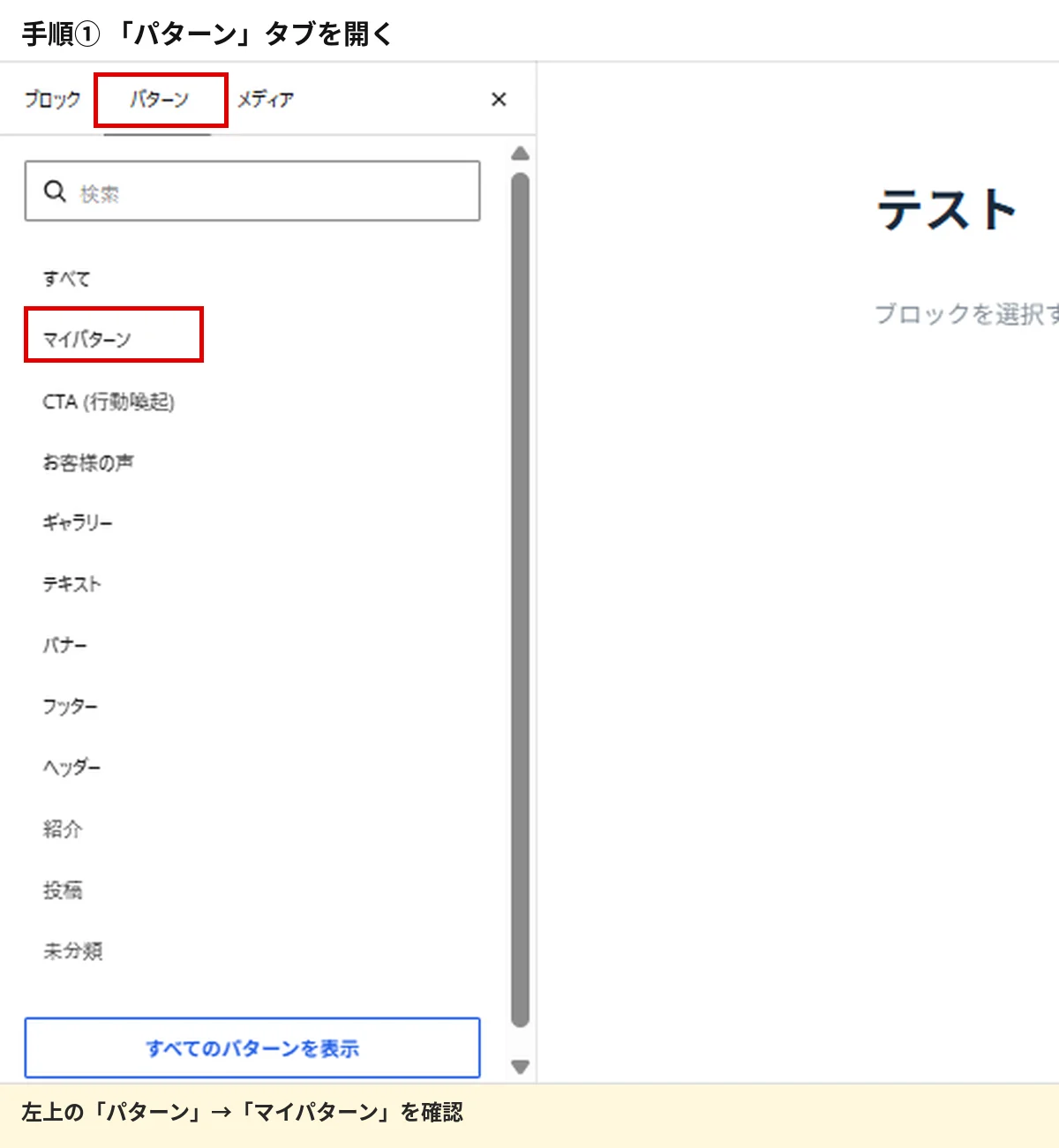
手順① 「パターン」タブを開く
WordPressのブロック追加画面を開き、上部の「パターン」を選択します。
「パターン」では、WordPressに用意されているパターンや、自分で登録した「マイパターン」を確認できます。
手順② 保存したいブロックから「パターンを作成」を選ぶ
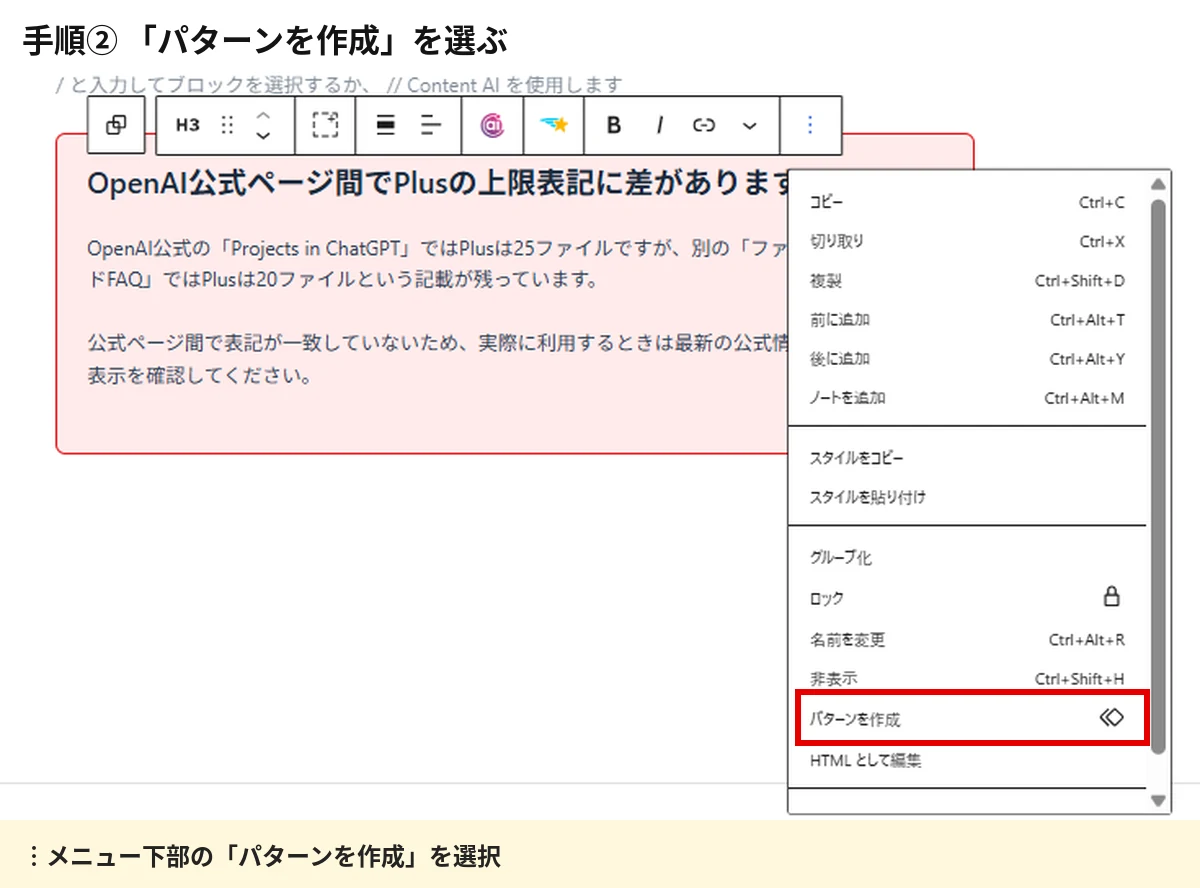
次に、パターンとして保存したいブロックを選択します。
ブロックのメニュー「︙」を開き、下部に表示される「パターンを作成」を選択します。
手順③ 名前・カテゴリー・同期を設定する
「パターンを作成」を選ぶと、パターンの設定画面が表示されます。
今回の検証では、名前を「赤ボックス」、カテゴリーを「テキスト」に設定しました。
この画面では「同期」のON・OFFも選べます。
同期をONにすると、同じ同期パターンを使用している場所へ変更を反映できます。今回はまず基本的なパターンの作成と再利用を中心に進めます。
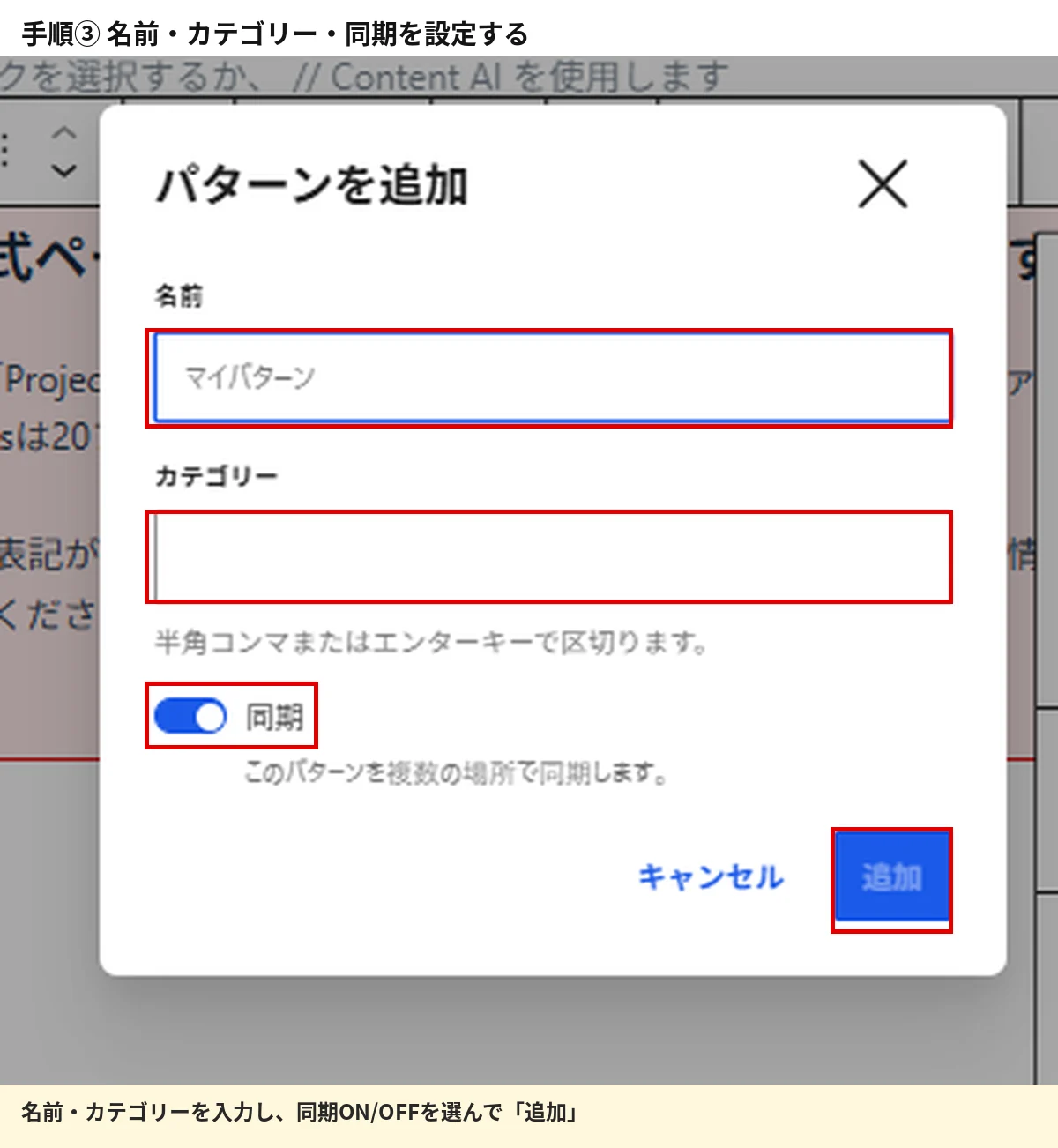
設定できたら「追加」を押します。
これで、選択したブロックが自分のパターンとして登録されます。
作成したパターンを呼び出して再利用する方法
パターンを登録したら、次は実際に別の場所へ呼び出して再利用します。
今回の検証では、先ほど登録した「赤ボックス」をマイパターンから呼び出し、同じデザインを別の場所へ挿入しました。
手順④ マイパターンに登録されたことを確認する
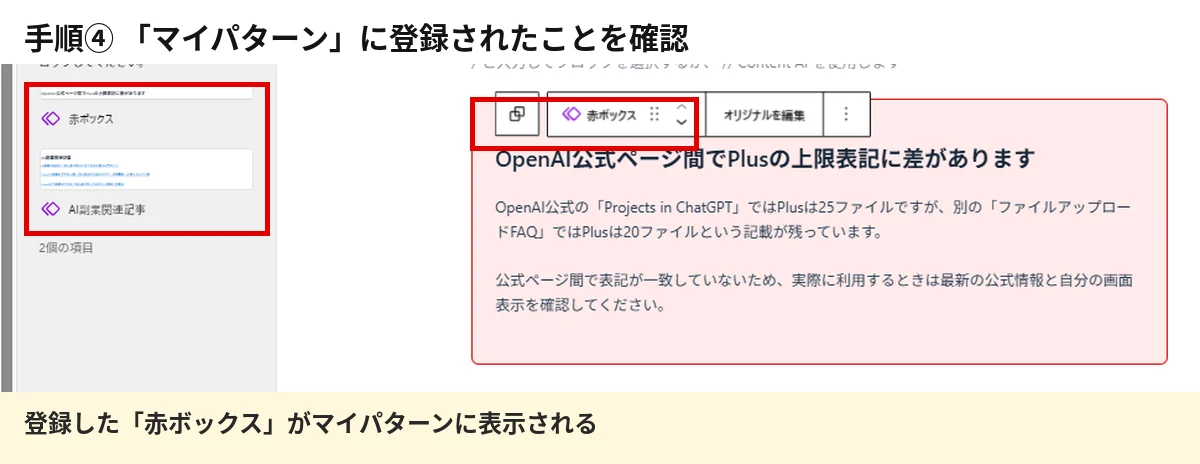
パターンを登録したあと、「パターン」→「マイパターン」を開くと、自分で作成したパターンを確認できます。
今回登録した「赤ボックス」も、マイパターンの一覧に表示されました。
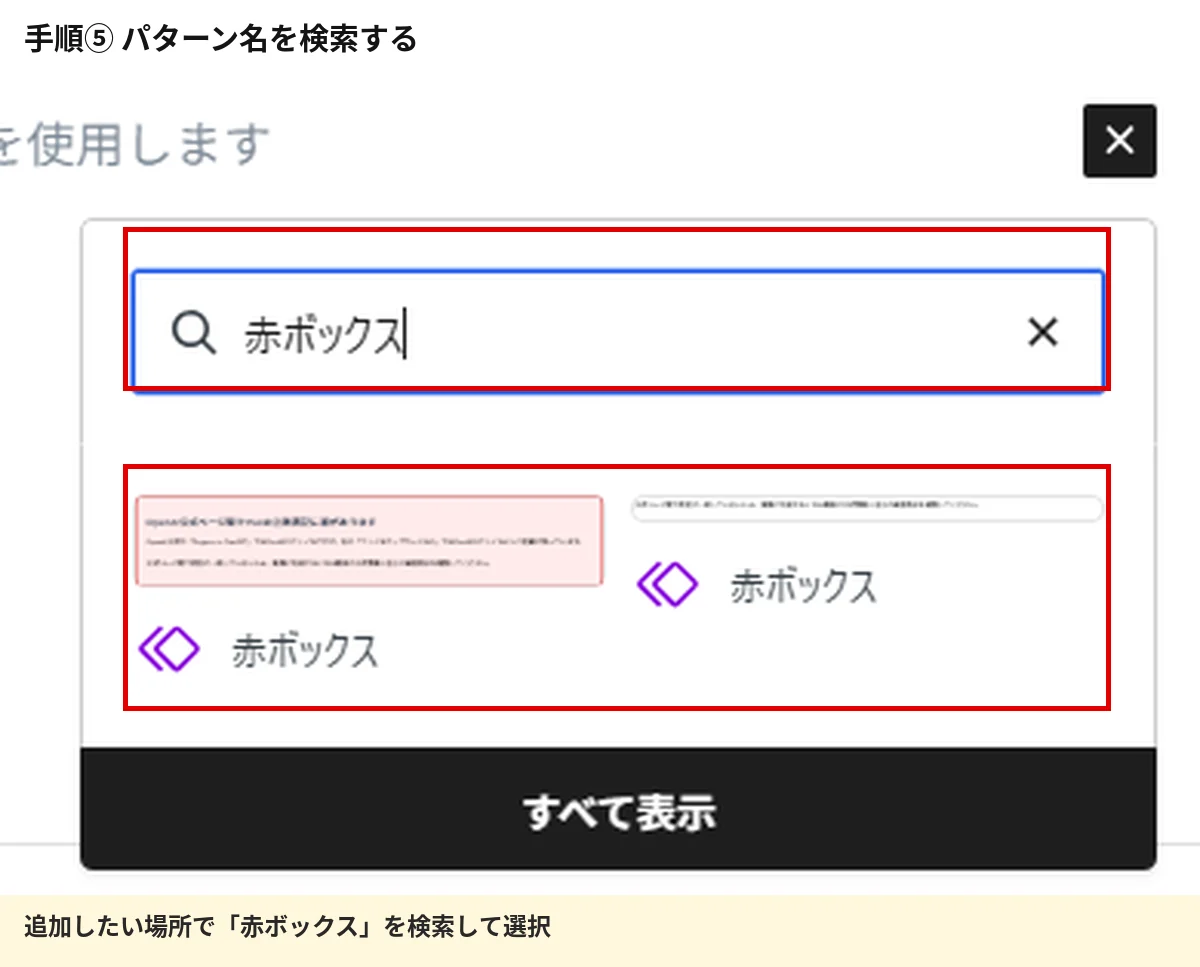
手順⑤ 使いたい場所でパターン名を検索する
次に、パターンを挿入したい場所でブロック追加画面を開きます。
検索欄に、登録したパターン名を入力します。
今回は「赤ボックス」と検索すると、先ほど登録したパターンが表示されました。
手順⑥ 登録したパターンを挿入する
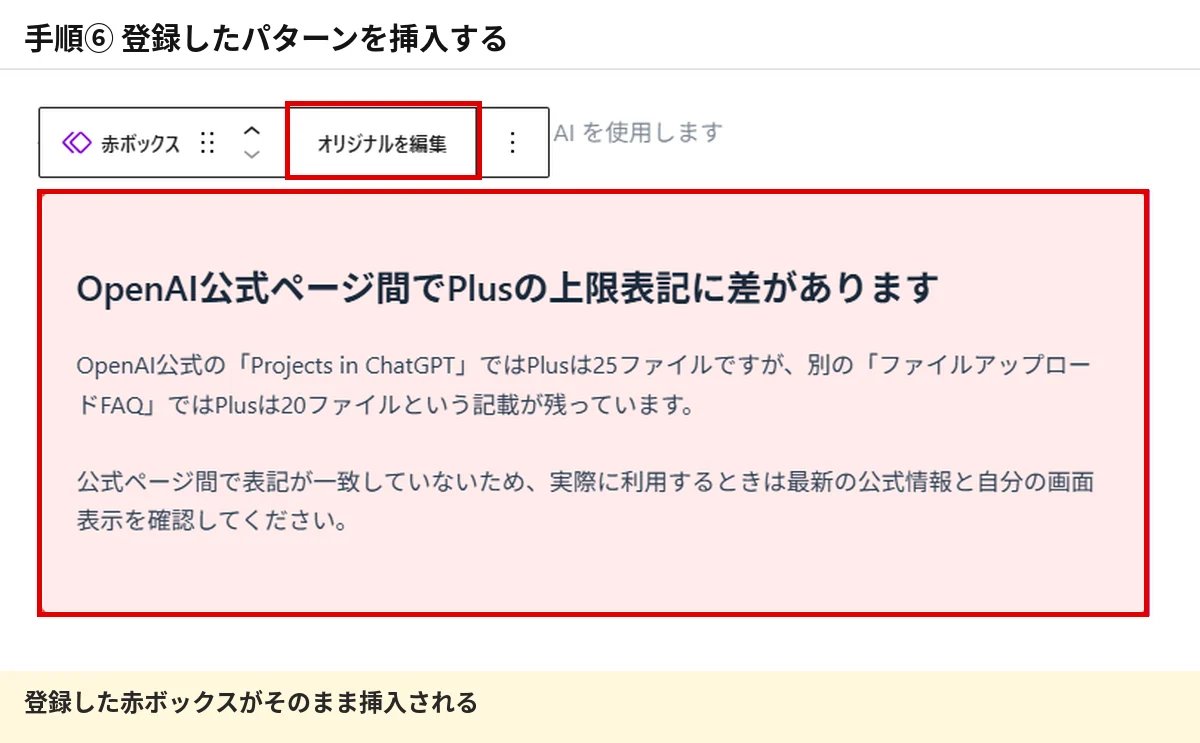
検索結果に表示されたパターンを選択すると、登録しておいたブロックをそのまま挿入できます。
今回も、先ほど登録した赤い注意ボックスが別の場所へ挿入されました。
これで「作成 → 登録 → 呼び出し → 再利用」まで完了です。
同じデザインを何度も使う場合でも、毎回ゼロからブロックを作り直す必要がなくなります。
同期パターンと非同期パターンの違い
パターンを作成するときは、「同期」をONにするかOFFにするかを選べます。
この記事では、分かりやすくするため、同期をONにしたものを「同期パターン」、同期をOFFにしたものを「非同期パターン」と呼びます。
| 種類 | 特徴 | 向いている使い方 |
|---|---|---|
| 同期パターン | オリジナルを変更すると、同じ同期パターンを使っている場所にも変更が反映される | 共通の注意文、CTA、同じ内容をまとめて管理したい場合 |
| 非同期パターン | 挿入後はその場所だけ個別に編集できる | デザインだけ共通にして、文章を記事ごとに変更したい場合 |
同期ONで使うときの注意
同期パターンは、1か所だけ変更したつもりでも、同じ同期パターンを使っている他の場所にも変更が反映されます。
今回の検証でも、オリジナルの見出しを変更すると、別の場所に挿入した同じ同期パターンの見出しも同時に変わりました。
反対に、同期をOFFにして作成したパターンでは、挿入したブロックの一つだけを変更しても、別の場所には反映されませんでした。
そのため、同じ内容をまとめて管理したいなら同期ON、同じデザインを使いながら内容を個別に変えたいなら同期OFFと考えると分かりやすいです。
WordPressパターンとChatGPTの部品集はどう使い分ける?
私は普段、WordPressのパターンだけでなく、色付きボックスや関連記事などの完成形を「記事デザイン部品集」として保存し、ChatGPTに参照させながら記事を作っています。
今回パターンを実際に使ってみると、WordPressパターンとChatGPT側の部品集は、どちらか一方に統一するよりも役割を分けた方が使いやすいと感じました。
| 使い方 | 向いている方法 |
|---|---|
| WordPress内で同じブロックを繰り返し使う | WordPressパターン |
| 同じ内容を複数箇所でまとめて管理する | 同期パターン |
| 同じデザインを使い、文章だけ個別に変える | 非同期パターン |
| 見出し・色ボックス・目次・内部リンクなどを含めて記事全体を作る | ChatGPT+記事デザイン部品集 |
例えば、WordPress上で何度も同じ注意ボックスを挿入するだけなら、パターンから呼び出す方が簡単です。
一方、私の普段の記事制作では、本文を書く前に見出し構成や画像位置、色ボックス、内部リンクまで決め、ChatGPTでGutenberg HTMLの完成形に近づけてからWordPressへ貼り付けています。
そのため現在は、WordPress内で繰り返す作業はパターン、記事全体の構成やデザインをまとめて作る作業はChatGPTという使い分けが合っています。
ChatGPTでGutenberg HTMLを作り、WordPressへの貼り付けや修正作業を減らしている方法は、次の記事で詳しく紹介しています。
関連記事
WordPressコードエディターの使い方|ChatGPTで記事作成・修正を時短する方法
ChatGPTでGutenberg HTMLを作成し、WordPressへの入稿・修正作業を減らしている実際の運用を紹介しています。
AIブログのWordPress運用方法|毎日記事を公開するために実践している時短術
WordPressシリーズ全体の時短方法や、実際の運用方法をまとめて確認できます。
まとめ|WordPressパターンを使えば繰り返す作業を減らせる
今回は、実際に赤い注意ボックスを使って、WordPressパターンの作成から再利用までを確認しました。
この記事のまとめ
- よく使うブロックをパターンとして登録できる
- 登録したパターンは「マイパターン」から呼び出して再利用できる
- 同期ONでは、オリジナルの変更が同じ同期パターンにも反映される
- 同期OFFでは、挿入後にそれぞれ個別編集できる
- WordPress内の繰り返し作業とChatGPTでの記事制作は役割を分けて使える
同じブロックを何度も作っている場合は、一度パターンとして登録しておくと、WordPress上の繰り返し作業を減らせます。
最初から多くのパターンを作る必要はありません。まずは、自分が記事内で何度も使っているボックスや案内文など、一つから試してみると使い方を理解しやすくなります。
人生逆転AIマネー
AIを味方につけて、収入の仕組みを作る。
このサイトでは、AI初心者でも実践できるブログ運営・副業・AIツール・収益化の方法を分かりやすく紹介しています。
▼ サイトトップページはこちら