
ChatGPTには、通常のチャットとは別に「一時チャット」があります。
一時チャットは、これまでChatGPTが覚えているメモリや過去の会話を使わず、まっさらな状態で会話を始めたいときに使える機能です。
さらに、一時チャットで行った会話は通常のチャット履歴には表示されず、モデルの学習にも使用されません。
ただし、「履歴に残らない=その瞬間にすべてのデータが完全削除される」という意味ではありません。安全上の理由から、チャットのコピーが最大30日間保持される場合があります。
この記事では、実際にPC・スマホで一時チャットを使った画面をもとに、使い方だけでなく、保存されるのか、履歴に残るのか、復元できるのか、メモリやAI学習はどうなるのかまで解説します。
先に結論
- 一時チャットでは過去のメモリや会話を使わずに会話を始められる
- 通常のチャット履歴には表示されない
- モデルの学習には使用されない
- 安全上の理由でコピーを最大30日間保持する場合がある
- 終了後に通常の履歴一覧から復元することはできない
「過去の記憶や情報を使わせず、まっさらな状態でChatGPTを使いたい」という人に特に便利な機能です。
目次
- ChatGPTの一時チャットとは?
- ChatGPTの一時チャットを使うメリット
- 一時チャットは保存される?履歴には残る?
- 一時チャットは復元できる?
- PCで一時チャットを使う方法
- スマホで一時チャットを使う方法
- 一時チャットとメモリOFF・メモリ削除の違い
- 一時チャットを使うときの注意点
- ChatGPTの一時チャットでよくある質問
- まとめ|まっさらな状態で使いたいなら一時チャット
ChatGPTの一時チャットとは?
ChatGPTの一時チャットは、通常のチャットとは別に、その場限りの会話を始めるための機能です。
一時チャットでは、ChatGPTがこれまで覚えているメモリや過去の会話を使わず、新しい会話として始められます。
たとえば、普段はブログ運営や仕事について多くの情報をChatGPTに覚えてもらっていても、それらの情報を使わずに別の質問をしたい場合に一時チャットを使えます。
また、一時チャットで行った会話は通常のチャット履歴には表示されず、新しいメモリも作成されません。
「まっさらな状態」でも注意点はある
一時チャットではメモリや過去の会話を使いませんが、カスタム指示を設定している場合は、その内容が一時チャットでも反映されます。
また、安全性・セキュリティ上の目的で、チャットのコピーが最大30日間保持される場合があります。
ChatGPTの一時チャットを使うメリット
一時チャットのメリットは、単に履歴を残さないことだけではありません。
特に便利なのは、過去の情報に影響されずにChatGPTを使いたい場面です。
まっさらな状態でChatGPTを使える
一時チャットでは、これまでChatGPTが覚えているメモリや過去の会話を使わずに会話を始められます。
「これまで相談してきた内容に引っ張られずに答えてほしい」「別の前提で一から質問したい」といった場合に便利です。
通常のチャット履歴を増やさずに使える
一時チャットは通常のチャット履歴に表示されません。
試しに質問したいときや、一度だけ確認したい内容など、あとから見返す必要がない会話を履歴に残したくない場合にも使いやすいです。
モデルの学習に使われない
一時チャットでの会話は、ChatGPTのモデルを改善するための学習には使用されません。
実際の一時チャット画面にも、「モデルのトレーニングにも使用されません」と表示されます。
単発の質問やテストにも使いやすい
一時チャットは、普段のメモリや履歴とは切り離して使えるため、回答の違いを確認するテストにも向いています。
今回も実際にPCとスマホで一時チャットを開き、テストメッセージを送信して通常どおり回答できることを確認しました。
一時チャットが向いている例
- 過去のメモリや会話を使わせず、まっさらな状態で質問したいとき
- 一度だけ試したい質問やテストをするとき
- 通常のチャット履歴に残す必要がない会話をするとき
一時チャットは保存される?履歴には残る?
一時チャットは、通常のチャット履歴には表示されません。
そのため、あとから通常の履歴一覧を開いて一時チャットを探すことはできません。
ただし、「履歴に残らない」ことと「OpenAI側にも一切保存されない」ことは同じではありません。
通常のチャット履歴には保存されない
一時チャットで行った会話は、通常のチャット履歴には表示されません。
今回の実画面でも、一時チャット画面に「このチャットはチャット履歴に表示されません」と表示されることを確認しました。
会話をあとから見返したい場合は、一時チャットではなく通常チャットを使う方が向いています。
安全上の理由で最大30日保存される場合がある
一時チャットは通常の履歴には表示されませんが、安全上の理由からチャットのコピーが最大30日間保持される場合があります。
つまり、「履歴に残らない」ことと「その場ですぐに完全削除される」ことは別です。
注意
「履歴に表示されない=その瞬間に完全削除される」ではありません。
実際の一時チャット画面にも、安全上の理由からチャットのコピーを最大30日間保存する場合があると表示されています。
一時チャットは復元できる?
一時チャットは通常のチャット履歴に残らないため、終了後に履歴一覧から復元することはできません。
あとで見返したい内容や、途中から会話を続けたい場合は、最初から通常チャットを使いましょう。
残したい会話には一時チャットを使わない
重要な相談内容、後から続けたい作業、記録として残したい会話は通常チャットで行う方が安全です。
PCで一時チャットを使う方法
ここからは、実際のPC画面で一時チャットを使う手順を確認します。
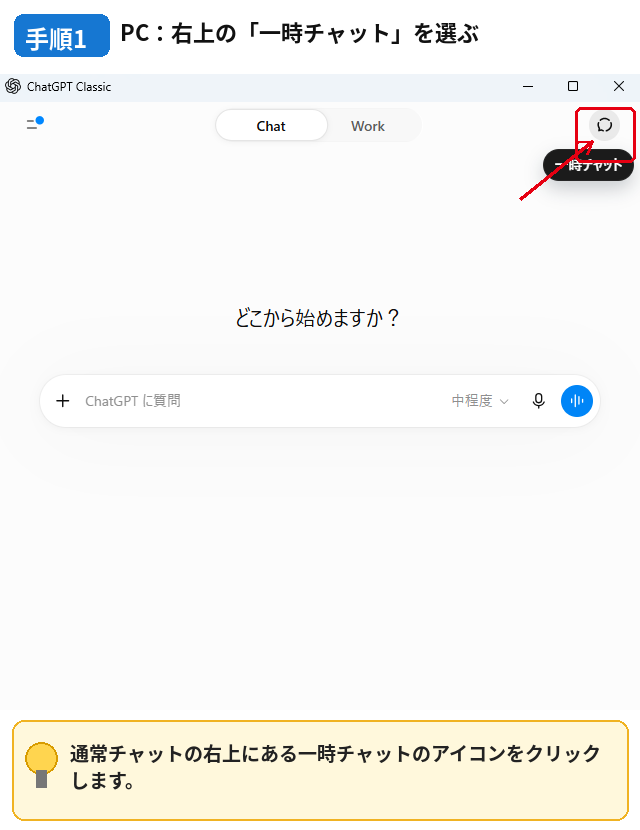
右上の「一時チャット」を選ぶ
通常のChatGPT画面を開き、右上にある一時チャットのアイコンをクリックします。
一時チャット画面へ切り替わる
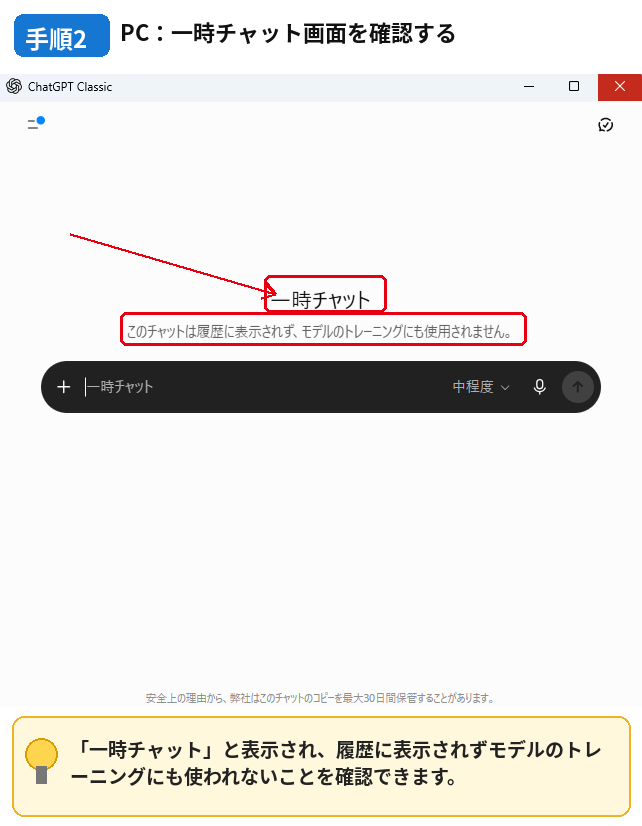
一時チャットへ切り替わると、画面上に「一時チャット」と表示されます。
この画面では、履歴に表示されず、モデルのトレーニングにも使用されないことを確認できます。
一時チャットでも通常どおり会話できる
一時チャットでも、通常のChatGPTと同じように質問を入力して会話できます。
今回も実際にテストメッセージを送信し、通常どおり回答が返ってくることを確認しました。
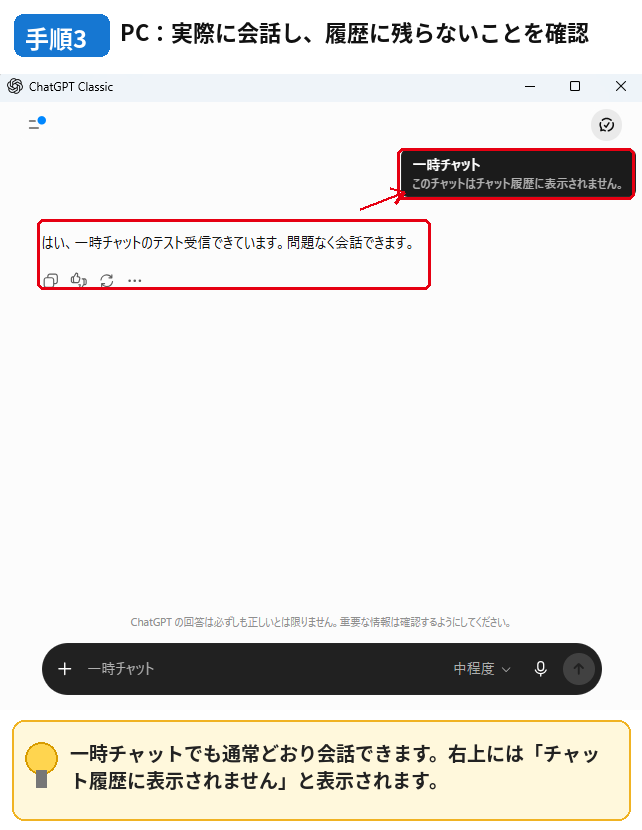
一時チャットを使っていても、質問方法や回答の受け取り方は通常チャットとほぼ同じです。
スマホで一時チャットを使う方法
スマホでも、一時チャットへ切り替えて通常どおり会話できます。
一時チャット画面を開く
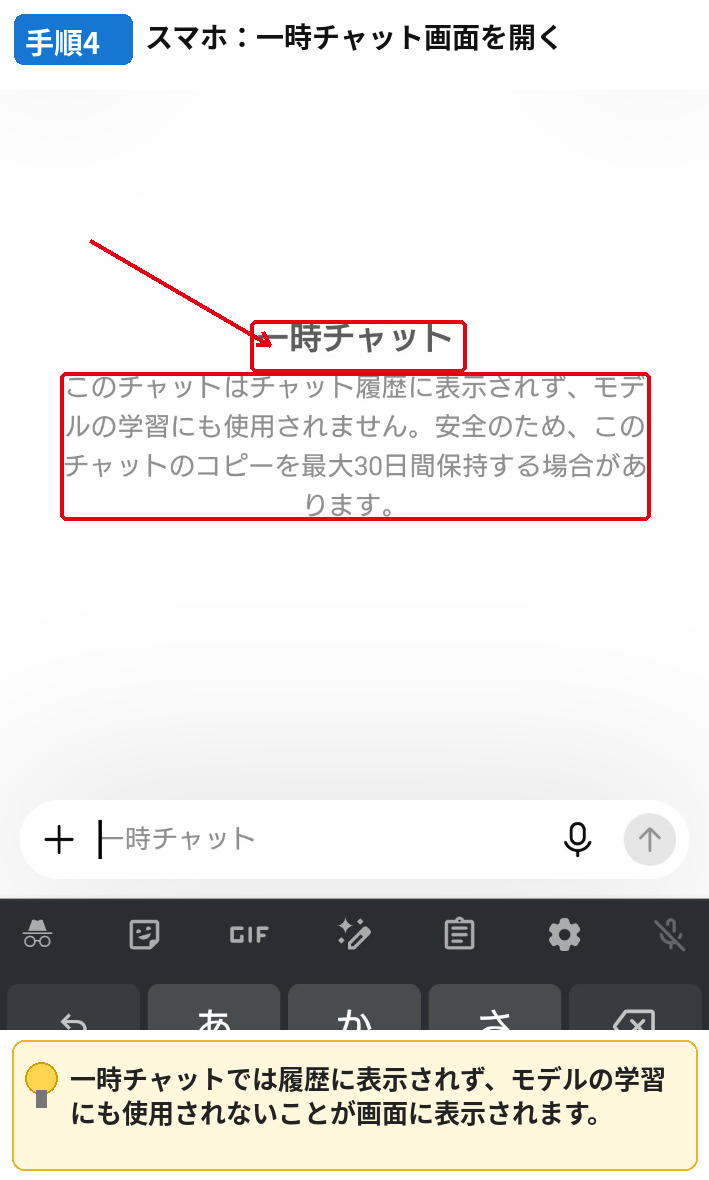
スマホで一時チャットを開くと、画面上に「一時チャット」と表示されます。
この画面でも、チャット履歴に表示されず、モデルの学習にも使用されないことを確認できます。
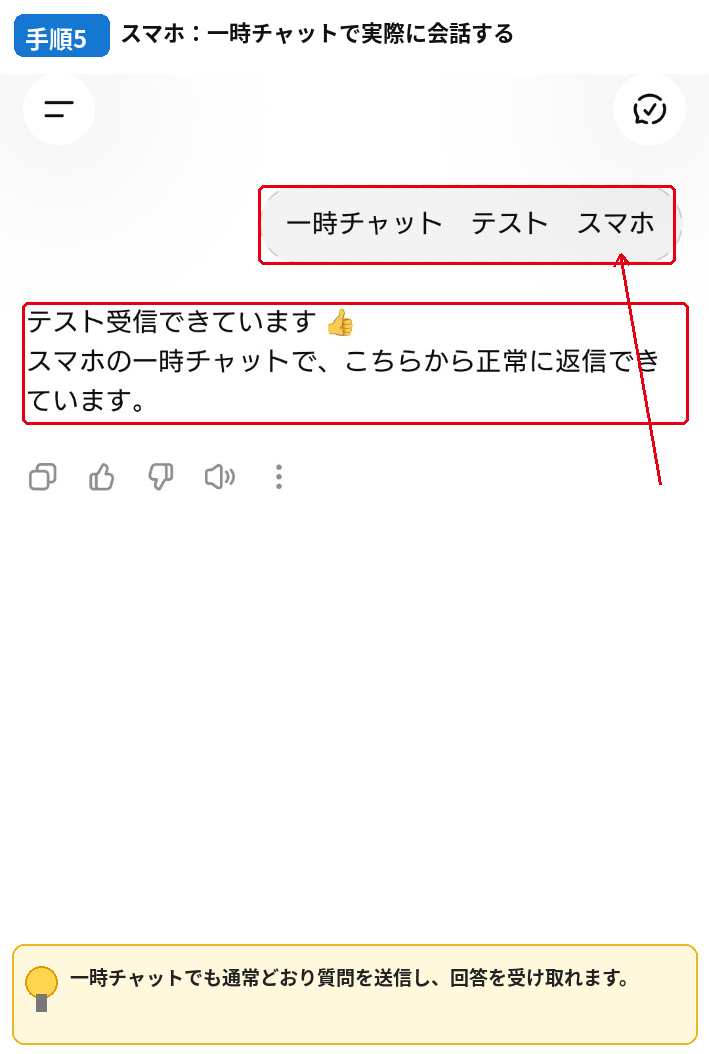
一時チャットで実際に会話する
一時チャットでも、入力欄から質問を送信すれば通常どおり回答を受け取れます。
今回もスマホから実際にテストメッセージを送り、会話できることを確認しました。
終了時にも履歴に残らないことを確認できる
一時チャットを終了するときにも、メモリが無効で、チャット履歴には表示されないことが画面に案内されます。
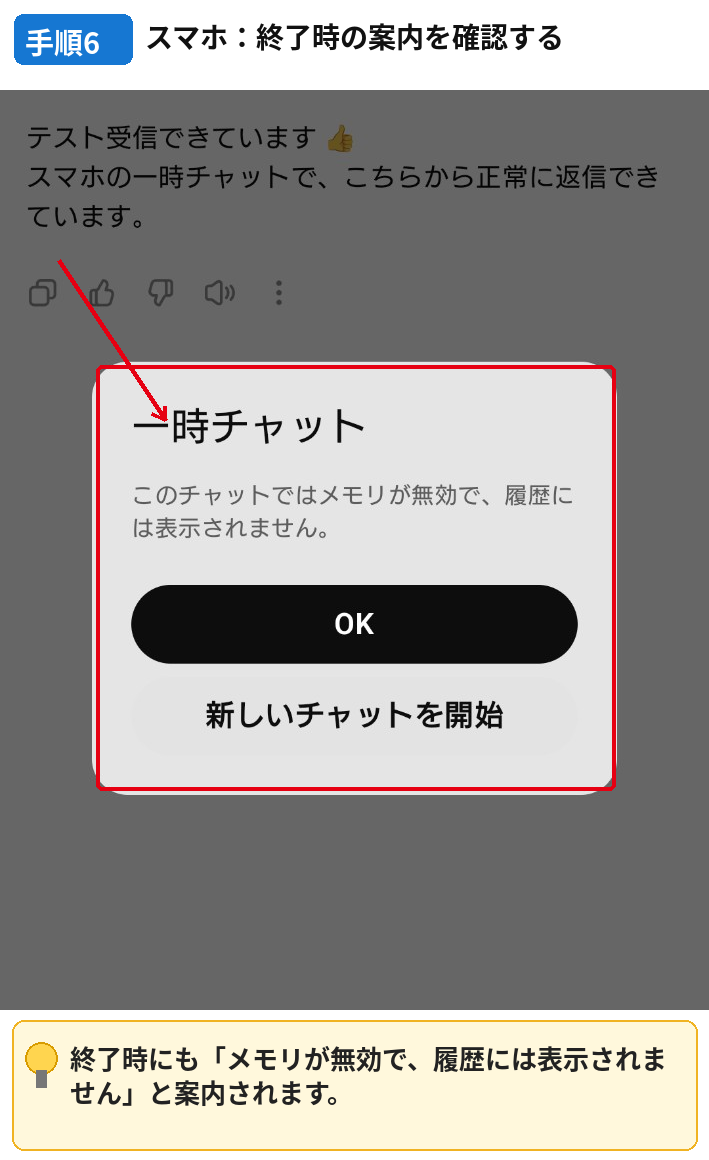
あとから見返す必要がない会話であれば、そのまま終了して新しいチャットへ移れます。
一時チャットとメモリOFF・メモリ削除の違い
「過去の情報を使わせたくない」という目的でも、一時チャット・メモリOFF・メモリ削除では役割が違います。
どれを選ぶかは、今回だけまっさらな状態で使いたいのか、通常チャットでもメモリを使わせたくないのか、過去情報そのものを削除したいのかで判断します。
目的で選ぶと分かりやすい
| やりたいこと | 選ぶ方法 |
|---|---|
| 今回だけ過去のメモリや会話を使わずに話したい | 一時チャット |
| 通常チャットでも過去のメモリを使わせたくない | メモリOFF |
| 保存されている過去情報そのものを削除したい | メモリ削除 |
一時チャットは「今回だけ」、メモリOFFは「今後使わせない」、メモリ削除は「情報そのものを消す」という違いで考えると分かりやすくなります。
メモリを削除する方法や、削除するとどうなるのかを詳しく確認したい場合は、こちらの記事でPC・スマホの実画面を使って解説しています。
メモリ自体を削除したい場合
ChatGPTのメモリを削除する方法|完全に消すには?削除するとどうなるかも解説
メモリ削除・メモリOFF・一時チャットの違いや、過去情報をできるだけ完全に消す場合の注意点まで解説しています。
一時チャットを使うときの注意点
一時チャットは、過去のメモリや会話を使わずにその場限りの会話をしたいときに便利ですが、通常チャットとは違う点もあります。
あとから見返したい会話には向かない
一時チャットは通常のチャット履歴に表示されないため、あとから履歴一覧から開き直すことはできません。
重要な相談、継続して使いたい作業内容、あとで確認したい情報は通常チャットで行う方が適しています。
履歴に残らないことと即時完全削除は別
一時チャットは通常の履歴には残りませんが、安全上の理由からチャットのコピーが最大30日間保持される場合があります。
「履歴に表示されないから、送信した瞬間からOpenAI側にも一切残らない」と考えないようにしましょう。
カスタム指示は適用される場合がある
一時チャットではメモリや過去の会話を使いませんが、カスタム指示を設定している場合は、その内容が一時チャットでも反映されます。
完全に別の条件で質問したい場合は、カスタム指示の内容も確認しておくと安心です。
ChatGPTの一時チャットでよくある質問
一時チャットは本当に履歴に残りませんか?
はい。通常のチャット履歴には表示されません。
ただし、安全上の理由からチャットのコピーが最大30日間保持される場合があります。
一時チャットは復元できますか?
通常チャットのように履歴一覧から開き直して復元する使い方はできません。
あとから見返したい会話は、最初から通常チャットを使いましょう。
一時チャットではメモリを使いますか?
一時チャットでは、これまでChatGPTが覚えているメモリを使わず、新しいメモリも作成しません。
そのため、過去のメモリに影響されずに会話を始めたい場合に向いています。
一時チャットはAIの学習に使われますか?
一時チャットでの会話は、モデルを改善するための学習には使用されません。
まとめ|まっさらな状態で使いたいなら一時チャット
ChatGPTの一時チャットは、過去のメモリや会話を使わず、その場限りの会話を始めたいときに便利な機能です。
この記事のまとめ
- 一時チャットでは過去のメモリや会話を使わずに会話を始められる
- 通常のチャット履歴には表示されない
- モデルの学習には使用されない
- 安全上の理由でコピーが最大30日間保持される場合がある
- 終了後に通常の履歴一覧から復元することはできない
- メモリOFFやメモリ削除とは目的が異なる
「これまでChatGPTが覚えている内容を使わせず、まっさらな状態で相談したい」という場合は、一時チャットを使うと分かりやすいです。
関連記事
ChatGPTのメモリを削除する方法|完全に消すには?削除するとどうなるかも解説
メモリOFF・メモリ削除・一時チャットの違いや、過去情報そのものを削除したい場合はこちらを確認してください。
ChatGPTの履歴削除方法|個別・一括・アーカイブの違いを実画面で解説
通常チャットの履歴を個別・一括で削除したい場合はこちらを参考にしてください。
ChatGPTのアーカイブはどこ?完全版|保存場所・確認・元に戻す方法
削除せずにチャットを整理して残したい場合は、アーカイブの使い方も確認できます。
人生逆転AIマネー
AIを味方につけて、収入の仕組みを作る。
このサイトでは、AI初心者でも実践できる副業・ブログ・AIツールの使い方を分かりやすく紹介しています。