
ChatGPTプロジェクトを長く使っていると、「通常のメモリと何が違う?」「覚えてほしいことはメモリ?それとも指示?」と迷うことがあります。
私もAIブログ運営を続ける中で情報が増え、古い内容や似た内容を整理する必要を感じるようになりました。
現在は、メモリ・プロジェクトの指示・情報源・現在のチャットを、情報の役割と使う期間によって分けています。
この記事の結論
- 長く覚えてほしい情報はメモリ
- 必ず守ってほしいルールはプロジェクトの指示
- 詳しいルールや管理資料は情報源
- 今回の作業だけで使う情報は現在のチャット
何でもメモリに入れるのではなく、「何のために使う情報か」「どれくらいの期間必要か」で保存場所を分けることが、長期的なAIブログ運営では重要です。
この記事では、ChatGPTプロジェクトのメモリと通常メモリの違いを確認したうえで、AIブログ運営で実際に行っている使い分けや、増えてきたメモリを確認・整理する方法まで紹介します。
目次
- ChatGPTプロジェクトのメモリとは?
- 通常メモリ・デフォルトメモリ・プロジェクト限定メモリの違い
- プロジェクトのメモリと「指示」は何が違う?
- メモリ・指示・情報源・チャットはどう使い分ける?
- ChatGPTのメモリを確認・整理する方法【実体験】
- 長期間使うときに注意したいこと
- ChatGPTプロジェクトのメモリに関するFAQ
- まとめ|メモリ・指示・情報源を役割で分けて使う
ChatGPTプロジェクトのメモリとは?
ChatGPTのプロジェクトにはメモリが組み込まれており、プロジェクト内で作成したチャットや追加したファイルなどを、継続した作業の文脈として利用できます。
AIブログ運営で考えると、毎回ゼロから「このサイトでは何をしているのか」「前回どこまで進んだのか」を説明するのではなく、同じプロジェクトの中で記事制作や調査を続けやすくするための仕組みです。
たとえば私は、人生逆転AIマネーのプロジェクト内で、記事企画、SEO調査、記事制作、修正、運営管理などを継続しています。同じテーマの作業を一つのプロジェクトへまとめることで、過去の流れを踏まえて次の作業へ進みやすくなります。
ただし、プロジェクトのメモリと、ChatGPTが普段使っている個人のメモリは同じものではありません。
さらにプロジェクトには「デフォルトメモリ」と「プロジェクト限定メモリ」があり、どこまでの情報を参照するかにも違いがあります。この違いを理解しておかないと、「どの情報をどこから覚えているのか」が分かりにくくなります。
ChatGPTプロジェクトの基本的な作り方や使い方から確認したい方は、先にこちらの記事をご覧ください。
ChatGPTプロジェクトのメモリに関する最新仕様は、OpenAI公式の解説でも確認できます。
次に、混同しやすい通常メモリ・デフォルトメモリ・プロジェクト限定メモリの違いを整理します。
通常メモリ・デフォルトメモリ・プロジェクト限定メモリの違い
この記事では分かりやすくするため、ChatGPTが普段の会話で使う個人側のメモリを「通常メモリ」と呼びます。「デフォルトメモリ」と「プロジェクト限定メモリ」は、プロジェクトでどこまでの情報を参照するかを決める設定として分けて説明します。
ChatGPTのメモリを理解するときに少し分かりにくいのが、通常のChatGPTメモリ、プロジェクトのデフォルトメモリ、プロジェクト限定メモリの違いです。
AIブログを長期間運営する場合、この違いを知っておくと「なぜこの情報を覚えているのか」「別のチャットの内容まで回答に入ってくるのはなぜか」を整理しやすくなります。
通常のChatGPTメモリ
通常のChatGPTメモリは、プロジェクトだけに限定された仕組みではありません。ChatGPTが今後の会話で役立てるために保持する保存済みメモリと、過去の会話を参考にするチャット履歴の参照があります。
たとえば、長期間変わりにくい運営方針や、今後の会話でも参考にしてほしい情報を覚えてもらう使い方ができます。
ただし、AIブログの記事ごとの細かな進捗や、一時的な制作条件まで何でもメモリに残していくと、情報が増えすぎて管理しにくくなります。私も長期間使う中で、古い内容や似た内容を整理する必要が出てきました。
プロジェクトのデフォルトメモリ
プロジェクトをデフォルトメモリで使う場合は、保存済みメモリを利用しながら、同じプロジェクト内の過去のチャットも参照できます。
PlusやProでは、メモリ関連の設定が有効になっていれば、プロジェクト外の会話を参照できる場合もあります。プロジェクト内で質問した場合は、プロジェクト内のチャットやファイルが優先されます。
AIブログ運営では、普段ChatGPTに覚えてもらっている情報も使いながら、同じプロジェクトで続けてきた記事制作やSEO調査の流れも活用したい場合に使いやすい設定です。
プロジェクト限定メモリ
プロジェクト限定メモリは、そのプロジェクトの中だけで文脈を完結させたい場合に使う設定です。
プロジェクト限定メモリを選ぶと、以前に保存された個人のメモリは参照されません。同じプロジェクト内の他の会話は参照できますが、一般のChatGPTや別プロジェクトなど、プロジェクト外の会話は参照しません。
たとえば「AIブログ用の情報と、普段ChatGPTで相談している別の内容を混ぜたくない」という場合は、プロジェクト限定メモリの考え方が分かりやすいでしょう。
一方で、すでに通常のChatGPTメモリに保存している情報もブログ運営で活用したい場合は、その情報を参照しない点に注意が必要です。
3つの違いは、細かい仕組みより「どこまでの情報を使うのか」で考えると分かりやすくなります。
| 種類 | 一言でいうと | AIブログでの使い方 |
|---|---|---|
| 通常のChatGPTメモリ | あなた自身について覚える | 好み・過去の判断など、今後も覚えてほしい情報 |
| デフォルトメモリ | 普段のメモリ+プロジェクト内の情報を使う | 普段の情報も活用しながら、AIブログ運営を続けたい場合 |
| プロジェクト限定メモリ | そのプロジェクト内だけで完結する | ブログ用の情報を他の会話と混ぜたくない場合 |
簡単に覚えるなら、「通常メモリ=自分を覚える」「デフォルト=普段の情報も使う」「プロジェクト限定=このプロジェクトだけ」です。
AIブログ運営で重要なのは、どちらが優れているかではなく、プロジェクト外の情報まで使いたいかどうかで選ぶことです。
そして、もう一つ混同しやすいのが「メモリ」と「プロジェクトの指示」です。次は、実際のブログ運営では何をメモリに入れ、何を指示として設定すればよいのかを整理します。
プロジェクトのメモリと「指示」は何が違う?
ChatGPTプロジェクトを長く使ううえで、私が特に重要だと感じているのが、メモリとプロジェクトの指示を分けて使うことです。
どちらもChatGPTの回答に影響しますが、役割は同じではありません。
AIブログ運営での基本的な使い分け
覚えておいてほしいこと → メモリ
必ず守ってほしいこと → プロジェクトの指示
この2つを分けておくと、長期間プロジェクトを使っても情報を管理しやすくなります。
覚えておいてほしいことはメモリ
メモリには、今後の会話でも参考にしてほしい情報を持たせる使い方が向いています。
AIブログ運営であれば、過去にどのような判断をしたのか、継続して参考にしてほしい運営上の前提などです。
たとえば、ある記事シリーズの方向性を決めた経緯や、以前試した方法について今後も参考にしてほしい場合には、メモリが役立ちます。
一時的な情報までメモリへ残すと、長期運用では古い情報や似た内容が増えて管理しにくくなります。そのため現在は、今後も使う価値がある情報を中心にメモリへ残すようにしています。
必ず守ってほしいことはプロジェクトの指示
一方、記事制作のたびに必ず守ってほしいルールは、メモリだけに任せずプロジェクトの指示へ設定する方が分かりやすくなります。
私のAIブログ運営であれば、次のような内容です。
- 新しい記事はいきなり本文を書かず、先に事前調査を行う
- 検索順位を優先して記事候補を判断する
- 実際に経験していないことを実体験として書かない
- 確認できていない情報を事実として断定しない
- 既存記事と検索意図が重なる場合はカニバリを避ける
このような毎回守ってほしい制作ルールは、メモリとして覚えてもらうだけではなく、プロジェクトの指示として明示しておく方が管理しやすくなります。
OpenAI公式でも、プロジェクトの指示はそのプロジェクト内での応答方法を指定するための機能として案内されており、グローバルのカスタム指示より優先されます。
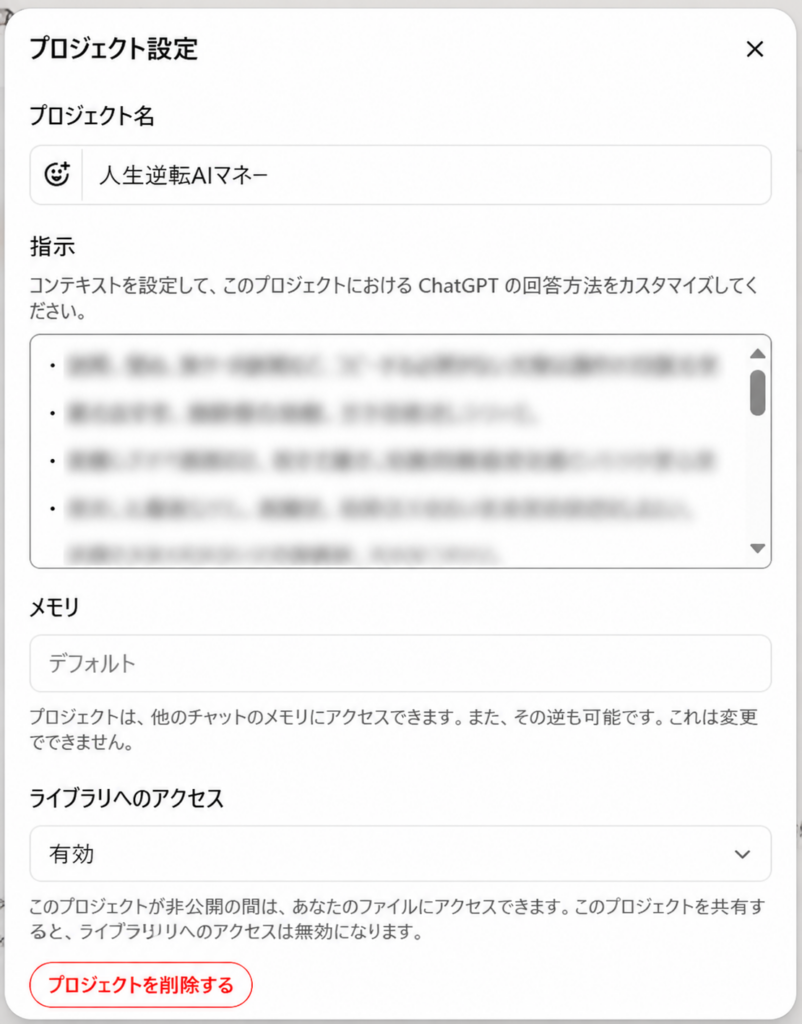
プロジェクト指示の設定方法や、実際にAIブログ運営でどのような内容を設定しているかは、次の記事で詳しく紹介しています。
メモリと指示を分けるだけでも情報管理はかなり分かりやすくなりますが、AIブログ運営ではさらに情報源と現在のチャットも使います。
次は、メモリ・指示・情報源・チャットの4つを、どのように使い分ければよいのかを整理します。
メモリ・指示・情報源・チャットはどう使い分ける?
AIブログをChatGPTプロジェクトで長く運営するなら、すべての情報をメモリへ入れるのではなく、情報の役割と使う期間によって保存場所を分けることが重要です。
私の場合は、メモリ・プロジェクトの指示・情報源・現在のチャットを、次の4つに分けています。
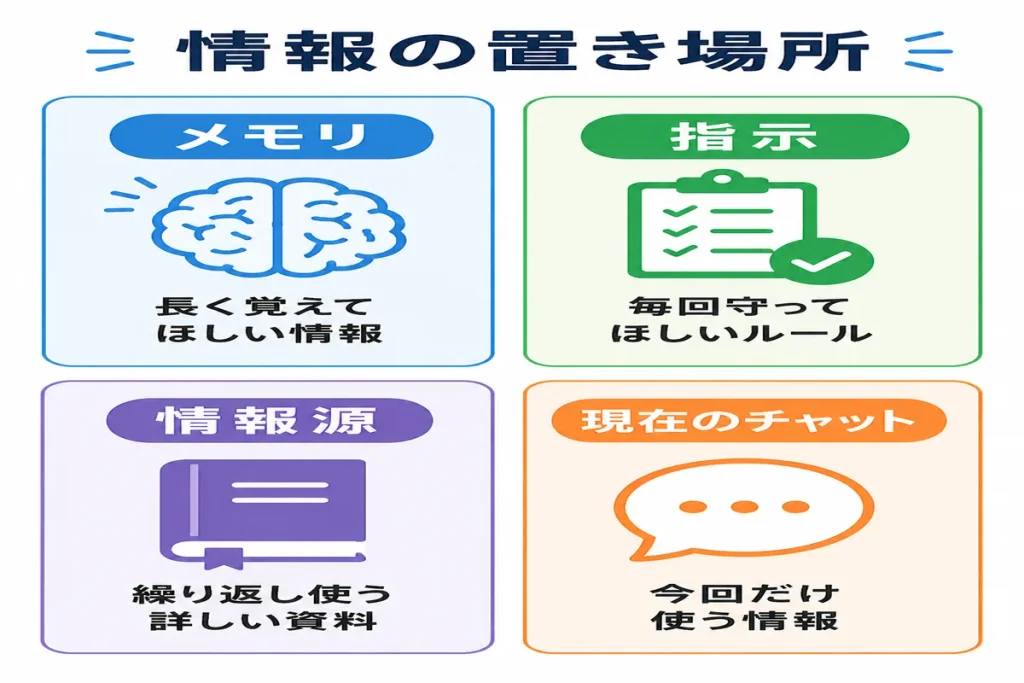
| 情報の種類 | 使う場所 | AIブログでの具体例 |
|---|---|---|
| 長期間覚えてほしい情報 | メモリ | 過去の判断、継続して参考にしてほしい運営上の前提 |
| 必ず守ってほしいルール | プロジェクトの指示 | 事前調査を先に行う、未確認情報を断定しないなどの制作ルール |
| 詳しい資料・基準・管理データ | 情報源 | 制作ルール、SEO調査メモ、記事シリーズ設計書、運営管理表 |
| 今の作業だけで必要な情報 | 現在のチャット | 今回の記事タイトル、今回の競合調査結果、その記事だけの修正条件 |
判断基準は「この情報を覚えさせたいか」だけではありません。「何のために使うのか」「いつまで必要なのか」まで考えると、保存場所を決めやすくなります。
迷ったときは「情報の寿命」で判断する
- 今後も覚えてほしい → メモリ
- 毎回必ず守ってほしい → プロジェクトの指示
- 詳しい資料として繰り返し使う → 情報源
- 今回の作業が終われば不要 → 現在のチャット
何でもメモリへ入れるのではなく、必要な期間に合わせて置き場所を変える方が、長期的なAIブログ運営では管理しやすくなります。
このように役割を分けても、長期間ChatGPTを使っているとメモリ自体は少しずつ増えていきます。
次は、私が実際に行っているメモリ内容の確認・ジャンル別の確認・重複や古い情報の整理方法を紹介します。
ChatGPTのメモリを確認・整理する方法【実体験】
AIブログをChatGPTと長期間運営して分かったのは、メモリは増やすだけでなく、定期的に整理することも重要だということです。
長期運用では「覚えさせる」だけでは足りなかった
私の場合、記事制作・SEO・競合調査・サイト運営などの情報が増えるにつれて、似た内容、古くなった内容、現在の方針と合わない内容が混在するようになりました。
そこで現在は、メモリ内容を確認し、必要に応じてジャンル別に洗い出して、重複・古い情報・矛盾している内容を整理しています。
まずメモリ要約を確認する
最初に確認するのが、ChatGPTの設定画面にあるメモリです。
- ChatGPTの設定を開く
- 「パーソナライズ」を開く
- 「メモリ」を開く
- メモリ要約を確認する
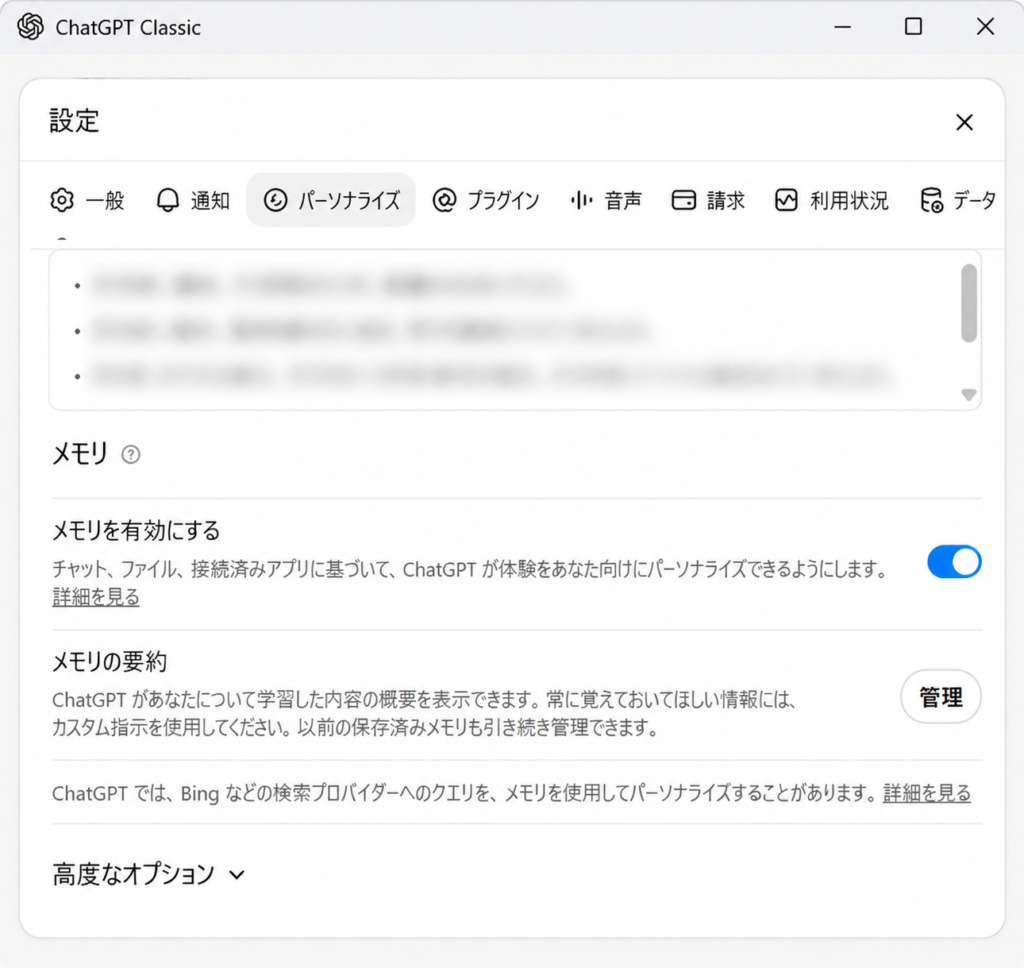
ただし、ここで重要なのは、画面に表示されるメモリ要約が、ChatGPTのメモリ内容すべてを表示しているわけではないことです。
OpenAI公式でも、メモリ要約は重要な内容を確認するための概要であり、ChatGPTが会話から覚えているすべての情報が含まれるとは限らないと説明されています。
メモリ要約とプロジェクトメモリの一覧は別物
設定画面で確認できるメモリ要約を「プロジェクト内のメモリ一覧」と考えないように注意してください。
OpenAI公式では、プロジェクトメモリには個人メモリのような一覧表示機能はないと案内されています。
私の環境でも、ChatGPTへジャンル別に詳しく確認した内容と比べると、画面のメモリ要約に表示される情報は数十分の一程度に見えました。
そのため、私はメモリ要約だけで管理を終わらせず、必要に応じてChatGPTへ直接確認しています。
ChatGPTへ覚えている内容を直接聞く
メモリの内容を確認したいときは、ChatGPTへ直接質問できます。
たとえば、次のように聞きます。
確認するときの例
現在、私について覚えている内容を一覧にしてください。
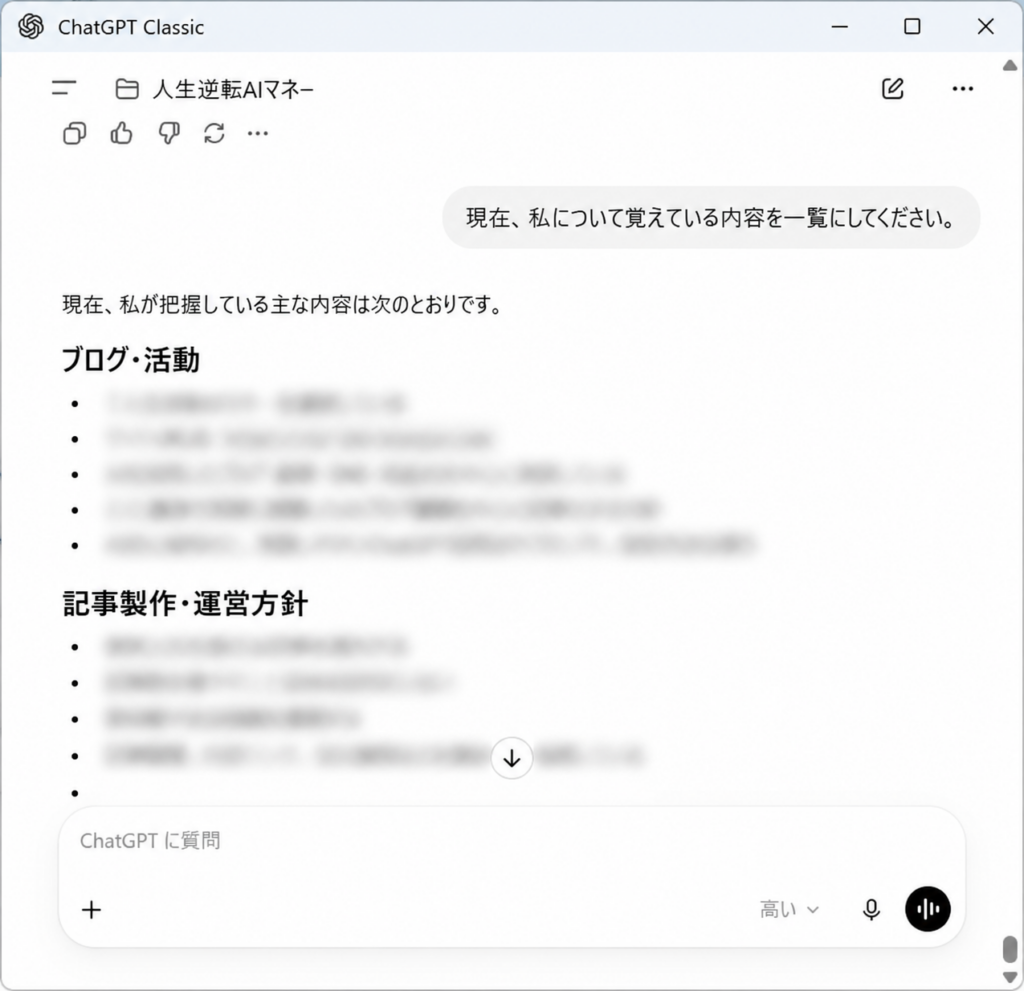
ただし、この回答をプロジェクトメモリの完全な全件一覧として扱うわけではありません。
プロジェクトメモリ自体には一覧表示機能がないため、「現在どのような情報が回答に使われているのかを確認する方法」として利用しています。
メモリが多いときはジャンルを指定して確認する
AIブログ運営のように長期間ChatGPTを使っていると、覚えている内容が多くなります。
その場合、私は一度にすべてを確認しようとせず、テーマを指定して聞く方法を使っています。
たとえば、競合調査について確認するときは次のように聞きます。
ジャンルを指定する例
競合調査について覚えている内容を一覧にしてください。
記事制作について調べたいなら、「記事制作について覚えている内容を一覧にしてください」のようにテーマを変えます。
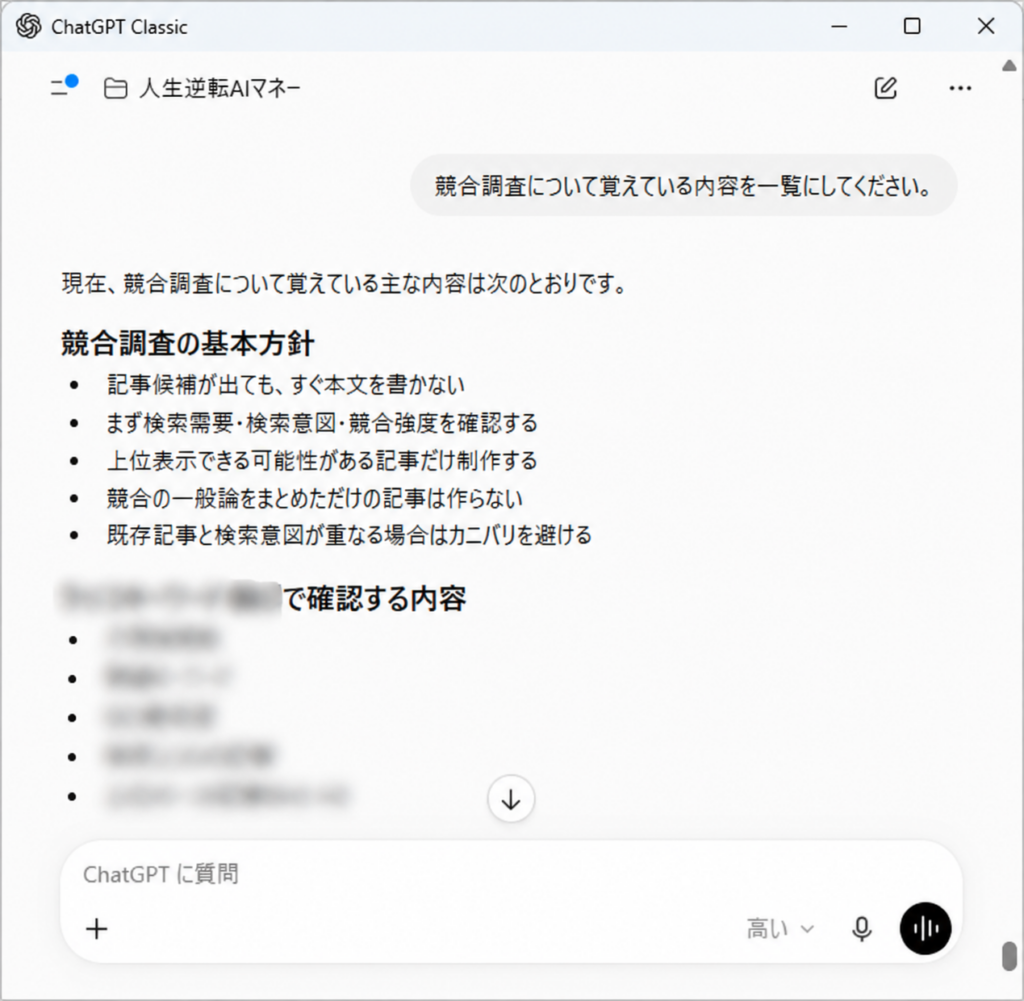
この方法なら、AIブログに関係する大量の情報を、SEO、競合調査、記事制作、WordPress運営などに分けて確認できます。
私自身も、メモリが増えてからはジャンル別に確認する方が内容を整理しやすいと感じています。
重複・古い内容・矛盾している内容を確認する
内容を確認したら、次に見るのが重複・古い情報・現在の方針との食い違いです。
たとえば、AIブログを始めた当初の制作方針と、数週間後に改善した制作方針が両方残っていると、現在どちらを使うべきなのか分かりにくくなります。
私は、ジャンル別に内容を表示したあと、次のように確認しています。
整理するときの例
今表示した内容の中に、重複しているもの、古くなっているもの、現在の方針と矛盾しているものがないか整理してください。
ここで大切なのは、ChatGPTが整理候補として出した内容を、そのまますべて削除することではありません。
現在も必要な情報かを自分で確認してから、残す・更新する・削除するものを決めます。
必要であれば、そのあと「この内容は削除して」「この2つは現在の内容に統合して」のように、具体的に整理を依頼します。
OpenAI公式でも、保存済みメモリについてはChatGPTへ更新・統合・削除を依頼できると案内されています。
私が行っているメモリ整理の流れ
- メモリ要約を確認する
- ChatGPTへ覚えている内容を確認する
- 情報が多ければ「競合調査」などジャンルを指定する
- 重複・古い内容・現在と矛盾する内容を洗い出す
- 自分で内容を確認する
- 必要なものを残し、不要なものを更新・統合・削除する
AIブログを数日使う程度なら、ここまで管理する必要はないかもしれません。
しかし、記事制作・SEO調査・運営管理を同じChatGPTプロジェクトで長期間続けるなら、メモリも定期的に見直す管理対象の一つとして考えておくと、古い情報を引きずりにくくなります。
次は、長期間プロジェクトを使うときに知っておきたい、メモリ削除やプロジェクト限定メモリなどの注意点を整理します。
長期間使うときに注意したいこと
ChatGPTプロジェクトは、AIブログのように何週間・何か月も同じテーマで作業するときに便利です。
ただし、長期間使うほどチャットやメモリも増えるため、短期間の利用では気にならなかった問題が出てくることがあります。
私自身の運用経験とOpenAI公式の仕様を踏まえて、特に注意したい点を整理します。
期間限定の情報をメモリへ入れすぎない
以前の私は、「今回の記事シリーズが終わるまで覚えておいて」のような、期間限定の情報もメモリとして扱うことがありました。
その時点では便利ですが、記事シリーズが終われば、その情報は役目を終えます。
長期間使う中で、このような一時的な情報まで増えていくと、あとから「現在も必要な情報なのか」を確認する作業が増えてしまいます。
そのため現在は、長く使う情報はメモリ、今回の作業だけで必要な条件は現在のチャットという分け方を基本にしています。
AIブログであれば、今回の記事だけで使うタイトル候補、競合調査結果、修正途中の条件などは、作業中のチャットで管理する方が整理しやすくなります。
チャットを削除しても保存済みメモリが消えるとは限らない
注意したいのが、チャットと保存済みメモリは別に管理されていることです。
OpenAI公式では、元になったチャットを削除しても、その会話から保存されたメモリは今後の会話で使われる場合があると説明されています。
そのため、「この会話を削除したから、関連するメモリも全部消えた」と考えない方が安全です。
保存済みメモリを削除したい場合は、ChatGPTへ忘れるよう依頼するか、メモリ管理画面から削除します。
また、メモリ機能をオフにしただけでも、すでに保存された内容が自動的にすべて削除されるわけではありません。
削除するときは内容を確認する
チャット削除、メモリ削除、メモリ機能のOFFは同じ操作ではありません。
AIブログの重要な運営情報まで誤って消さないように、何を削除するのか確認してから操作することをおすすめします。
既存プロジェクトもプロジェクト限定メモリへ変更できる
プロジェクト限定メモリは、新規作成時だけでなく既存のプロジェクトでも設定できます。
プロジェクトを開き、「…」→「プロジェクト設定」→「メモリ」から「プロジェクト専用メモリ」を選び、保存します。
OpenAI公式では、設定変更が反映されるまで数時間かかる場合があると案内されています。
なお、共有プロジェクトは自動的にプロジェクト専用メモリとなり、デフォルトメモリへ変更できません。
特定のプロジェクト会話を参照させたくない場合は移動・削除する
プロジェクトメモリには、個人メモリのように「このメモリだけ削除する」という一覧画面がありません。
同じプロジェクト内に、今後の回答では使ってほしくない古い会話が残っている場合は、その会話自体を整理する必要があります。
OpenAI公式では、特定の会話を参照させたくない場合、その会話を削除するか、別のプロジェクトへ移す方法が案内されています。
これはAIブログ運営でも重要です。たとえば、現在は使っていない旧制作ルールについて長く検討したチャットがある場合、必要に応じて現在のプロジェクトから分離することで、プロジェクト内の情報を整理できます。
ただし、過去の判断理由をあとで確認したい場合もあるため、不要だからとすぐ削除するのではなく、残す・別プロジェクトへ移す・削除するのどれが適切かを判断します。
ここまでの注意点を踏まえると、AIブログを長期間運営する場合は、メモリだけを管理するのではなく、指示・情報源・チャットも含めて役割を分けて整理することが重要です。
次は、実際に「人生逆転AIマネー」の運営で、これらをどのように使い分けているかを具体例で紹介します。
ChatGPTプロジェクトのメモリに関するFAQ
プロジェクトメモリの一覧は確認できますか?
現在、プロジェクトメモリには個人メモリのような一覧表示機能はありません。参照させたくない過去チャットがある場合は、そのチャットを削除するか別のプロジェクトへ移します。
ChatGPTに「何を覚えている?」と聞くことはできますか?
はい。私は実際にChatGPTへ確認しています。情報が多い場合は「競合調査について」のようにジャンルを指定すると整理しやすくなります。ただし、回答をプロジェクトメモリの完全な全件一覧とは考えません。
プロジェクト限定メモリは後から設定できますか?
はい。現在は既存のプロジェクトでも、プロジェクト設定の「メモリ」からプロジェクト専用メモリへ変更できます。
OpenAI公式では、設定変更が反映されるまで数時間かかる場合があると案内されています。なお、共有プロジェクトは自動的にプロジェクト専用メモリとなり、デフォルトメモリへ変更できません。
メモリとプロジェクトの指示はどちらを使えばいいですか?
覚えておいてほしい情報はメモリ、毎回必ず守ってほしいルールはプロジェクトの指示と分けると管理しやすくなります。
古くなったメモリはどうすればいいですか?
内容を確認して、不要になった情報は更新・統合・削除します。私は情報が増えたらジャンル別に確認し、重複・古い内容・現在の方針と合わない内容を整理しています。
まとめ|メモリ・指示・情報源を役割で分けて使う
ChatGPTプロジェクトをAIブログ運営で長く使って分かったのは、何でもメモリへ覚えさせるより、情報の役割に合わせて管理場所を分ける方が重要だということです。
メモリ・プロジェクトの指示・情報源・現在のチャットを使い分け、増えてきたメモリは定期的に確認・整理することで、長期運用でも現在必要な情報を扱いやすくなります。
この記事のまとめ
- 長期間覚えてほしい情報はメモリで管理する
- 毎回必ず守ってほしいルールはプロジェクトの指示へ設定する
- 詳しい制作ルールや管理データは情報源として管理する
- 今回の作業だけで必要な情報は現在のチャットで扱う
- メモリが増えたら、ジャンルを指定して内容を確認すると整理しやすい
- 重複・古い内容・現在の方針と合わない内容は、確認してから更新・統合・削除する
AIブログでChatGPTを長く使うなら、「たくさん覚えさせること」より「必要な情報を適切な場所で管理すること」の方が重要です。
特に、記事制作・SEO調査・競合分析・WordPress運営まで同じChatGPTプロジェクトで続ける場合は、メモリだけに頼らず、指示・情報源・チャットを役割ごとに使い分けることで管理しやすくなります。
私も今後、AIブログ運営を続けながら、メモリの使い方や管理方法で新しく分かったことがあれば実際の運用結果をもとに更新していきます。
次に読むプロジェクトシリーズ記事
- ChatGPTプロジェクトの機能一覧
プロジェクトで使える主な機能を実画面で確認できます。 - ChatGPTのメモリを削除する方法
保存済みメモリを整理・削除したい場合はこちらです。
▼ ほかのプロジェクト機能も確認する
人生逆転AIマネー
AIを味方につけて、収入の仕組みを作る。
このサイトでは、AI初心者でも実践できる副業・ブログ・SNS・収益化の方法を分かりやすく紹介しています。
▼ サイトトップページはこちら