
「ChatGPT アーカイブ どこ?」と探している人の多くは、アーカイブしたチャットがどこに保存され、どう確認すればいいのか分からず迷っています。
結論からいうと、アーカイブしたチャットは削除されたわけではなく、設定内の「アーカイブ済みのチャット」から確認できます。
この記事では、実際のChatGPT PCアプリ・スマホアプリを使って、アーカイブする方法、保存場所、確認方法、元に戻す方法まで実画面で解説します。
アーカイブしたチャットはここにある
設定 → データコントロール → アーカイブ済みのチャット
ここからアーカイブしたチャットを確認し、必要なら元の履歴へ戻すことができます。
目次
- ChatGPTのアーカイブはどこにある?
- PCアプリでチャットをアーカイブする方法
- PCアプリでアーカイブ済みチャットを確認する方法
- PCアプリでアーカイブしたチャットを元に戻す方法
- スマホアプリでチャットをアーカイブする方法
- スマホアプリでアーカイブ済みチャットを確認する方法
- アーカイブしたチャットを削除することもできる
- ChatGPTのアーカイブと削除の違い
- まとめ|アーカイブしたチャットは設定から確認できる
ChatGPTのアーカイブはどこにある?
ChatGPTでアーカイブしたチャットは、通常のチャット履歴ではなく、設定内の「アーカイブ済みのチャット」に保存されています。
PCアプリでは、設定の「データコントロール」→「アーカイブ済みのチャット」→「管理する」と進むと確認できます。
スマホアプリでも、設定の「データコントロール」→「アーカイブ済みのチャットを表示する」から確認できます。
OpenAI公式ヘルプでも、アーカイブ済みのチャットは設定から管理でき、必要に応じてアーカイブ解除や削除ができると案内されています。
つまり、アーカイブしただけならチャットが消えたわけではありません。まずは設定内のアーカイブ一覧を確認してみましょう。
PCアプリでチャットをアーカイブする方法
まず、PCアプリでチャットをアーカイブする方法を確認します。
アーカイブしたいチャットを開き、画面右上の「…」をクリックします。
表示されたメニューから「アーカイブ」を選びます。
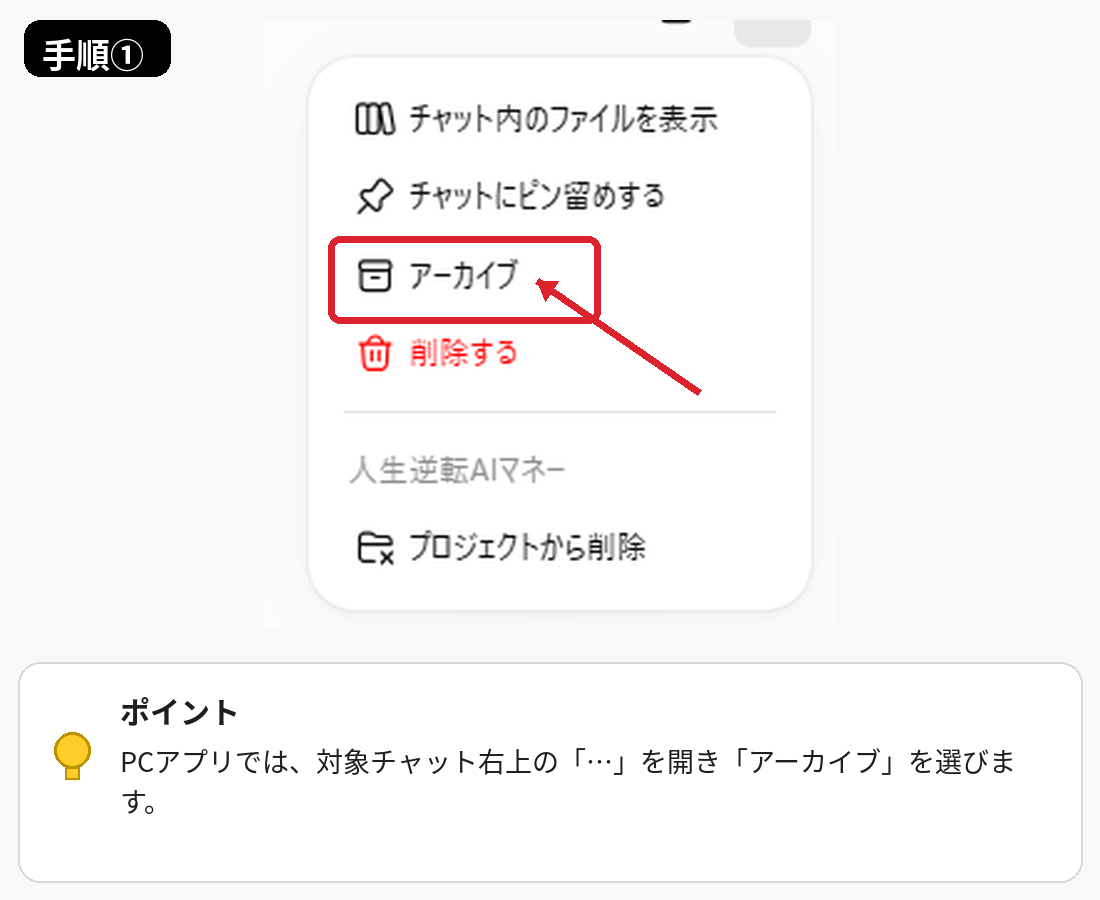
これで対象チャットが通常の履歴一覧から移動します。
アーカイブは削除とは違うため、あとから設定画面で確認して元に戻すことができます。
PCアプリでアーカイブ済みチャットを確認する方法
アーカイブしたチャットがどこにあるか確認するには、ChatGPTの設定を開きます。
「データコントロール」を開くと、画面内に「アーカイブ済みのチャット」があります。
右側の「管理する」をクリックしてください。
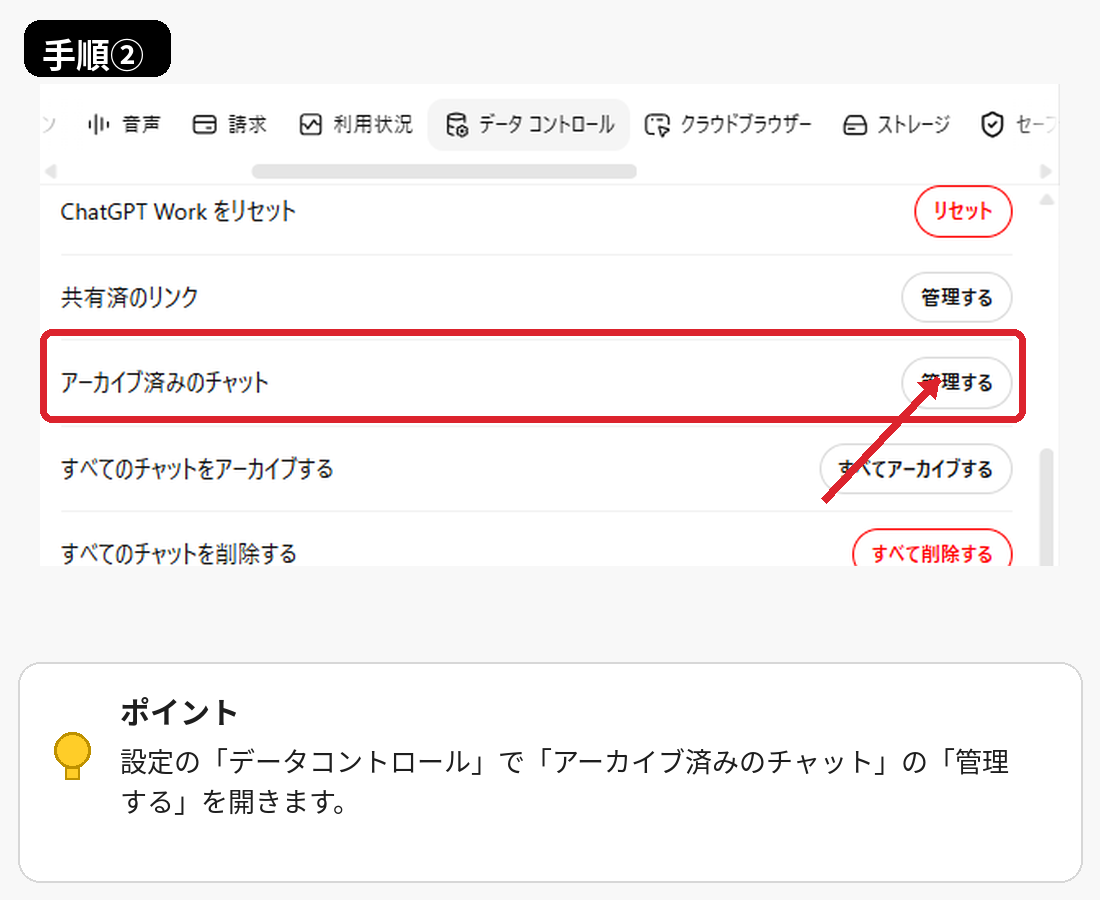
「アーカイブ済みのチャット」を開くと、アーカイブしたチャットが一覧で表示されます。
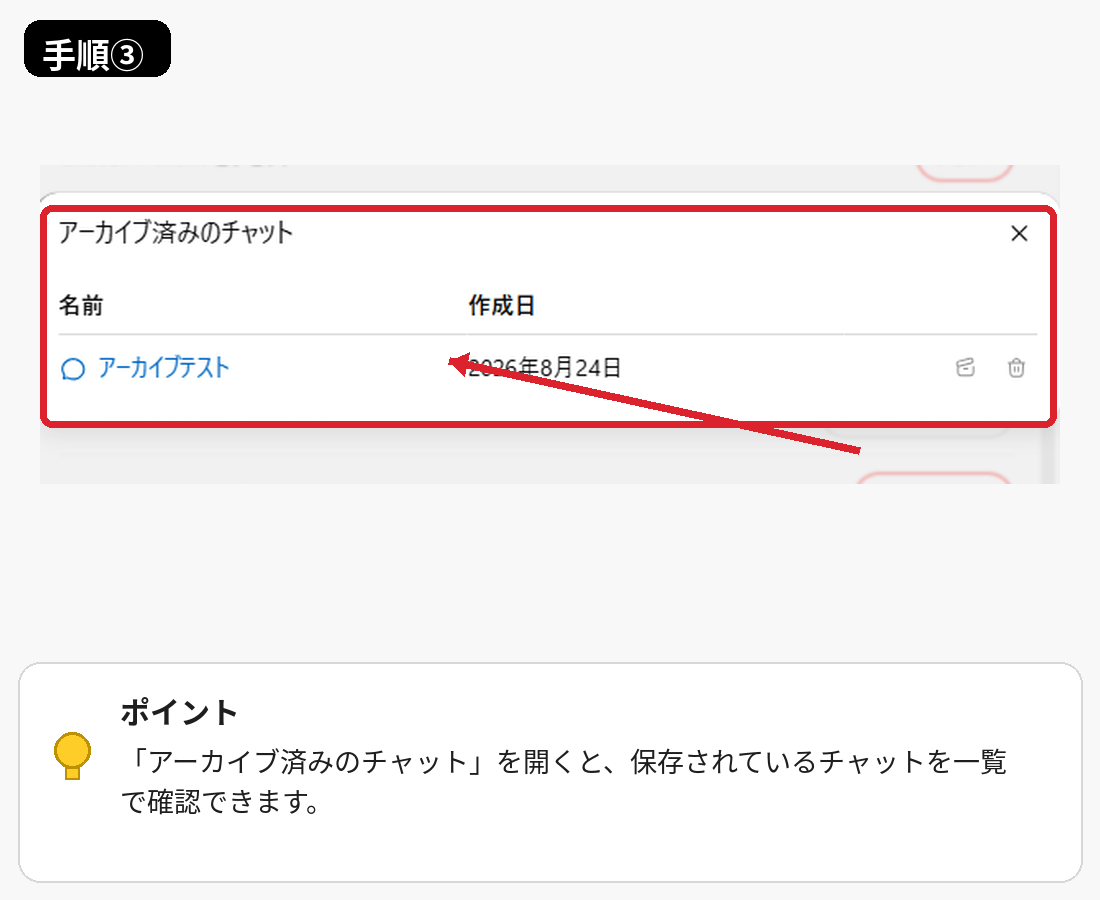
今回の実画面でも、アーカイブしたテスト用チャットが一覧に残っていることを確認できました。
通常のサイドバーに見当たらなくても、この画面を開けばアーカイブ済みチャットを確認できます。
PCアプリでアーカイブしたチャットを元に戻す方法
アーカイブしたチャットを通常の履歴へ戻したい場合は、アーカイブ一覧から解除できます。
対象チャットの右側にある解除アイコンへカーソルを合わせると、「会話のアーカイブを解除する」と表示されます。
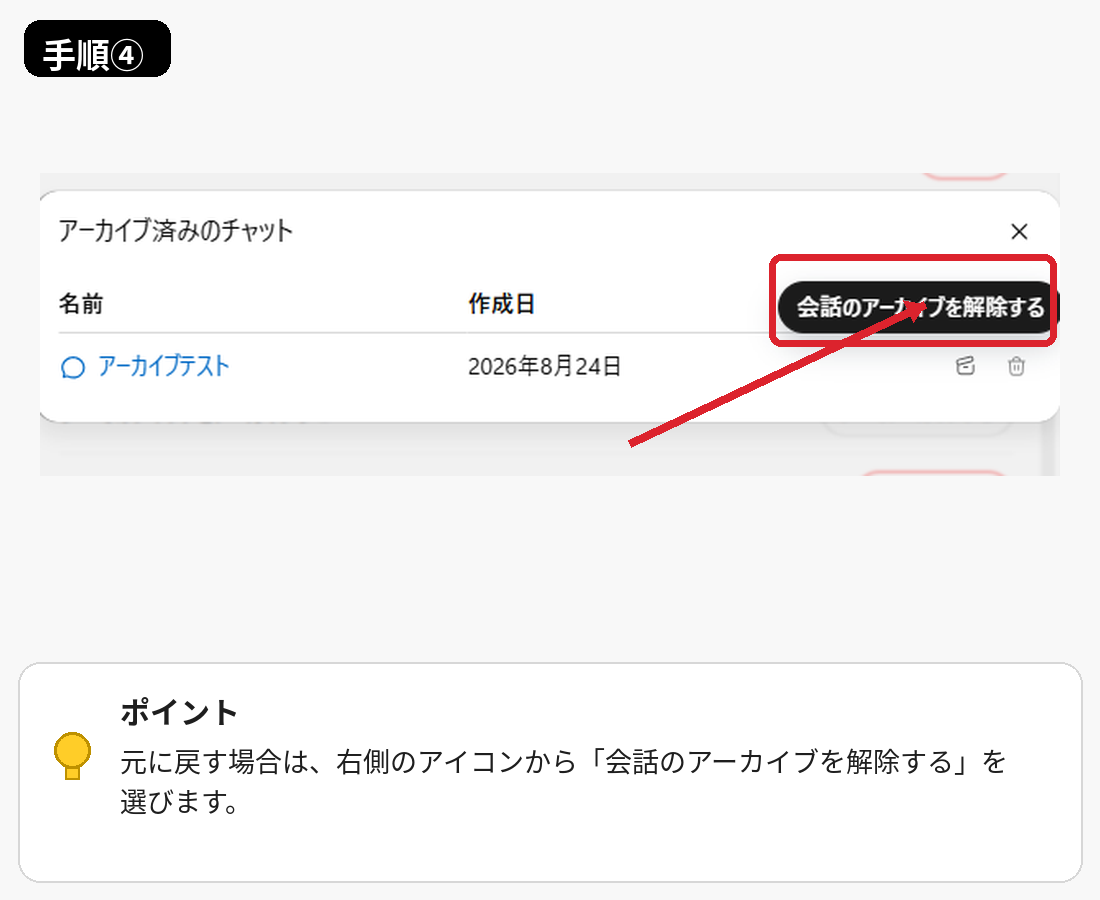
このアイコンを選ぶと、対象チャットのアーカイブが解除されます。
「あとでまた使うかもしれない」というチャットは、削除せずアーカイブしておけば、この方法で元に戻せます。
スマホアプリでチャットをアーカイブする方法
スマホアプリでも、チャットのメニューからアーカイブできます。
対象チャットを開き、画面右上のメニューを表示します。
一覧の中にある「アーカイブ」をタップしてください。
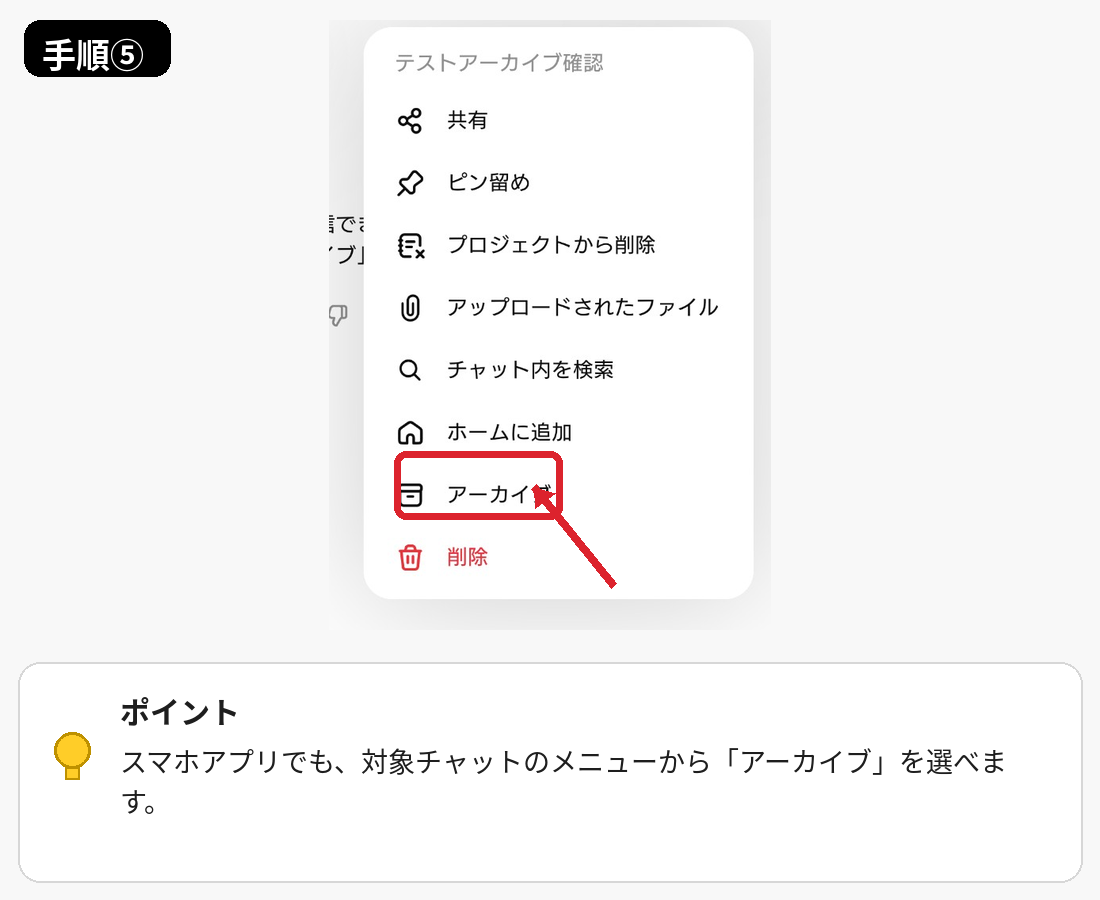
これで対象チャットが通常のサイドバー表示から外れ、アーカイブ済みチャットとして保存されます。
スマホでもアーカイブしただけなら削除ではないため、設定から確認できます。
スマホアプリでアーカイブ済みチャットを確認する方法
スマホアプリでアーカイブ済みチャットを確認する場合は、設定から「データコントロール」を開きます。
画面を下へ進むと、チャット履歴の項目に「アーカイブ済みのチャットを表示する」があります。
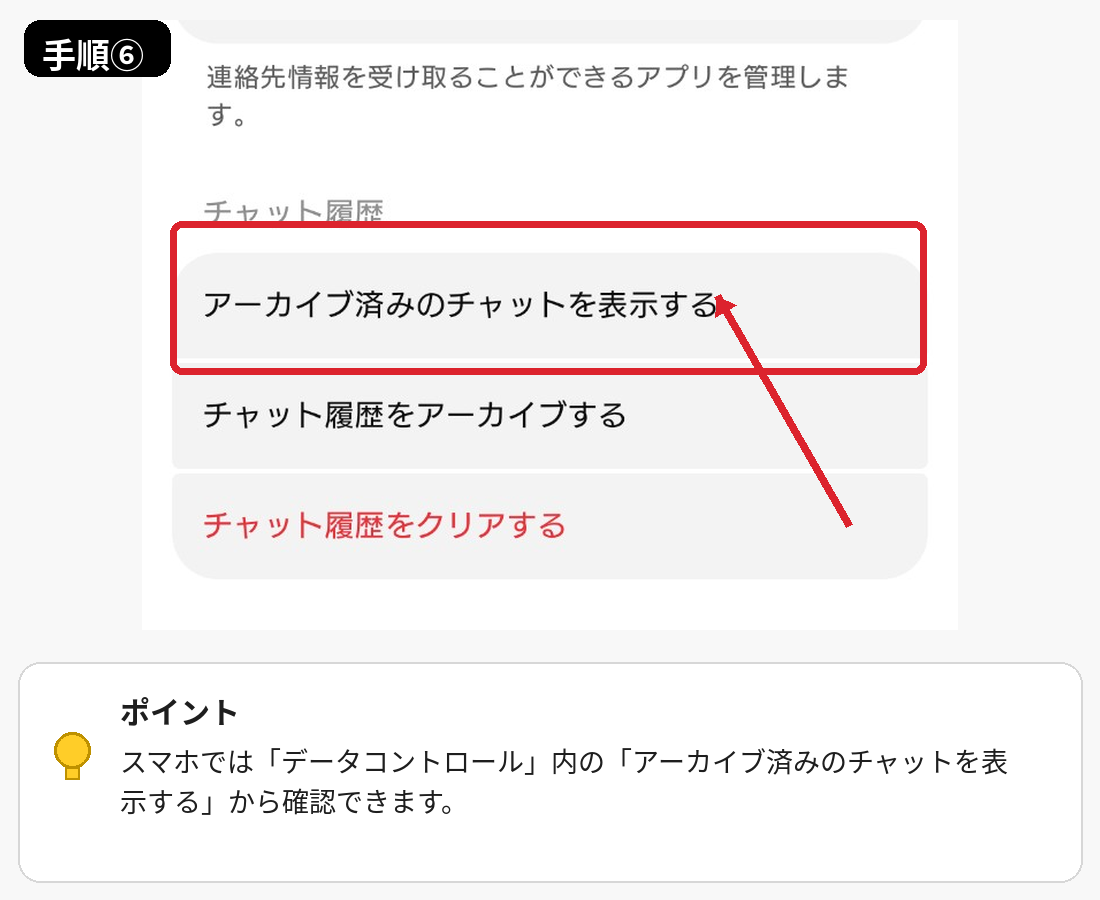
アーカイブしたチャットが通常の履歴に見当たらない場合は、この項目から確認してください。
PCアプリとスマホアプリでは表示される文言が少し異なりますが、どちらも「データコントロール」からアーカイブ済みチャットを確認するという流れは同じです。
アーカイブしたチャットを削除することもできる
アーカイブ済みのチャットは、元に戻すだけでなく、そのまま削除することもできます。
PCアプリの「アーカイブ済みのチャット」一覧で、対象チャット右側の削除アイコンへカーソルを合わせると、「会話を削除する」と表示されます。
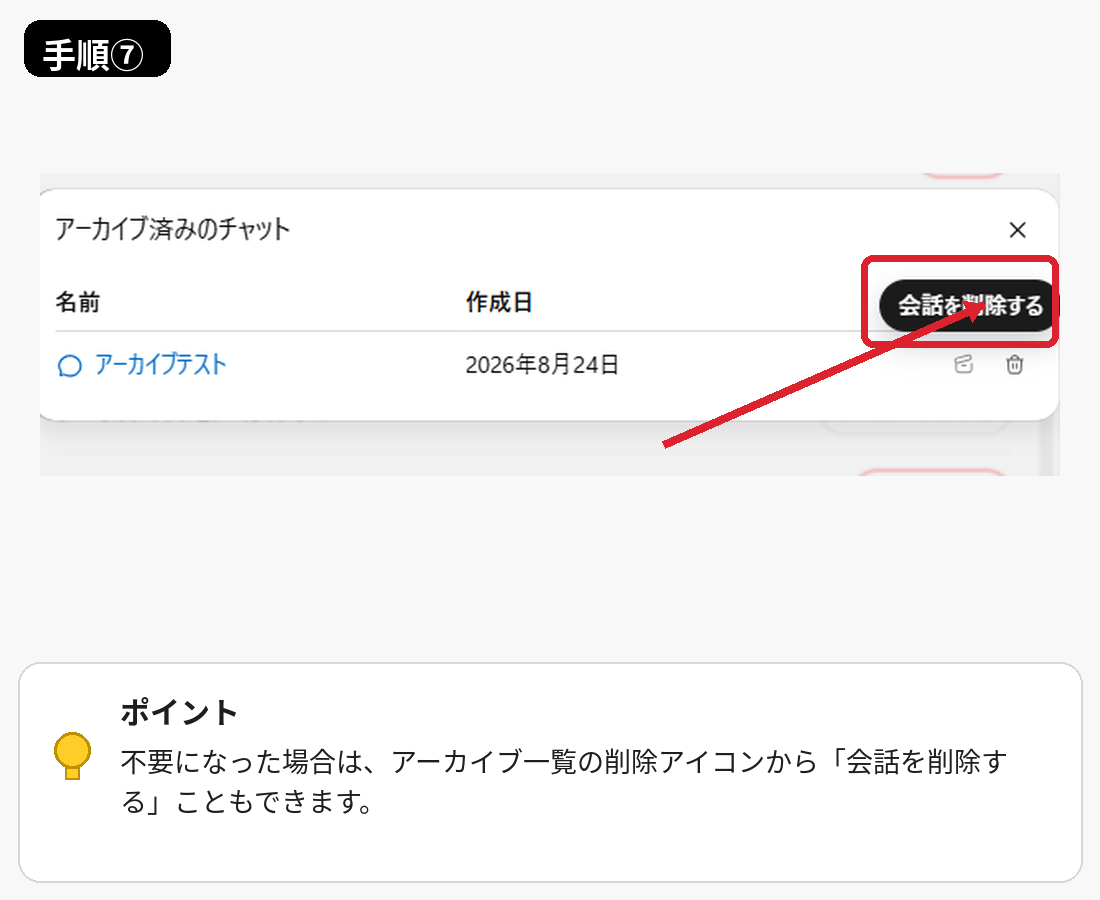
削除すると元に戻せない
アーカイブ解除は元のチャット履歴へ戻せますが、削除したチャットは元に戻せません。
今後また使う可能性があるチャットは、削除せずアーカイブのまま残しておく方が安全です。
チャットを削除してもメモリは別に確認が必要
ChatGPTが自分について覚えている情報も消したい場合は、チャット履歴の削除とは別にメモリを確認する必要があります。
ChatGPTのメモリを削除する方法|完全に消すには?削除するとどうなるかも解説
メモリの削除方法や、削除後どうなるのか、過去の情報をできるだけ完全に消したい場合の注意点を実画面で解説しています。
ChatGPTのアーカイブと削除の違い
アーカイブと削除は、どちらも通常のチャット履歴から見えなくなりますが、意味は大きく違います。
| 項目 | アーカイブ | 削除 |
|---|---|---|
| 通常の履歴から見えなくなる | ○ | ○ |
| 削除するまで保存される | ○ | × |
| 元に戻せる | ○ | × |
| 向いている使い方 | 残しておきたいチャットの整理 | 完全に不要なチャットの削除 |
迷う場合は、まずアーカイブしておく方が使い分けやすいです。
ChatGPTのデータをPCへ保存したい場合
ChatGPT内に残すだけでなく、チャット履歴などのアカウントデータをPCへ保存しておきたい場合は、公式のデータエクスポートも使えます。1つのチャットだけならMarkdown形式で保存する方法もあります。
過去のチャットを検索したい場合
ChatGPTの過去チャットを検索する方法|昔の会話を見つける手順を解説
アーカイブ済みのチャットはサイドバーには表示されませんが、チャット検索の対象には残ります。過去の会話をキーワードから探したい場合はこちらを参考にしてください。
よく使うチャットはピン留めも便利
ChatGPTのピン留め方法|よく使うチャットを上部に固定する手順
残しておきたいチャットの中でも、頻繁に開くものはアーカイブせずピン留めしておくと探しやすくなります。
まとめ|アーカイブしたチャットは設定から確認できる
この記事のまとめ
- アーカイブしたチャットは削除されず、設定内に残っている
- PCは「設定 → データコントロール → アーカイブ済みのチャット → 管理する」から確認できる
- スマホは「データコントロール → アーカイブ済みのチャットを表示する」から確認できる
- アーカイブしたチャットは元に戻すことができる
- 完全に不要な場合は、アーカイブ一覧から削除することもできる
「アーカイブしたチャットがどこにあるか分からない」ときは、まずデータコントロールのアーカイブ済みチャットを確認してください。
人生逆転AIマネー
AIを味方につけて、収入の仕組みを作る。
このサイトでは、AI初心者でも実践できる副業・ブログ・SNS・収益化の方法を分かりやすく紹介しています。